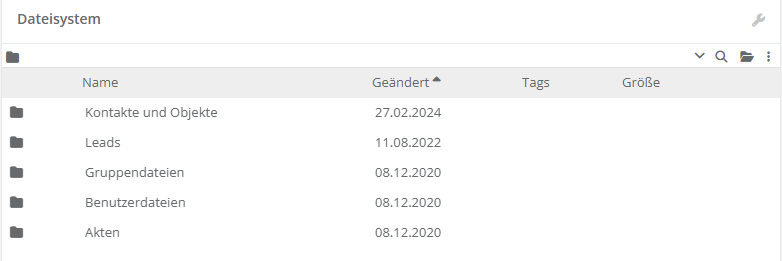
Neben der akten- und mandatsspezifischen Ablage von Dokumente, wird häufig auch ein Ort für kanzleirelevante Dokumente benötigt, die jedoch nicht in einer einzelnen Akte anzusiedeln sind.
Die Lösung, welche jur|nodes Ihnen dafür bietet, lautet: Gruppenordner!
1. Gruppenordner erstellen
Voraussetzung: Nur Personen mit Adminrechten können Gruppenordner erstellen.
- Navigieren Sie in die „Verwaltung“ und dort in den Menüpunkt „Dateien“.
- Klicken Sie auf den Button „Gruppenordner anlegen“.
- Vergeben Sie einen Ordnernamen.
- Weisen Sie Benutzern oder Benutzergruppen die jeweiligen Rechte für diesen Ordner zu.
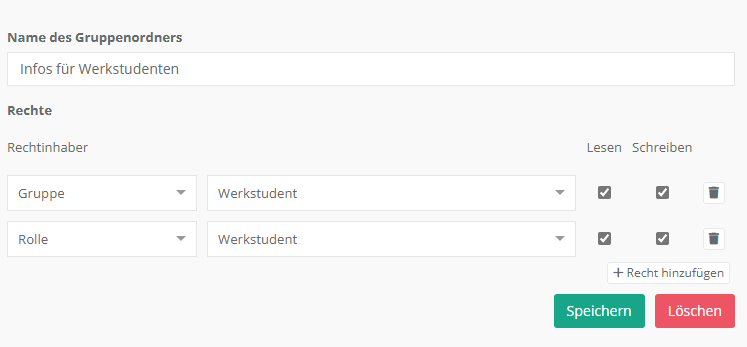
Beispiel 1: Dieser Ordner ist für alle Benutzer mit Rolle und Gruppe „Werkstudent“ verfügbar.
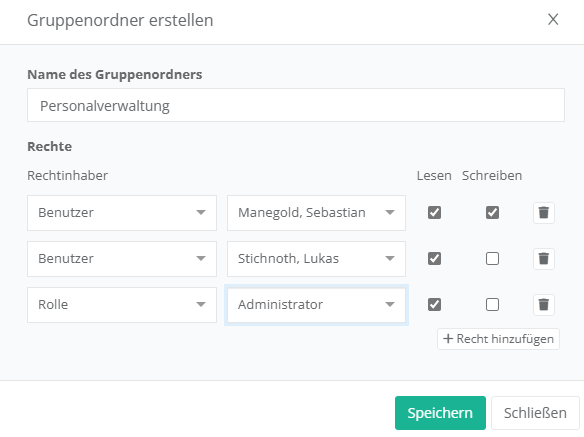
Beispiel 2: Auf diesen Ordner haben nur zwei eindeutige Benutzer vollen Zugriff, alle Benutzer mit der Rolle „Administrator“ haben Leserechte. Alle anderen Benutzer können den Ordner nicht öffnen.
2. Gruppenordner aufrufen
Gruppenordner werden über die linke Hauptnavigation und den Unterpunkt „Dateien“ angesteuert.
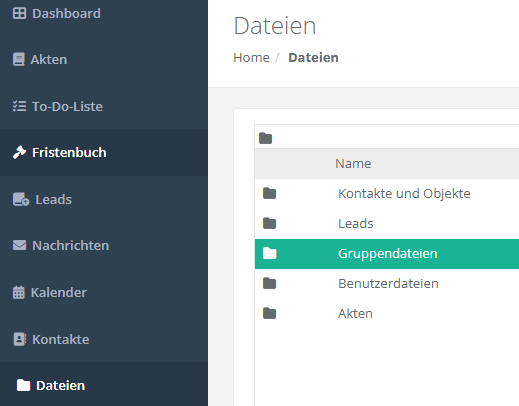
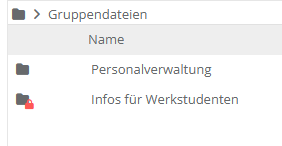
Hier finden Sie unter „Gruppendateien“ alle existierenden Gruppenordner. Ordner, die ein rotes Schlosssymbol tragen, sind für Ihren Benutzer nicht freigegeben.
3. in Gruppenordnern arbeiten
Berechtigte Benutzer können hier Dokumente hochladen, und, wie vom Dateisystem der Akten gewohnt, per verbundenem Verwaltungsdienst oder Sharepoint-Integration damit arbeiten.

Über Klick auf das Ordner-Symbol oben rechts, öffnet sich die Ordnerstruktur samt Inhalten auch im Dateiexplorer (sofern der Verwaltungsdienst dafür aktiviert ist).

4. Gruppenordner aus Dateisystem einer Akte aufrufen
Auch über das Dateisystem einer Akte können Sie in einen Gruppenordner navigieren. Klicken Sie hierfür auf das Ordner-Symbol oben links im Dateisystem.
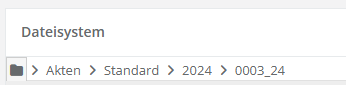
Sie landen dann wieder in aktenübergeordneten Ordnerstruktur.