
Zum Inhalt springen
jur|nodes Wissensdatenbankjur|nodes Wissensdatenbank
Das Support-Portal für Kanzleisoftware jur|nodes.

Wie können wir Ihnen helfen?

jur|nodes-Glossar

1
  • jur|nodes Glossar

Ersteinrichtung

9
  • Start mit jur|nodes
  • Clientzertifikat installieren
  • Clientzertifikat löschen / erneuern
  • jur|nodes-Server einrichten
  • Verwaltungsdienst installieren
  • Verwaltungsdienst aktivieren
  • Aufbau der Software
  • Checkliste für neue Benutzer
  • Information für neue Benutzer

Konfiguration

24
  • Verwaltung
  • Gerichtsliste Updater
  • Sicherheitseinstellung
  • Benutzereinstellungen
  • Datenpools
  • Rechtsgebiete
  • Verfahrensschema
  • Akteneigenschaften
  • Meilensteine
  • Benutzerverwaltung
  • Benutzerrollen
  • Rechtegruppen
  • Aktenansicht konfigurieren
  • E-Mail-Postfach einrichten
  • Office 365-Integration
  • MS Exchange: E-Mail und Kalender synchronisieren
  • Kalenderberechtigung
  • Gruppenordner anlegen
  • Fax-Schnittstelle einrichten
  • Kontakte & Objekte
  • Authentifizierungen für die Synchronisation mit externen Partnern
  • Erstellen einer Automatisierung
  • Lizenzanzahl ändern
  • Aktivieren der API-Schnittstelle

Akten

12
  • Akten anlegen und bearbeiten
  • Kollisionsprüfungen durchführen
  • Akten offline verwenden (Export)
  • Aktenübersicht
  • Das Aktenbeteiligten-Panel
  • Aktenbeteiligung
  • Aktenbeziehungen
  • Verfahrensrollen
  • Aktenbeteiligte markieren
  • Dokumente erstellen
  • Timeline strukturieren
  • Der Lead-Bereich

Benutzer-Dashboard

2
  • Einstellung des Dashboards
  • Verfügbare Panels für das Dashboard

Briefkopf, Bausteine & Vorlagen

12
  • Überblick: Briefkopf, Bausteine und Vorlagen
  • Briefkopf erstellen
  • Briefkopf konfigurieren: Formatvorlagen und Druck
  • Änderungen im Briefkopf
  • DOCX-Bausteine erstellen (Mac & andere Betriebssysteme)
  • DOCX-Baustein über Word-AddIn erstellen (Windows)
  • DOCX-Module mit Daten aus jur|nodes füllen (Windows)
  • HTML-Bausteine
  • Übersicht: HTML-Variablen
  • Vorlagen für Dokumente erstellen
  • Rechnungsvorlage erstellen
  • Akteneigenschaften – Multi-Select Felder

Kalender, Fristen & Aufgaben

10
  • To-Do-Liste
  • Termine, Aufgaben & Fristen
  • Vorlagen für ToDos erstellen
  • Aufgabenmanagement
  • Digitales Fristenbuch
  • Fristen erstellen und erledigen
  • Ausdruck von Kontrollblättern bei der digitalen Fristführung
  • Kalenderberechtigung
  • Termine anlegen
  • Termintypen

Mitarbeiterverwaltung

3
  • Überblick: Mitarbeiterverwaltung
  • Bedienung für Administratoren
  • Bedienung für Mitarbeitende

Externe Korrespondenz

18
  • beA Integration – Einleitung
  • beA-Softwarezertifikat
  • beA-Smartcard: Lokale Anmeldung
  • beA-Postfächer integrieren
  • beA-Nachrichten empfangen
  • beA-Nachricht versenden
  • eEB abgeben und anfordern
  • Sicherer Übermittlungsweg & Signaturen (QES)
  • Dokumente Signieren
  • Postmappe/Postausgangsworkflow
  • Das Korrespondenzsystem
  • E-Mail-Editor
  • E-Mail-Vorlagen
  • E-Mail-Layouts
  • E-Mail-Signaturen hinterlegen
  • SMS-Versand
  • Postbearbeitung / Posteingang-Workflow
  • E-Mail-Anhänge verschlüsseln

Interne Kommunikation

2
  • Kommentare in To-Dos
  • Chat-Nachrichten schreiben

Forderungskonten

7
  • Forderungskonto konfigurieren
  • Forderungen konfigurieren
  • Forderungskonto anlegen
  • Forderungen eintragen
  • Aktenkonto
  • Zinsen verwalten
  • Zahlungen im Forderungskonto

Buchhaltung

8
  • Überblick: Buchhaltung
  • Aktenbezogene Buchhaltung
  • Finanzkonto anbinden
  • Überweisungen
  • Zahlungen in der Buchhaltung
  • Auslagenbelege erfassen
  • Auslagen (fremd/eigen)
  • EDA-Konfiguration

Rechnungswesen

9
  • Kostenvorlagen konfigurieren
  • E-Rechnung: Einführung
  • Rechnungsvorlage erstellen
  • Kostenantrag (KFA, KAA) erstellen
  • Zeiterfassung und -Vergütung
  • Rechnungen erstellen
  • Rechnungspunkte konfigurieren
  • Erlösverteilung
  • Auswertung Erlöse

Dateien & Dokumente

8
  • Überblick: Dokumentenerstellung
  • Microsoft SharePoint Synchronisation
  • Mit Dateien arbeiten (öffnen/bearbeiten/speichern)
  • Dokumentensuche
  • Dokumente speichern und bearbeiten
  • Einführung: PDF-Bearbeitung in jur|nodes
  • Vorstellung der Hauptfunktionen des PDF-Editors
  • Speichern und Versenden bearbeiteter PDF-Dateien

Tipps & Tricks

2
  • Die Vorschau von Dokumenten funktioniert nicht
  • Troubleshooting Word

Datenmigration

1
  • Datenmigration

Mandantenportal web|nodes

4
  • Übersicht: Mandatenportal web|nodes
  • web|nodes: Ersteinrichtung
  • web|nodes: Konfiguration
  • web|nodes: Bedienung

Mahnwesen & Zwangsvollstreckung

3
  • Überblick: EDA-Maßnahmen
  • EDA-Konfiguration
  • Antrag auf Erlass eines Mahnbescheids

Notariat

6
  • Ein Notariat hinterlegen
  • Urkunde anlegen
  • Urkunde löschen
  • Objekte zu Akten hinzufügen
  • Rechnung erstellen GNotKG
  • XNP-Export
View Categories

E-Rechnung: Einführung

Eine E-Rechnung ist eine digitale Rechnung, die in einer XML-Datei gespeichert wird. Dieses Dateiformat ist Ihnen bereits aus beA-Nachrichten bekannt, hier wird es für den XJustiz-Strukturdatensatz mit dem Titel „xjustiz_nachricht.xml“ verwenden. Die XML-Datei enthält alle wichtigen Rechnungsdaten in einem strukturierten, maschinenlesbaren Format – ohne Design oder Layout.

Hier ein Beispiel, wie das eine E-Rechnung im XML-Format aussieht:
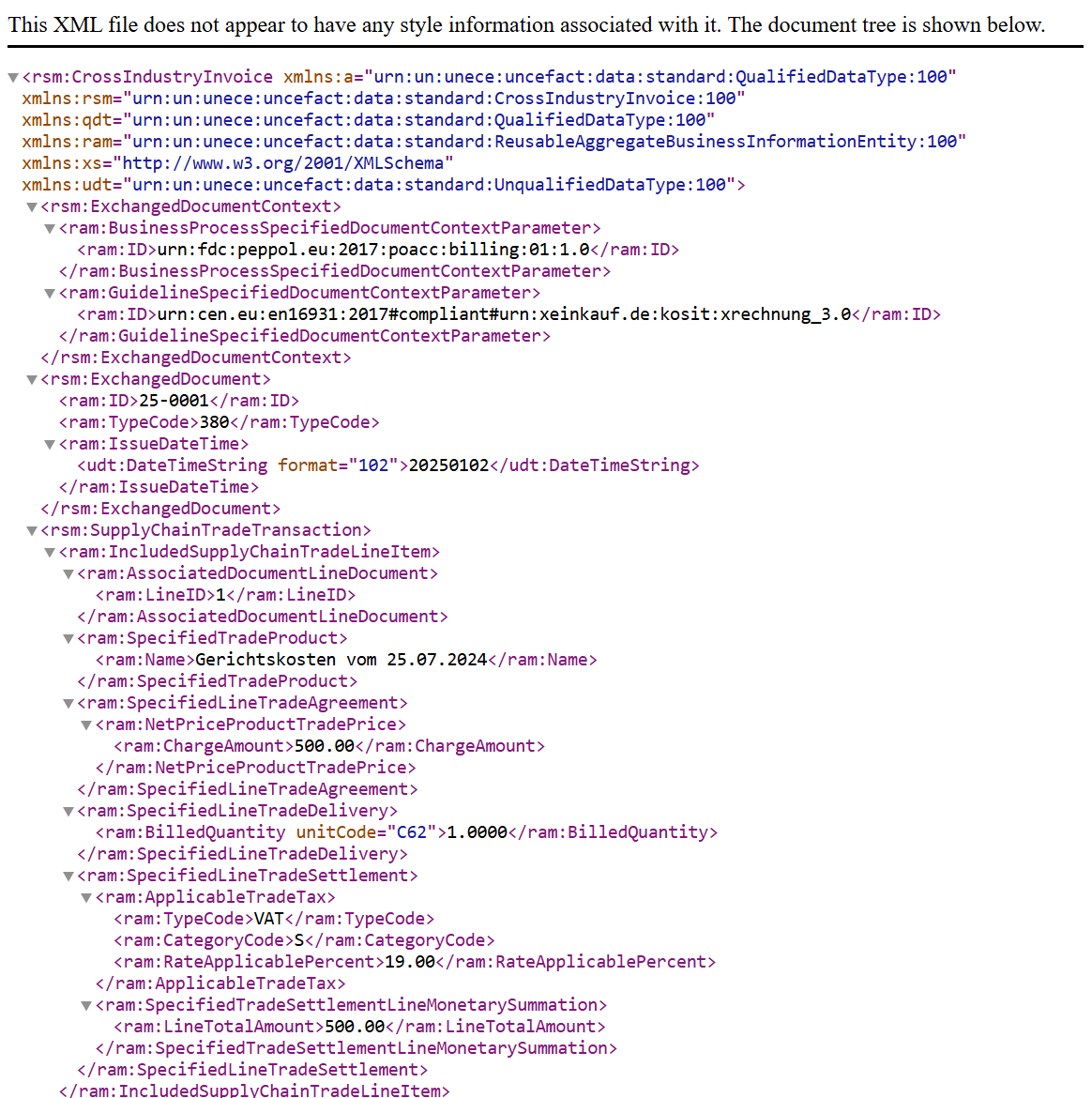
In dieser Form können die Rechnungsinhalte direkt und automatisiert verarbeitet werden und Rechnungen flexibel per E-Mail, Download oder über Rechnungsportale versendet und empfangen werden. Die E-Rechnung erfüllt die Anforderungen der EU-Norm EN 16931 und enthält standardisierte Pflichtangaben wie:

  • Rechnungsnummer und -datum,
  • Steuerinformationen,
  • Leitweg-ID oder Kundenreferenz,
  • Informationen zum Ansprechpartner und
  • ggf. die Zahlart

Mit Programmen wie jur|nodes können diese maschinenlesbaren E-Rechnungen in einem übersichtlichen Layout auch „menschenlesbar“ angezeigt werden. Falls gewünscht, kann – wie auch zuvor – eine PDF-Rechnung auf Basis der E-Rechnung erstellt werden.

Hinweis

Wie Sie eine E-Rechnung erstellen, erfahren Sie in diesem Artikel: Rechnungen erstellen – jur|nodes Wissensdatenbank.

Hier ein Beispiel, wie dieselbe E-Rechnung nun in es lesbares Layout „übersetzt“ aussieht:
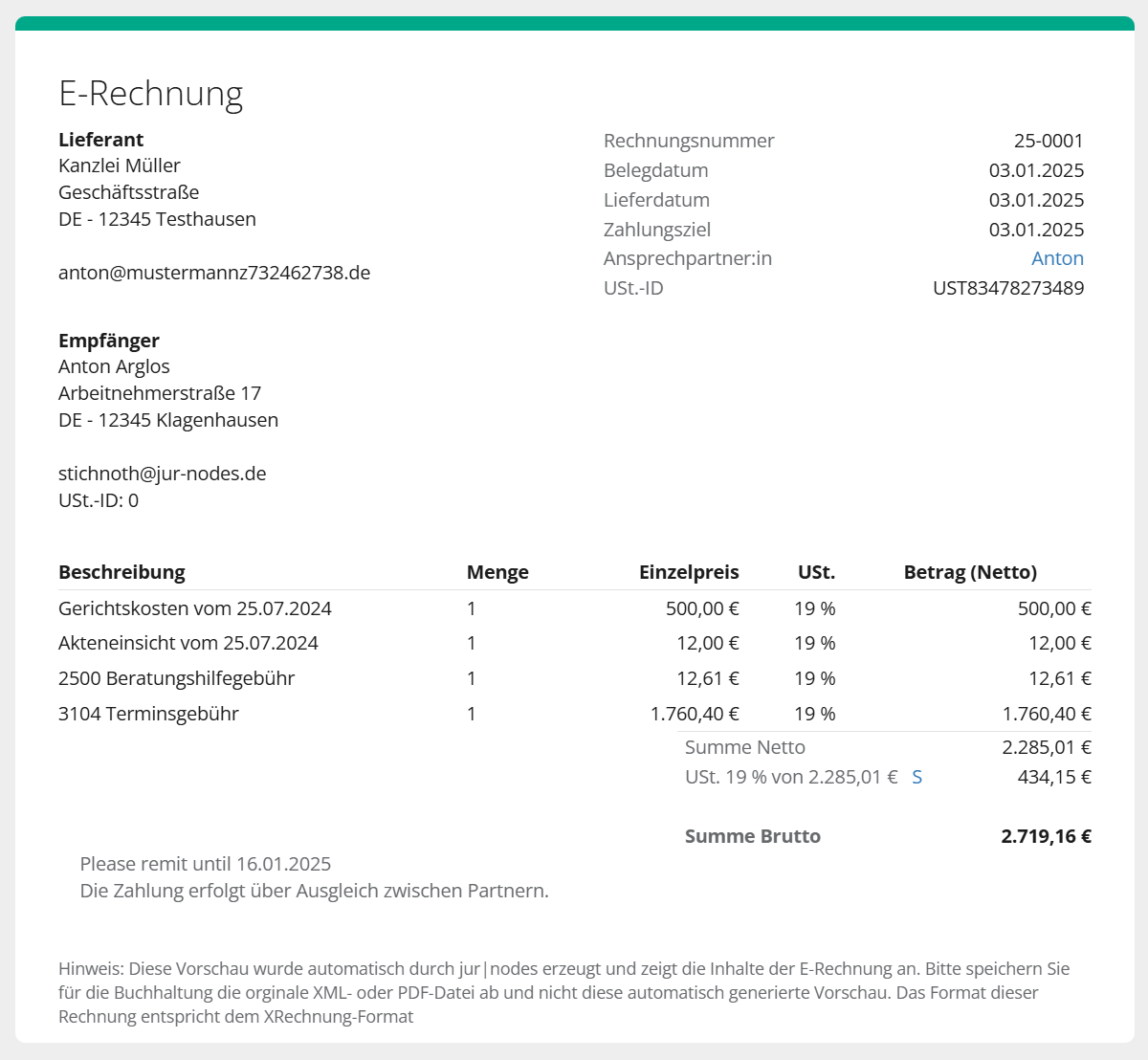
Die E-Rechnung wird in diesen zwei Formaten abgebildet:

  1. XRechnung: Das Standardformat für die Kommunikation mit Behörden, das vollständig maschinenlesbar ist.
  2. ZUGFeRD: Ein hybrides Format, das sowohl die maschinenlesbare XML-Datei als auch eine menschenlesbare Ansicht (PDF) kombiniert.

Für diese beiden Formate existieren verschiedene Versionen und sogenannte Profile, die bestimmen, in welcher Detailtiefe und in welchem darstellbarem Umfang die Inhalte der E-Rechnung codiert sind. jur|nodes unterstützt das Empfangen, Anzeigen und Senden der Versionen 1/2.0/2.3 und folgender Profile:

MINIMUM: Enthält nur die nötigsten Daten, z. B. Rechnungsnummer, Betrag, und Empfänger, ist für einfache Anwendungsfälle gedacht.

BASIC WL / BASIC: Enthält grundlegende Anforderungen einer Rechnung. WL (With Lines) bedeutet, dass auch Rechnungspositionen (z. B. Artikelnummern und Mengen) enthalten sind. Dieses Format wird für Warendienstleister verwendet.

COMFORT: Enthält mehr Details als BASIC, z. B. zusätzliche Felder für Rabatte, Skonto oder Hinweise, die die Rechnungsprüfung und -verarbeitung erleichtern.

EN16931: Der europäische Standard für E-Rechnungen, verbindlich für viele öffentliche Behörden, deckt alle rechtlich und steuerlich relevanten Informationen ab.

XRECHNUNG: Das spezielle Profil für den Austausch mit Behörden, strikt maschinenlesbar und konform mit deutschen Anforderungen.

EXTENDED: Das umfangreichste Profil, das zusätzliche Daten wie Projektdetails oder komplexe Zahlungsvereinbarungen abbilden kann. Geeignet für Unternehmen mit komplexen Anforderungen.

Zur Anleitung, wie Sie eine E-Rechnung in jur|nodes erstellen können, gelangen Sie hier: Rechnungen erstellen – jur|nodes Wissensdatenbank

Updated on 08.01.25
Zeiterfassung und -VergütungErlösverteilung
Inhalte
  • Hinweis

© 2025 jur|nodes Wissensdatenbank

Präsentiert von WordPress

Nach oben ↑ Nach oben ↑