
Verfahrensschemata oder auch „Verfahrensabläufe“ sind eine zentrale Erstkonfiguration innerhalb der Software. Sie dienen dazu, bei der Anlage neuer Akten direkt eine mandatsspezifische Eingabemaske zu erzeugen, die relevante Stammdaten für die Akte abfragt und für die weitere Nutzung über Platzhaltern in der Dokumentenerstellung uvm. speichert.
1. Aufbau eines Verfahrensschemas
Verfahrensschema stehen im engen Bezug zu „Rechtsgebieten“ und „Akteneigenschaften“. Sie bestehen nämlich aus den jeweils kleinsten, inhaltstragenden Bausteinen: den Akteneigenschaften. Auf einer übergeordneten Ebene werden Verfahrensschema wiederum Rechtsgebieten zugeordnet.
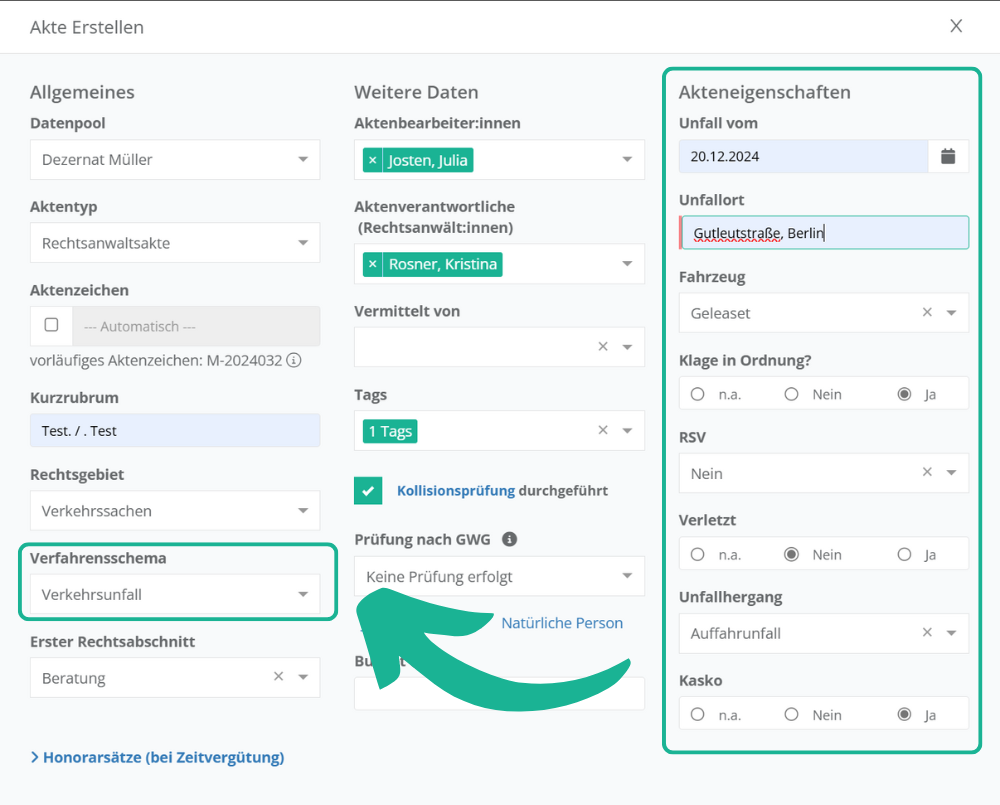
Hier ein Beispiel der Zusammenhänge:
Die in der rechten Spalte angezeigten Felder zur Eintragung der Akteneigenschaften beziehen sich darauf, welches Verfahrensschema ausgewählt ist.
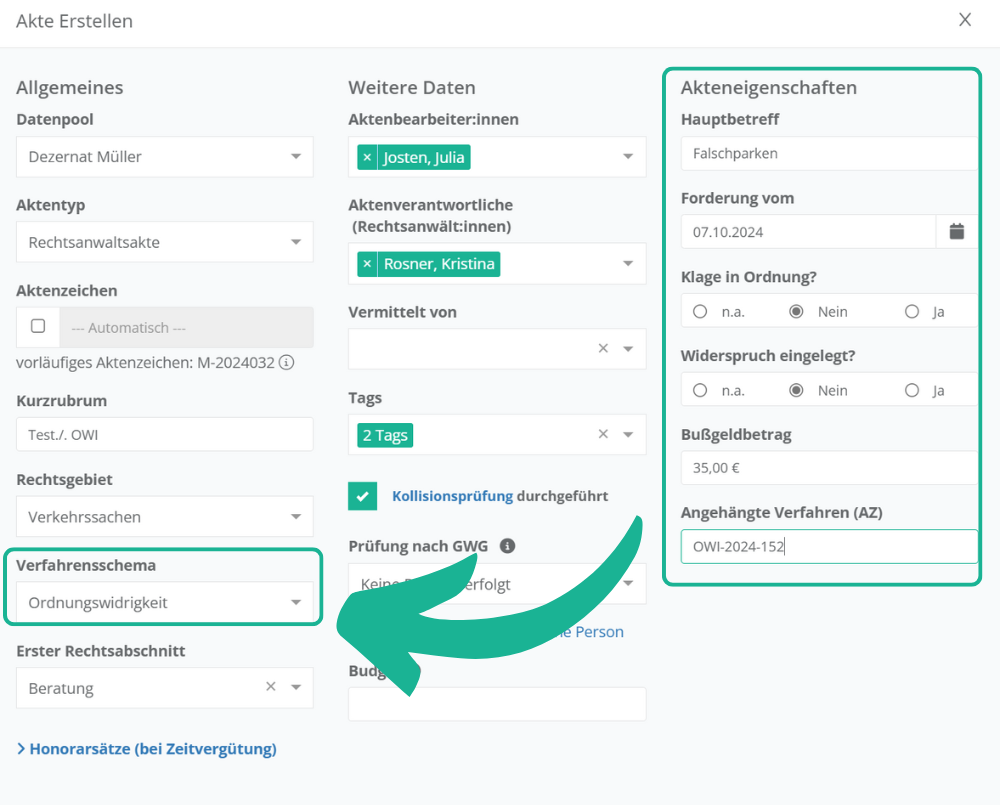
Hier ein weiteres Beispiel:
Das Rechtsgebiet „Verkehrssachen“ bleibt gleich, aber nun wurde das Schema „Ordnungswidrigkeit“ ausgewählt:
2. Verfahrensschema anlegen
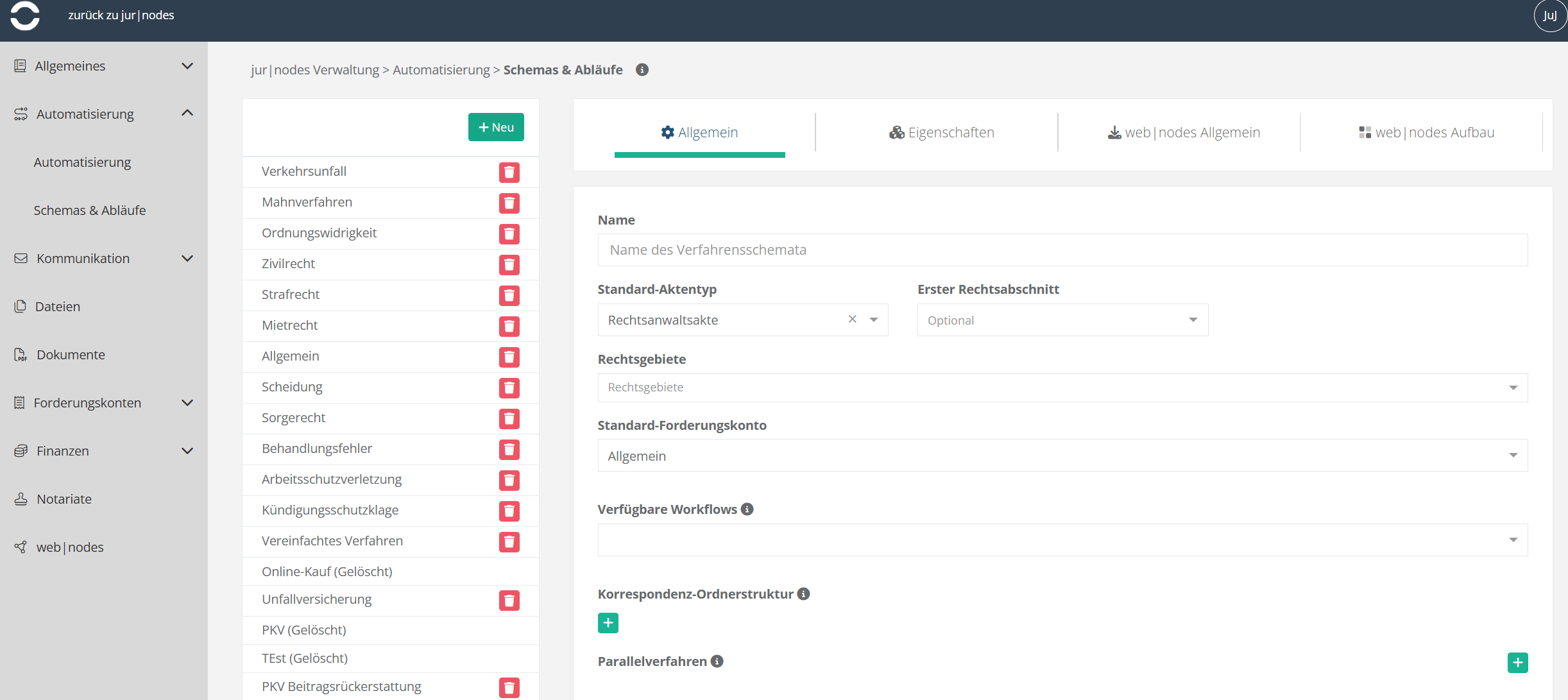
Um ein neues Verfahrensschema zu erstellen, navigieren Sie in die „Verwaltung“ und zum Menüpunkt „Automatisierungen“ und „Schemas & Abläufe“. In der links angezeigten Liste, können Sie bereits bestehende Verfahrensschemata einsehen und ändern. Mit dem grünen „+ Neu“-Button können Sie ein neues Schema erstellen. Es öffnen sich weitere Bearbeitungsmasken dann im rechten Bildschirmteil:
- Einstellungen Allgemein
Vergeben Sie im nächsten Schritt einen Namen für das Verfahrensschema. Wählen Sie dann aus, um welchen Aktentyp es sich bei dem Schema handelt (meist: Rechtsanwaltsakte). Geben Sie optional an, mit welchem Rechtsabschnitt Akten dieses Schemas für gewöhnlich starten. Wählen Sie nun im Drop-Down-Menü aus, zu welchen Rechtsgebieten dieses neue Verfahrensschema zugeordnet werden und bei der Aktenanlage zur Auswahl stehen soll.
Zudem können Sie vorgeben, ob das allgemeine oder ein spezifisch konfiguriertes Forderungskonto in Akten dieses Schemas angelegt werden soll. Für Schemas im Bereich Verkehrsrecht, steht ein integrierter Workflow namens „KFZ-Schäden“ bereit, der hier ebenfalls genutzt werden kann und das Erfassen von Abrechnungsschreiben bei der Schadenregulierung vereinfacht.
Es können zudem Ordner und Unterordner angelegt werden, die automatisch bei Aktenanlage einer neuen Akte in diesem Verfahrensschema im Korrespondenz-Panel angelegt werden. Diese Ordnerstruktur kann nachträglich ergänzt, jedoch die bestehenden Ordner nicht umbenannt oder gelöscht werden.
Zuletzt können Sie auch Parallelverfahren für ein Schema konfigurieren. Lesen Sie dazu mehr in diesem Artikel. - Einstellungen Eigenschaften:
Wechseln Sie in den Reiter „Eigenschaften“. Entscheiden Sie, ob Sie die Akteneigenschaften als Liste oder Layout-Option konfigurieren wollen und verfahren Sie, wie in diesem Artikel beschrieben. - Bestätigen Sie Ihre Konfiguration final, indem Sie den „Schema speichern“-Button klicken.
Ihr neues Verfahrensschema ist nun direkt zur Auswahl bei der Aktenanlage verfügbar. Auch bereits bestehende Akten können in das neue Schema übertragen werden, lesen Sie dazu mehr in diesem Artikel.