Für die rechtssichere Kommunikation mit der Mandantschaft steht ein separates Portal, das Mandantenportal web|nodes zur Verfügung.
Folgende Funktionen deckt das Mandantenportal ab:
- Mandanten über eine Änderung des Aktenstatus informieren
- konfigurierte Grunddaten der Akte mit dem Mandanten teilen
- Dokumente mit dem Mandaten teilen
- Dokumente und Formulare vom Mandaten anfordern
- Nachrichten an den Mandaten rechtssicher versenden
- Nachrichten vom Mandanten rechtssicher erhalten
Im Folgenden werden die einzelnen Aktionen, die über das Mandantenportal ausgeführt werden können, erläutert. Zu Beginn ist eine Definition einiger wiederkehrenden Begriffe notwendig:
Benutzer:
Benutzer, auch „User“ genannt, sind Kontakte, die einen Zugang zum Mandantenportal besitzen. Jeder Benutzer ist in der web|nodes-Systematik einer „Gruppe“ zugeordnet, da die Zugriffsverwaltung und Freigabeberechtigungen über diese „Gruppen“ erfolgt. Einzelne Benutzer bilden somit auch immer eine „Gruppe“, auch, wenn Sie dieser nur alleinig angehören.
Gruppe:
Eine Gruppe kann aus mehreren oder nur aus einem Benutzer bestehen. Über diese Gruppenzugehörigkeit können Freigaben schneller von Statten gehen, wenn beispielsweise alle Mitarbeitenden eines Unternehmens Zugang zur Akte über das Mandantenportal erhalten sollen: Dann ist es zeitsparend, all diese Kontakte zur Gruppe „Unternehmen XY“ zusammenzufassen und ihnen als Kollektiv Freigaben zu erteilen, anstatt die Freigabe für jeden einzelnen Benutzer (Mitarbeiter) zu verwalten.
Freigabe:
„Freigabe“ bedeutet im Kontext des Mandantenportals, dass Akteninformationen, Dokumente oder Nachrichten für eine bestimmte Gruppe (oder einen Benutzer) zum selbstständigen Abruf über das Mandantenportal bereitgestellt wird.
web|nodes:
Der Produktname „web|nodes“, angelehnt an den Namen der Software „jur|nodes“, ist gleichbedeutend mit der Bezeichnung „Mandantenportal“.
1. Akte freigeben
Sie können eine Akte freigeben. Die web|nodes-Nutzer, die für die Freigabe dieser Akte von Ihnen berechtigt werden, können eigenständig den Akteninhalt über ihren web|nodes-Zugang einsehen und erhalten eine Benachrichtigung, sobald sich der Status der Akte ändert.
Welche Inhaltsbestandteile im Detail über das Mandantenportal einsehbar oder zur Ansicht gesperrt sein sollen (z.B. bei Strafrechtsakten keine Einsicht in Kontaktinformationen der Gegenseite), entscheidet die Konfiguration des Verfahrensschemas, dem die Akte bei der Aktenanlage zugeordnet wurde.
Hinweis
Die Freigabe einer Akte über das Mandantenportal bedeutet nicht, dass alle sich in der jur|nodes-Akte befindlichen Inhalt (Dokumente, Korrespondenzen, Notizen etc.) automatisch dem Benutzer über das Mandantenportal zur Einsicht freigegeben werden.
Welche Inhalte ein spezifischer Benutzer in seinem Mandantenportal sehen kann und darf, wird individuell durch die Aktenbearbeiter gesteuert. Es existiert keine Generalfreigabe aller Inhalte.
1.1 Neue oder erstmalige Freigabe erteilen
Klicken Sie im Aktenbeteiligten-Panel auf den grünen Button „w|n Verwaltung“.
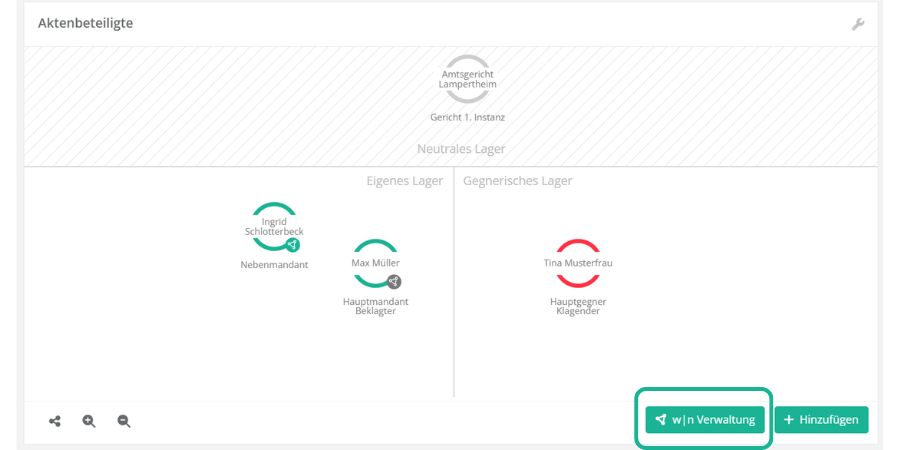
Es öffnet sich dann folgendes Dialogfenster:
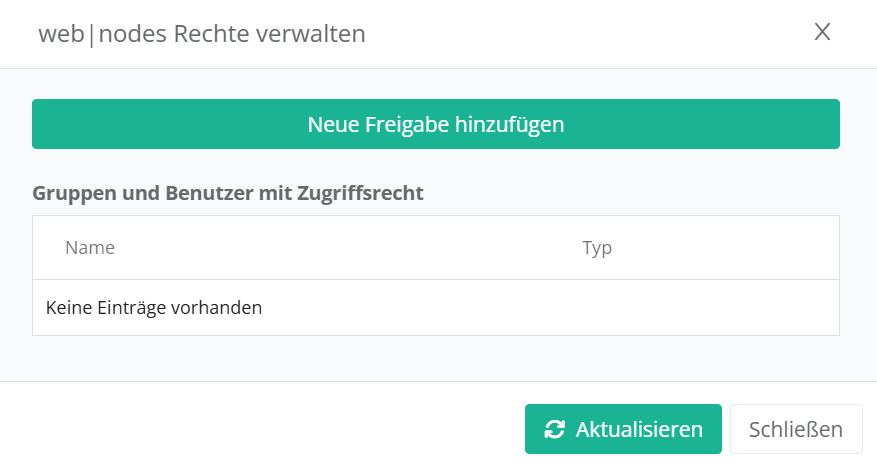
Klicken Sie auf „Neue Freigabe hinzufügen“. Stellen Sie dann den Regler auf „Neuen Benutzer erstellen“.
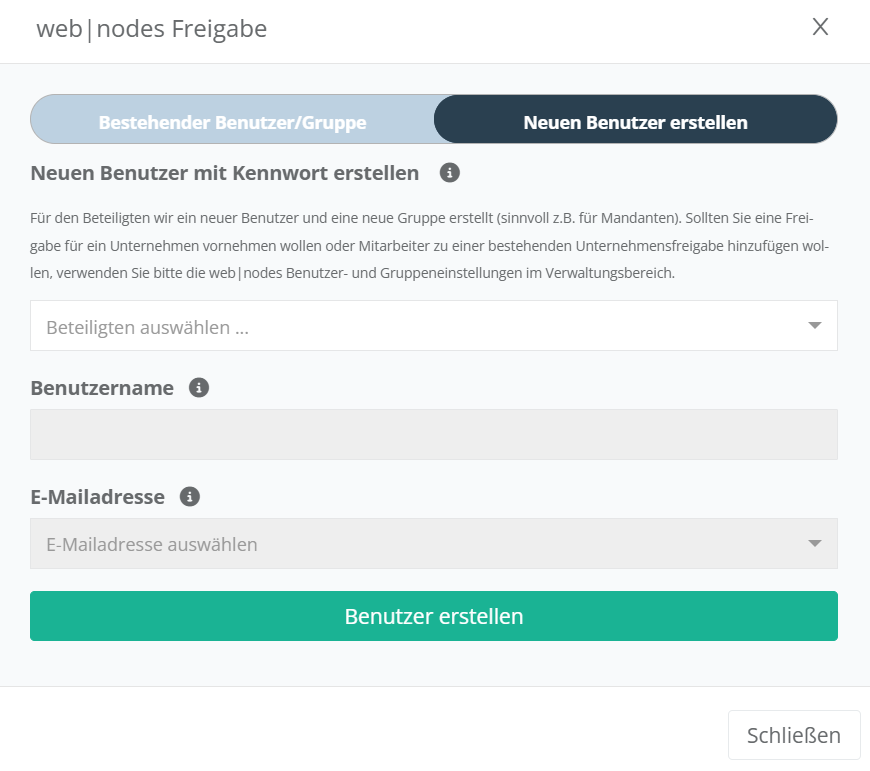
Wählen Sie jetzt aus dem Drop-Down-Menü denjenigen Aktenbeteiligten aus, dem Sie die Akte über das Mandantenportal freigeben möchten.
Voraussetzung ist, dass der zur Freigabe gewünschte Kontakt als Aktenbeteiligter der betreffende Akte eingetragen ist und in den Kontaktinformationen eine gültige E-Mail-Adresse hinterlegt ist. Sollten dem Kontakt mehrere E-Mail-Adressen zugeordnet sein, können Sie nun die für diese Aktenfreigabe benötigte E-Mail-Adresse im unteren Drop-Down-Menü auswählen.
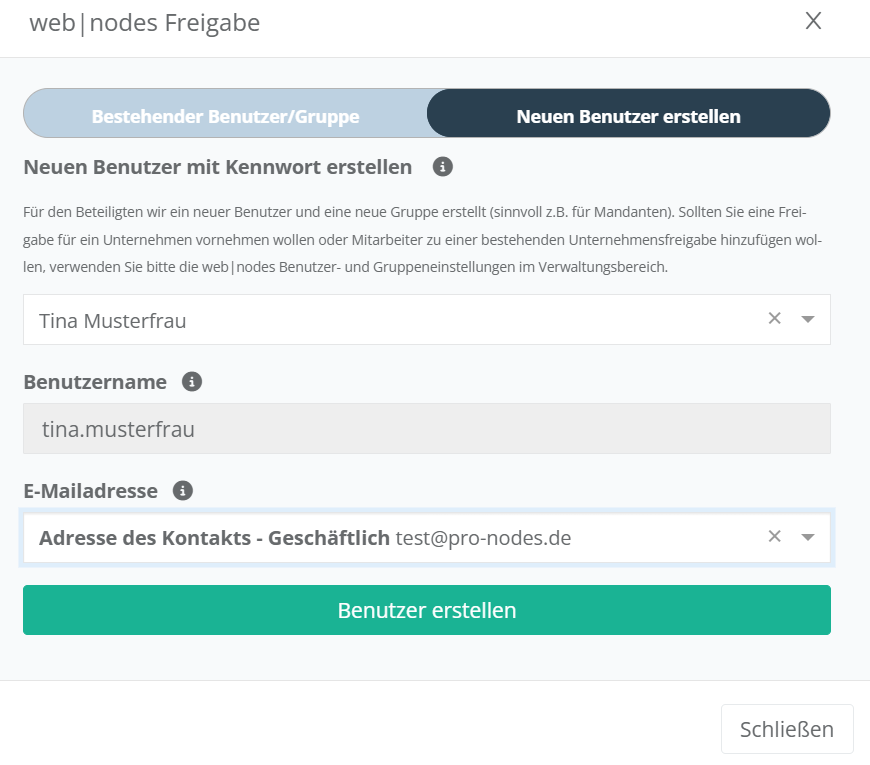
Schließen Sie den Freigabeprozess ab, indem Sie auf „Benutzer erstellen“ klicken.
Ergebnis
Über diesen beschriebenen Weg haben Sie nun
a) einen neuen Benutzer zum Mandantenportal hinzugefügt
b) diesem neuen Benutzer eine automatische Einladungsmail zugesendet
c) diese spezifische Akte dauerhaft zum eigenständigen Abruf durch den Benutzer über das Mandantenportal freigegeben
1.2 Einladungslink / Passwort erneut versenden
Wenn Sie einem Kontakt einen neuen Einladungslink oder ein neues Passwort zukommen lassen wollen (bei Gerätewechsel oder versehentlicher Löschung der ersten Einladungsmail) kann direkt aus der Akte heraus per E-Mail die Aktion ausgelöst werden.
1. Klicken Sie mit rechts auf den betreffenden Aktenbeteiligten und wählen Sie „Kontakt bearbeiten“ aus. Alternativ können Sie den Kontakt auch global in der Kontaktliste suchen.
2. Klicken Sie auf den Reiter „web|nodes“.
3. Sie sehen, an welche E-Mail-Adresse dem Kontakt bereits ein Einladungslink zum Login gesendet wurde.
4. Klicken Sie auf das Kreis-Pfeil-Symbol neben der E-Mail-Adresse mit dem Tooltip „Passwort zurücksetzen“.
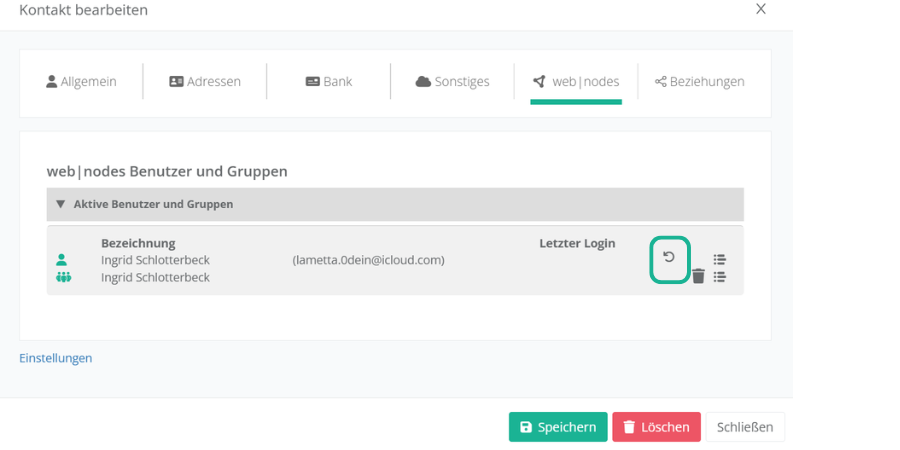
Danach wird eine E-Mail samt neuem Passwort und Link zum Mandantenportal an die hinterlegte E-Mail-Adresse versendet.
1. 3 Akte freigeben an bestehenden Benutzer / Gruppe
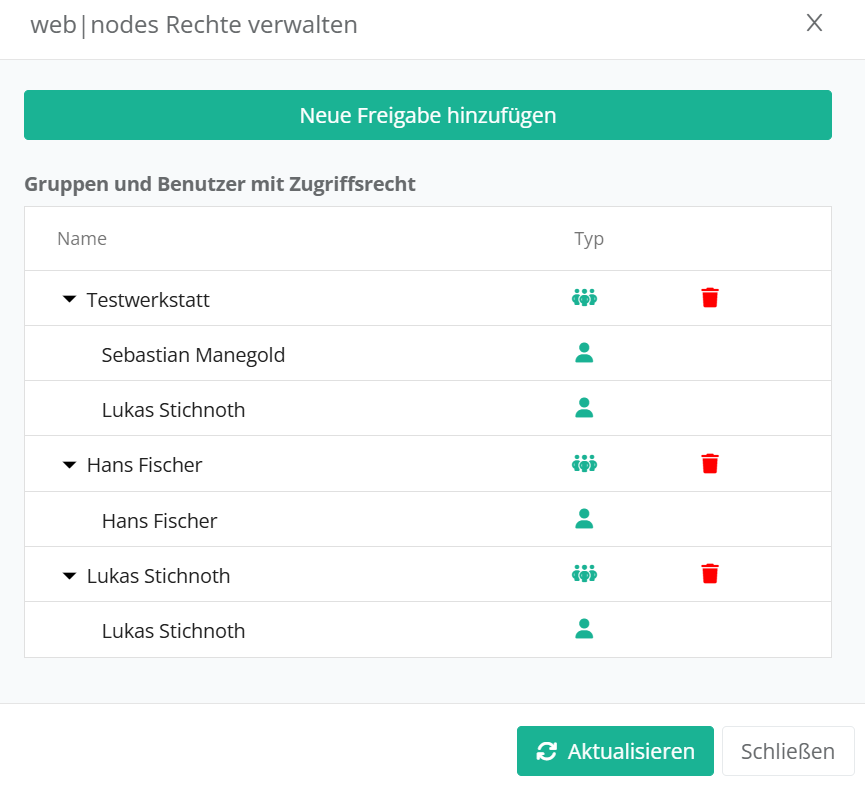
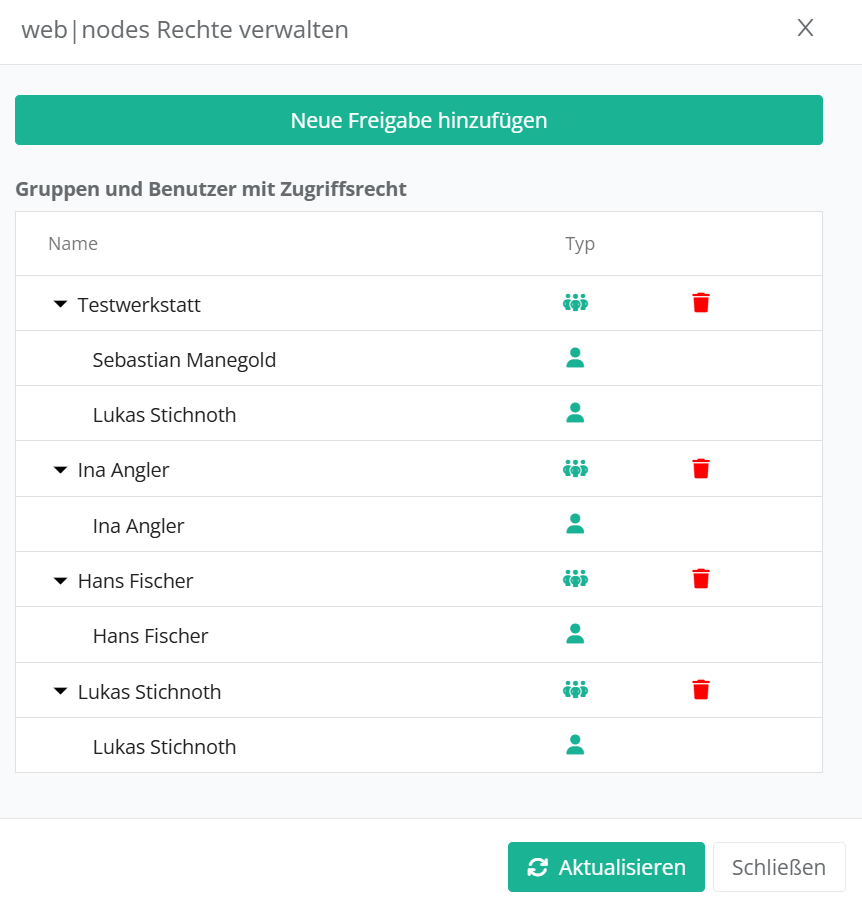
Die Freigabe einer Akte erfolgt in erster Linie an sogenannte „Gruppen“. Als „Gruppe“ werden in web|nodes sowohl einzelne Benutzer (z. B. Mandant Hans Fischer = Gruppe „Hans Fischer“) als auch zusammengefasst mehrere Benutzer (z. B. Benutzer Sebastian Manegold und Lukas Stichnoth = Gruppe „Werkstatt“) bezeichnet.
Wenn Sie über das Aktenbeteiligten-Panel eine Akte über web|nodes freigeben wollen, sehen Sie auf erster Ebene im Dialogfenster, für welche Gruppen die Akte bereits freigegeben wurde. Finden Sie den Kontakt, dem Sie die Akte freigeben wollen, nicht in der dortigen Übersicht, dann klicken Sie auf „Neue Freigabe hinzufügen“.
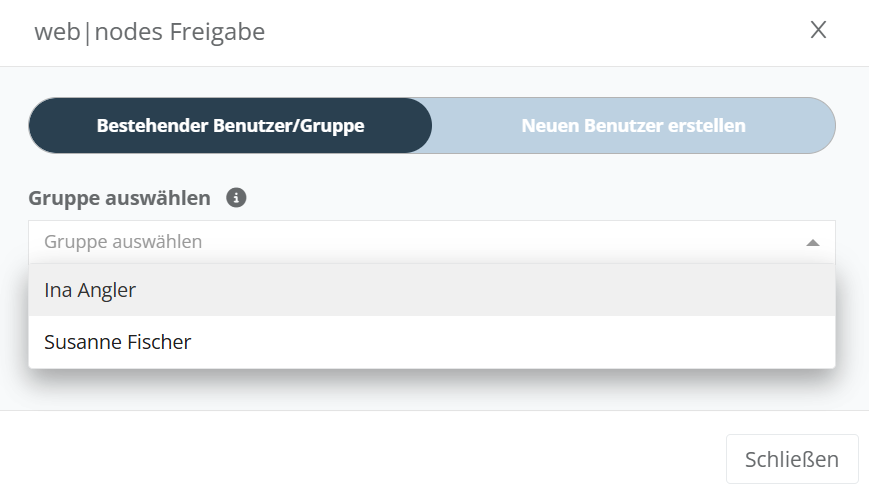
Suchen Sie danach im Drop-Down-Menü den Namen der Gruppe/des Benutzers aus.
Option 1:
Sollten Sie den gewünschten Namen dort nicht finden, bedeutet das, dass dieser Kontakt noch keinen Benutzerzugang zum Mandantenportal erhalten hat und Sie ihm diesen initial zukommen lassen müssen. Verfahren Sie in diesem Fall, wie oben im Kapitel 1 beschrieben.
Option 2:
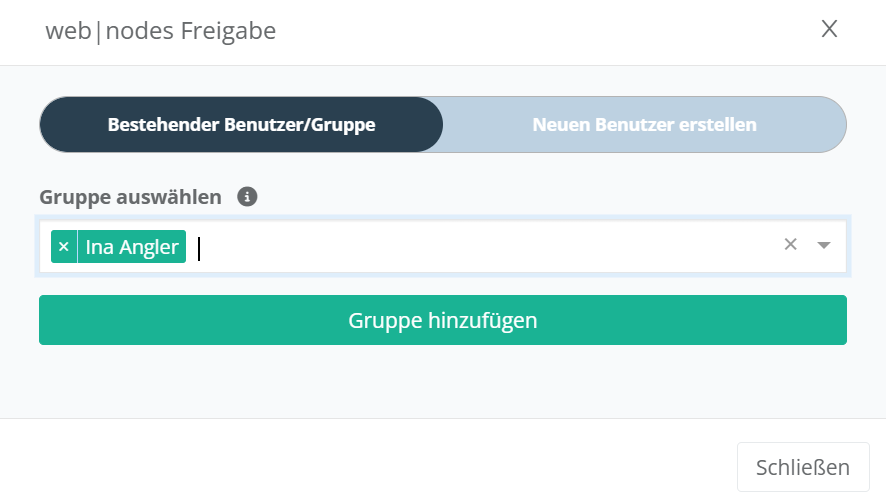
Sollten Sie den gesuchten Namen des Benutzers/der Gruppe finden (hier: Ina Angler), dann wählen Sie diesen aus klicken Sie auf „Gruppe hinzufügen“.
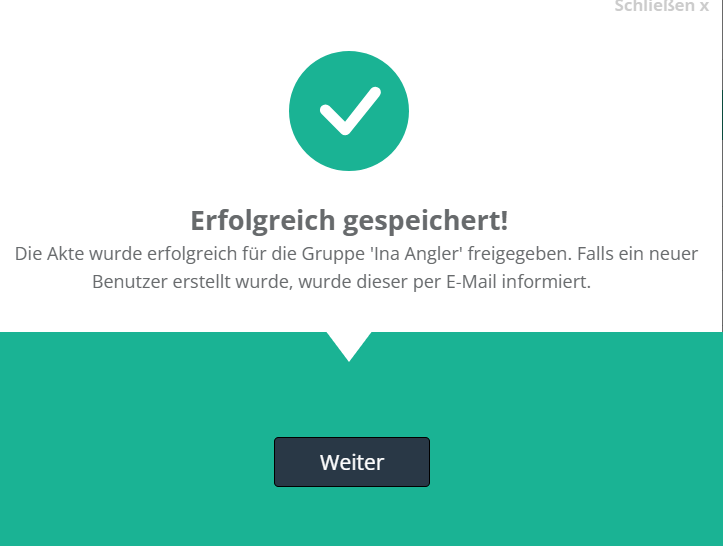
Das nun erscheinende Info-Fenster gibt Aufschluss darüber, ob die Aktenfreigabe erfolgt ist:
Dass die neue Freigabe (hier an den Benutzer „Ina Angler“) erfolgreich war, können Sie zudem überprüfen, indem Sie nochmals die web|nodes Verwaltung über das Aktenbeteiligten-Panel aufrufen. Hier sehen Sie nun den Benutzer/die Gruppe, an den Sie soeben die Freigabe neu erteilt haben, in der Auflistung der Zugriffsberechtigten:
2. Benachrichtigung über neuen Aktenstatus teilen
Wenn sich der Status der Akte ändert (beispielsweise, weil ein Meilenstein erreicht wurde oder das Verfahren in einen neuen Abschnitt eintritt), können Sie die Benutzer bzw. Gruppen, denen die Akte freigegeben wurde, mit einem Klick über den neuen Status informieren.
Klicken Sie dazu auf die Statusanzeige oben links in der Aktenansicht.
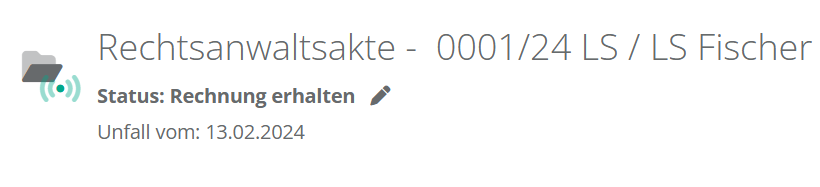
Aktualisieren Sie dort ggfs. die hinterlegte Statusinformation und/oder wählen Sie die zu benachrichtigenden Gruppen/Benutzer aus.
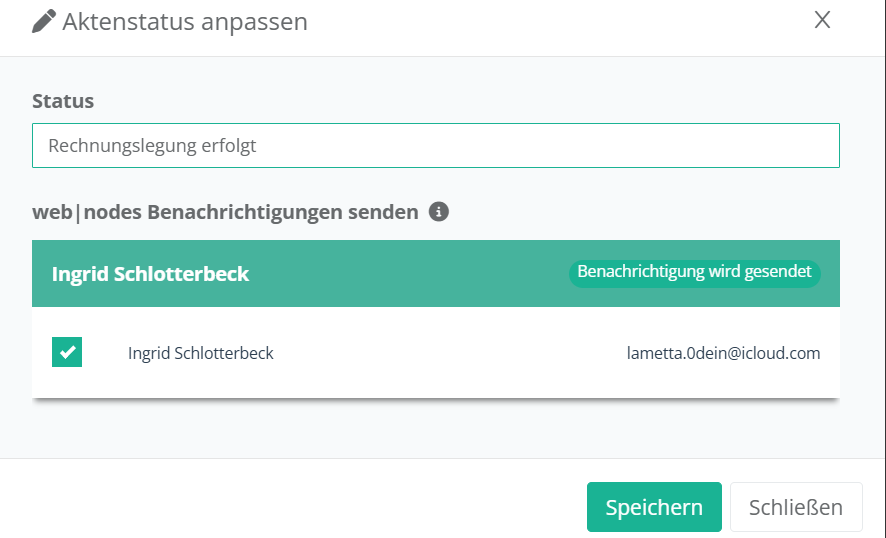
Bitte beachten Sie, dass jur|nodes Sie in der Visualisierung Ihrer Aktenansicht bereits unterstützt, indem es folgende Aktionen und Vorgänge ganz automatisch zur Timeline hinzufügt und damit auch den Aktenstatus abändert:
- Aufgaben und Fristen
- Termine
- Aktenerstellung oder Archivierung
Ein Beispiel: Wenn Sie eine Akte archivieren, ändert sich der Status Ihrer Akte systemstandardisiert auf „unbekannt“. Dies können Sie individualisieren, indem Sie in der Verwaltung über den Menüpunkt „Akten“ – Meilensteine – den Meilenstein: Akte abgelegt auswählen und sodann auf der rechten Seite unter „Nächster Aktenstatus“ Ihren Wunschtext hinterlegen: hier bspw. „Akte ist archiviert“.
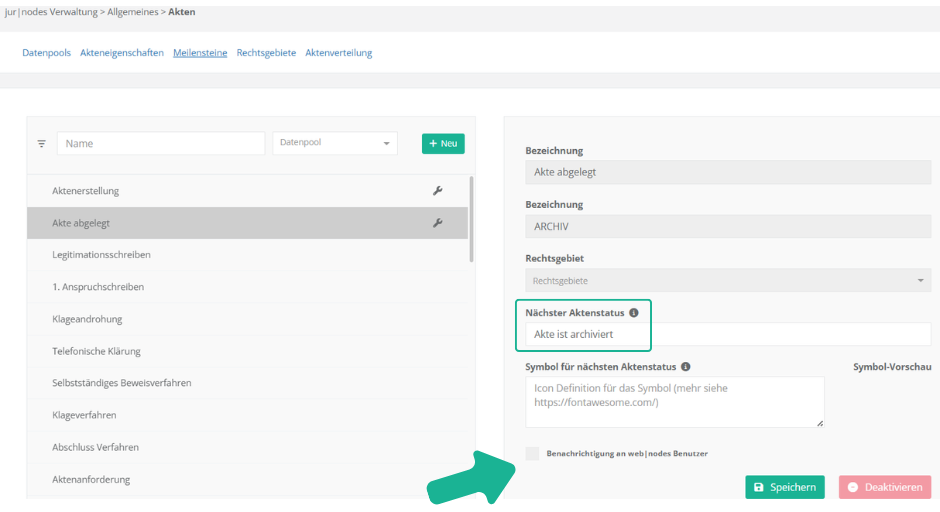
Auch können Sie an dieser Stelle bereits vermerken, wenn über diesen Statuswechsel Ihr Mandant über web|nodes benachrichtigt werden soll.
3. Einzelne Inhalte freigeben
Über das Mandantenportal können Sie eine oder mehrere Dateien in einem Schwung freigeben sowie auch E-Mails freigeben inkl. der Anhänge (sozusagen eine Weiterleitung über das Mandantenportal).
3.1 Dokumente freigeben
Für Kontakte, die bereits über einen Benutzeraccount für Ihr Mandantenportal verfügen und denen diese Akte freigegeben wurde, gibt es einen besonders einfachen Weg der Dokumentenfreigabe:
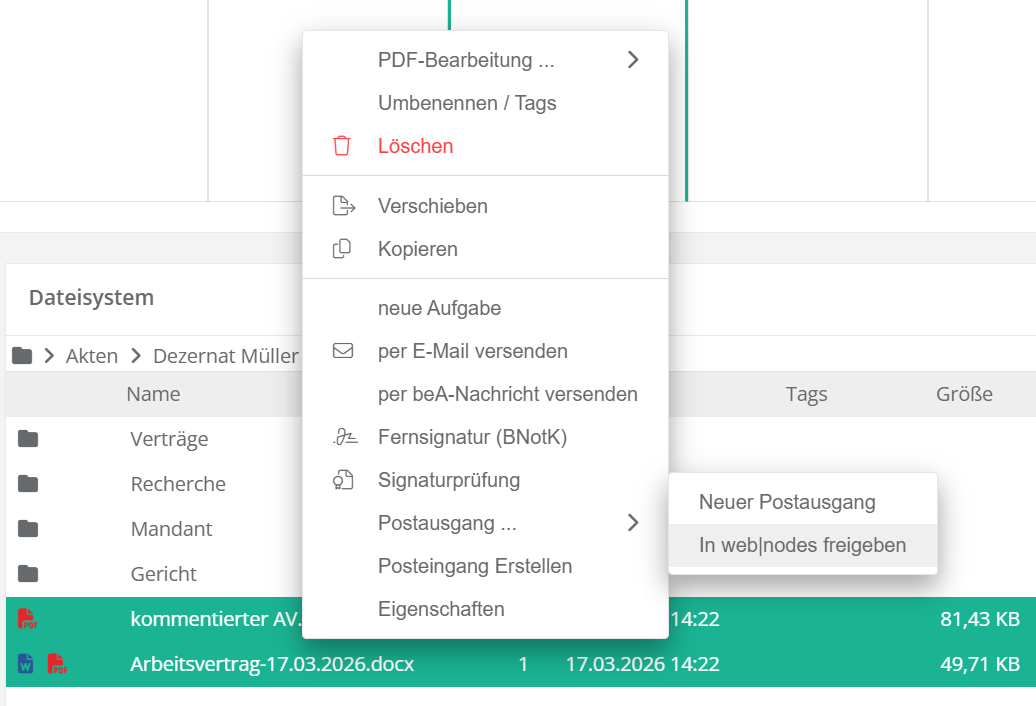
1. Klicken Sie im Dateisystem mit Rechtsklick auf die betreffende Datei oder wählen Sie mehrere Dateien in einem Schwung aus.
2. Klicken Sie auf „in web|nodes freigeben“.
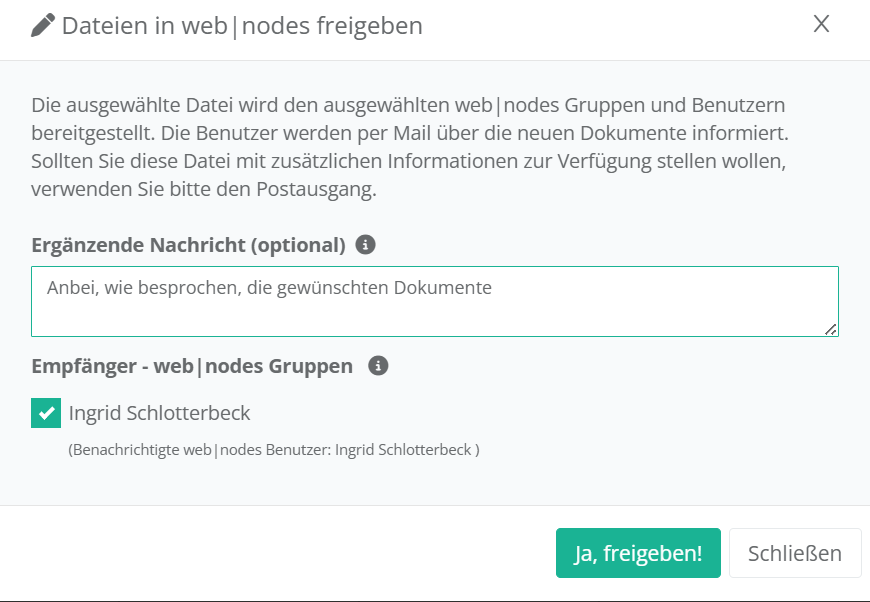
3. Wählen Sie den oder die gewünschten Empfänger aus.
4. Fügen Sie im nächsten Schritt optional noch eine Nachricht an den bzw. die Empfänger hinzu.
Hinweis
Wenn Sie Dokumente oder Dateien freigeben, die Dateien bereits auf Ihrem Server gespeichert sind, besteht keine Beschränkung bei der Dateigröße, die von Ihrer Seite aus jur|nodes heraus freigegeben werden kann. Jedoch, wenn Ihrer Kanzlei Dokumente von Mandanten oder Drittparteien freigegeben werden, dann sind diese auf 50MB beschränkt und müssen folgende Dateitypen entsprechen: .jpg, .png und .pdf.
Führen Sie im Dateisystem-Panel einen Rechtsklick auf das zu versendende Dokument aus. Wählen Sie „Postausgang“ – „Neuer Postausgang“.
3.2 Dokumente freigeben und in Nachricht / Vorlage integrieren
Wenn Sie eine längere Nachricht an den Empfänger senden möchten oder eine Ihrer bestehenden E-Mail-Vorlagen nutzen möchten, dann wählen Sie diesen Weg:
- Führen Sie im Dateisystem-Panel einen Rechtsklick auf das zu versendende Dokument aus. Wählen Sie „Postausgang“ – „Neuer Postausgang“.
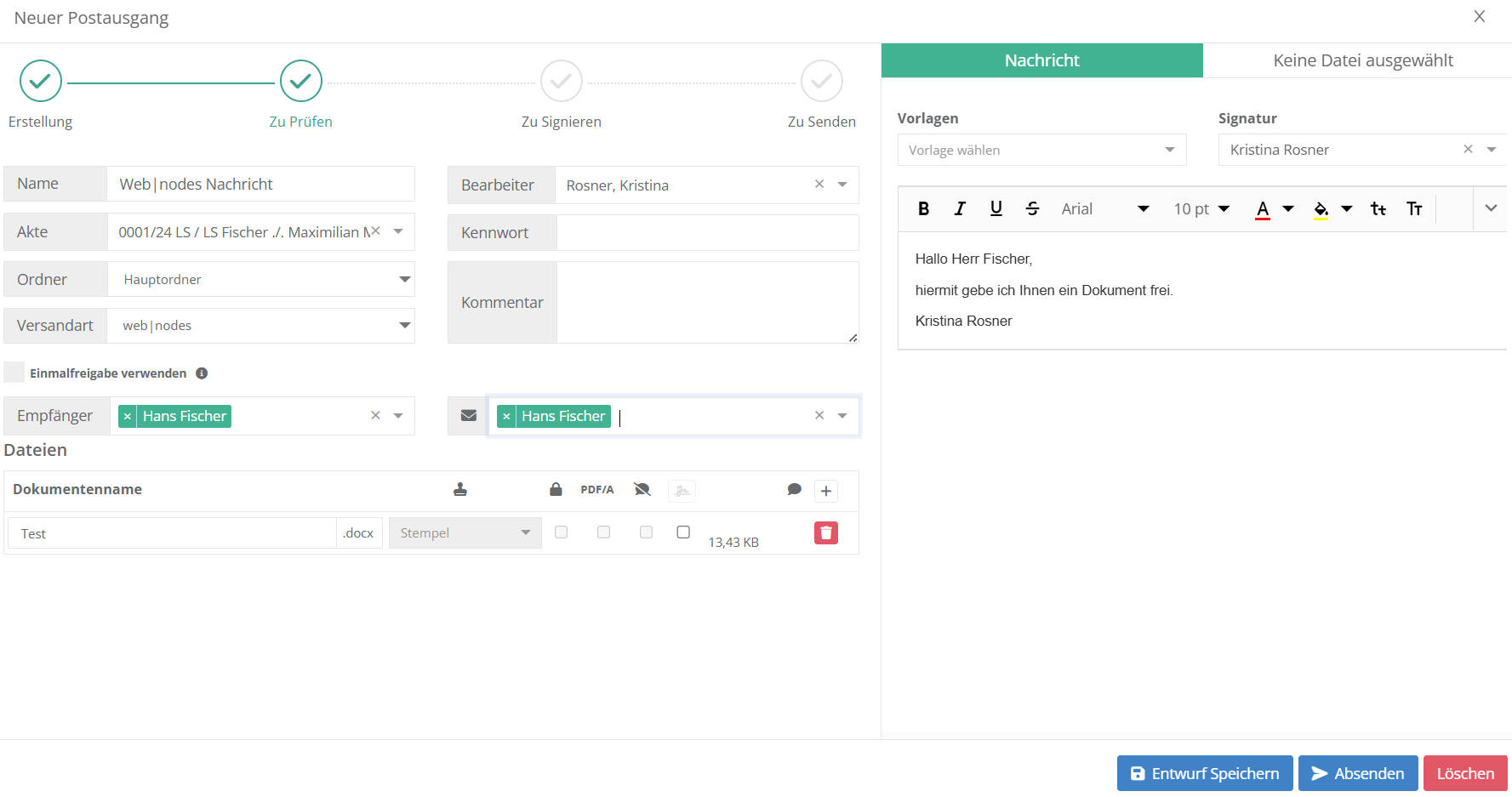
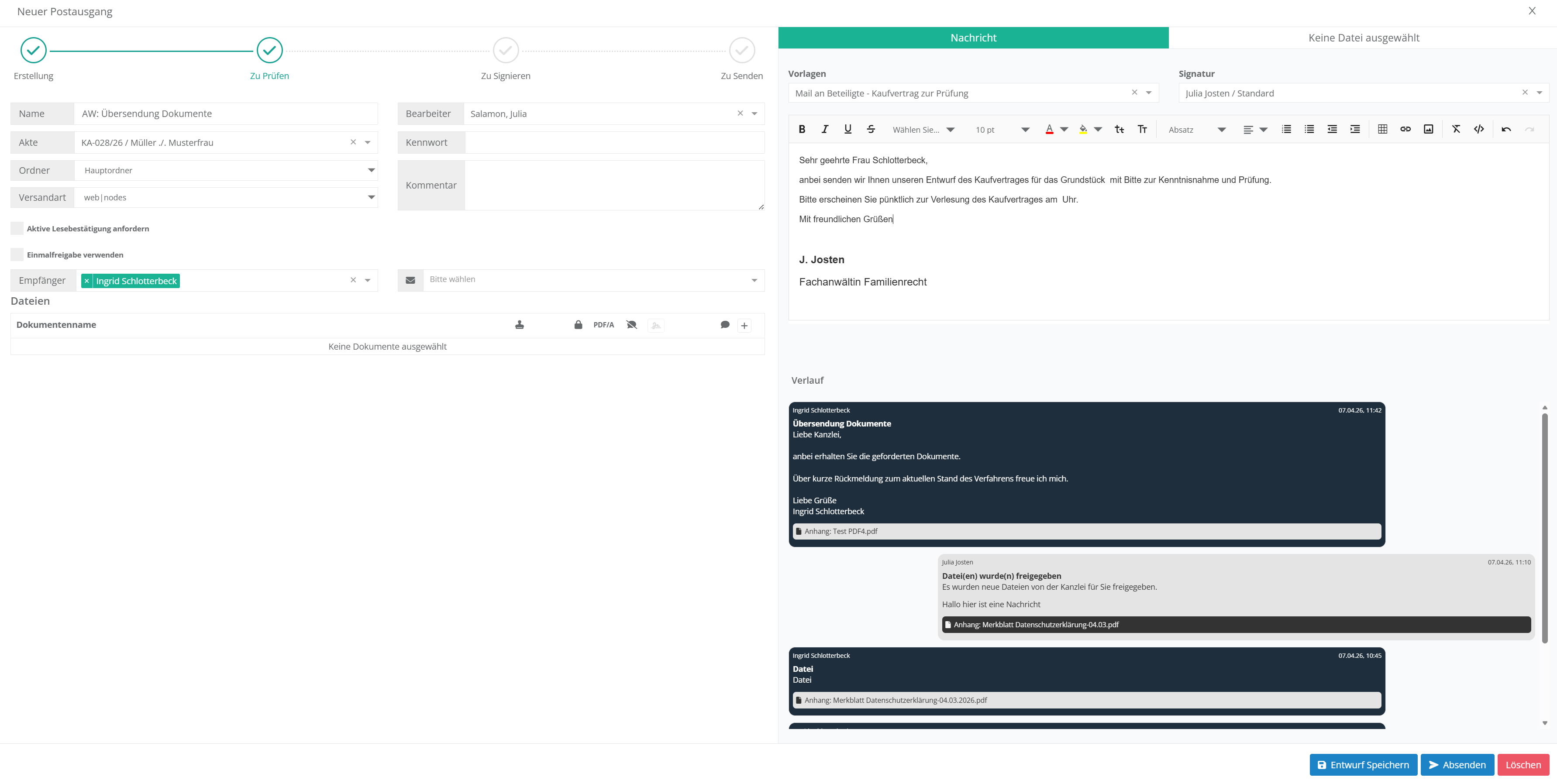
2. Es erscheint nun der bekannte Postausgangsworkflow. Wählen Sie zunächst auf der linken Seite beim Drop-Down-Menü der Versandart „web|nodes“ aus. Es öffnen sich dann weitere hierfür relevante Eingabezeilen.
Tragen Sie dann nacheinander die relevanten Informationen ein.
Name: in web|nodes angezeigter Benachrichtigungstitel z.B. „neue Rechnung“
Akte: Zuordnung zur betreffenden Akte (vorausgefüllt)
Ordner: ggfs. Unterordner des Korrespondenzpanels zur Ablage auswählen
Bearbeiter: bereits vorausgefüllt, ggfs. Benutzer ändern
Kennwort & Kommentar: leer lassen, wird hierbei nicht benötigt
Empfänger: Benutzer(gruppe) auswählen
E-Mail-Symbol (Benachrichtigung an): Falls aus einer Gruppe, der mehrere Benutzer zugeordnet sind, nur spezifische Einzelnutzer über die Freigabe der Datei noch einmal separat per E-Mail benachrichtigt werden soll, bitte hier auswählen. Wenn hier kein Empfänger eingetragen ist, enthalten alle Benutzer (der Gruppe) das Dokument sonst lediglich in web|nodes bereitgestellt – ohne extra E-Mail. Mit Eintrag an dieser Stelle wird zusätzlich dazu noch eine E-Mail ausgelöst.
Dokumentenname: ggfs. angezeigten Dokumententitel ändern und Anlagenstempel hinzufügen, weitere Dokumente können über das kleine +-Symbol aus dem Dateisystem hinzugefügt werden.
Auf der rechten Seite können Sie für die zu benachrichtigenden Benutzer/Gruppe optional eine Nachricht verfassen. Hierbei können Sie sich auch Ihrer E-Mail-Vorlagen bedienen.
Ergebnis:
Das Dokument wird im Mandantenportal für alle Gruppen/Benutzer, denen die Akte freigegeben wurde, zur Einsicht bereitgestellt. Benutzer/Gruppen, die Sie im Postausgangsworkflow unter „Benachrichtigung an“ ausgewählt haben, erhalten zudem eine Hinweisnachricht zum Upload eines neuen Dokuments über webnodes. Sollten Sie dem Dokument auch optional eine Nachricht hinzugefügt haben, erhalten die entsprechenden Empfänger zusätzlich diese Nachricht in ihrem Mandantenportal.
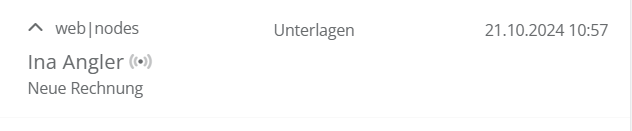
Dass das Dokument per web|nodes freigegeben wurde, erkennen Sie zum Nachvollzug ab sofort im Korrespondenzpanel: Hier wird chronologisch gelistet angezeigt, welche Dokumente zu welchem Zeitpunkt über web|nodes an welche Gruppen freigegeben wurden.
3.3 E-Mails freigeben
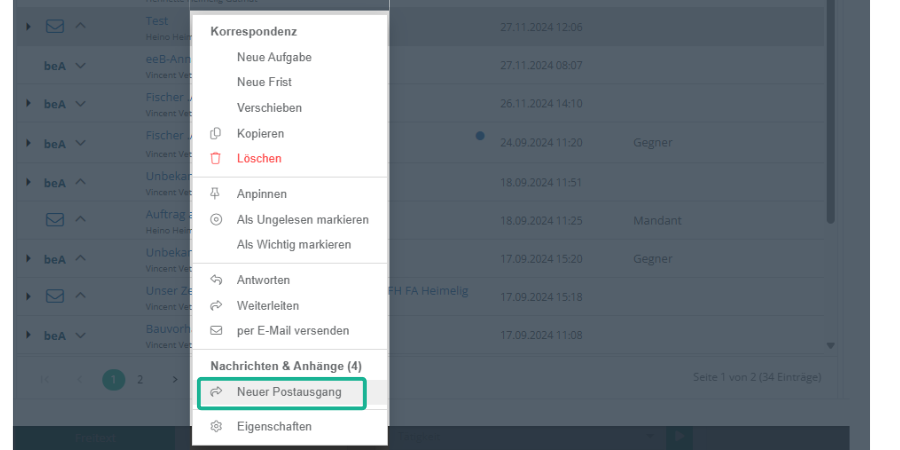
Sie können auch eine bei Ihnen eingegangene E-Mail, samt Anhängen, über web|nodes freigeben. Öffnen Sie hierzu die betreffende E-Mail im Korrespondenzpanel der Akte. Klicken Sie mit rechtem Mouseklick auf die E-Mail in der Listenansicht und wählen Sie „neuer Postausgang“.
Analog zur Freigabe von Dokumenten (siehe Kapitel 3.1) wählen Sie nun die Versandart web|nodes und Empfänger sowie Benachrichtigenden aus.
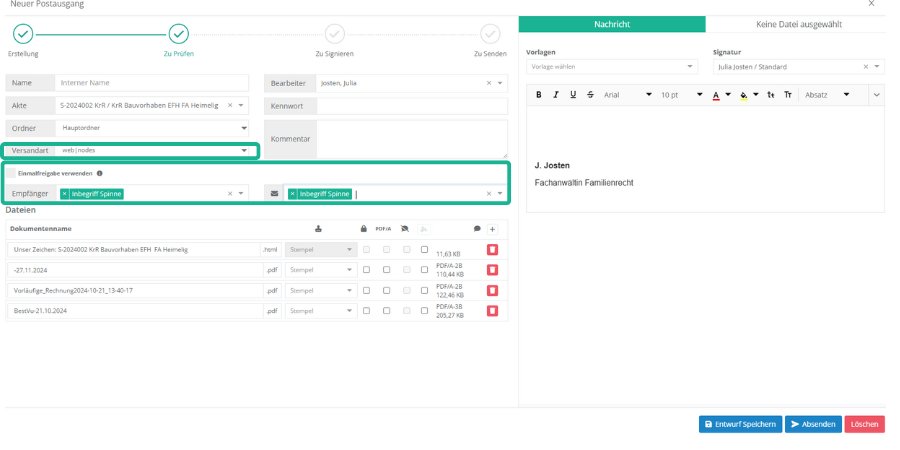
Nach dem Klick auf „Absenden“ wir die Nachricht samt Anhängen dem Benutzer in seinem Mandantenportal zur Einsicht bereitgestellt.
4. Über web|nodes kommunizieren
Eine der Kernfunktionen des Mandantenportals ist die rechtssichere Kommunikation mit der Mandantschaft und weiteren externen Aktenbeteiligten. Damit hierfür nicht der herkömmliche und eher ungeeignete E-Mail-Versand genutzt werden muss, können Sie über web|nodes Aktenbeteiligten Nachrichten senden und auch Nachrichten von ihnen erhalten. Die von Ihnen ausgehende Kommunikation über web|nodes wird, wie jede andere Korrespondenz, rechtssicher und nachvollziehbar chronologisch im Korrespodenz-Panel der Akte gespeichert. Über eingegangene Nachrichten erhält der zuständige Bearbeiter in jur|nodes eine Information in Form einer neuen Aufgabe in seiner To-Do-Liste.
4.1 Nachrichten versenden
Starten Sie aus dem Korrespondenz-Panel der entsprechenden Akte. Klicken Sie auf den grünen +-Button und wählen Sie „Neue web|nodes-Nachricht“ aus. Es öffnet sich nun das Dialogfenster für einen neuen Postausgang. Füllen Sie die Eingabemaske mit den geforderten Informationen aus.
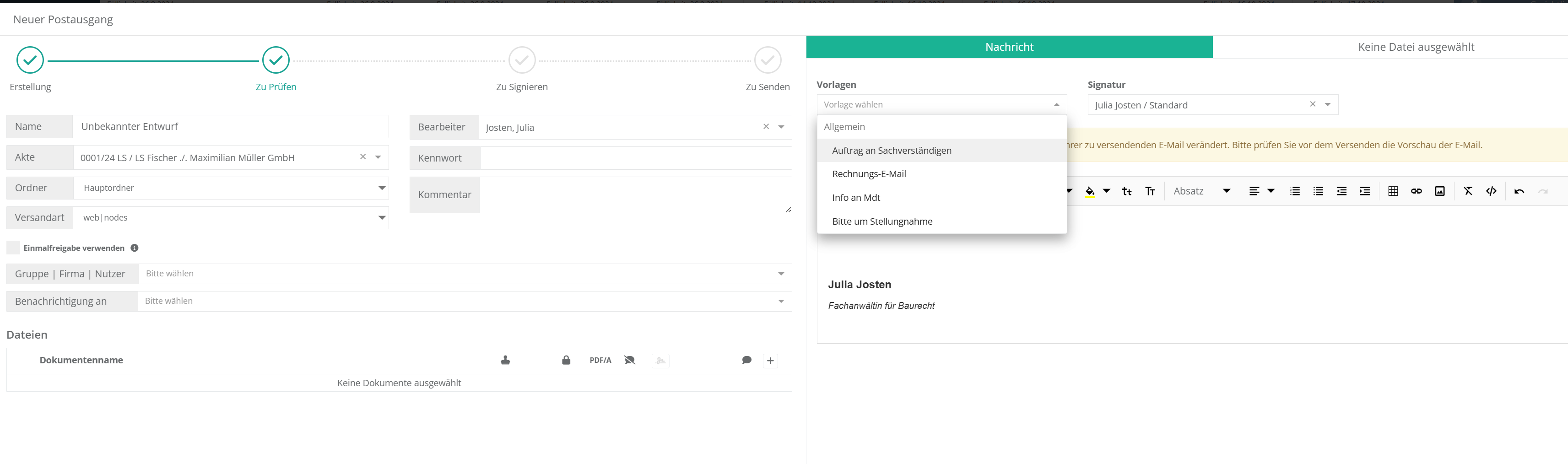
Name: Interne Titel der Nachricht bei Ablage
Akte: Zuordnung zur betreffenden Akte (vorausgefüllt)
Ordner: ggfs. Unterordner des Korrespondenzpanels zur Ablage auswählen
Bearbeiter: bereits vorausgefüllt, ggfs. Benutzer ändern
Kennwort & Kommentar: leer lassen, wird hierbei nicht benötigt
Gruppe / Firma / Nutzer: Empfänger auswählen
Benachrichtigung an: ggfs. spezifische Benutzer aus einer Empfängergruppe über neue Nachricht benachrichtigen
Allen Mitgliedern der Empfänger-Gruppe wird die Nachricht im Mandantenportal bereitgestellt; nur eventuell ohne extra Hinweisbenachrichtigung.
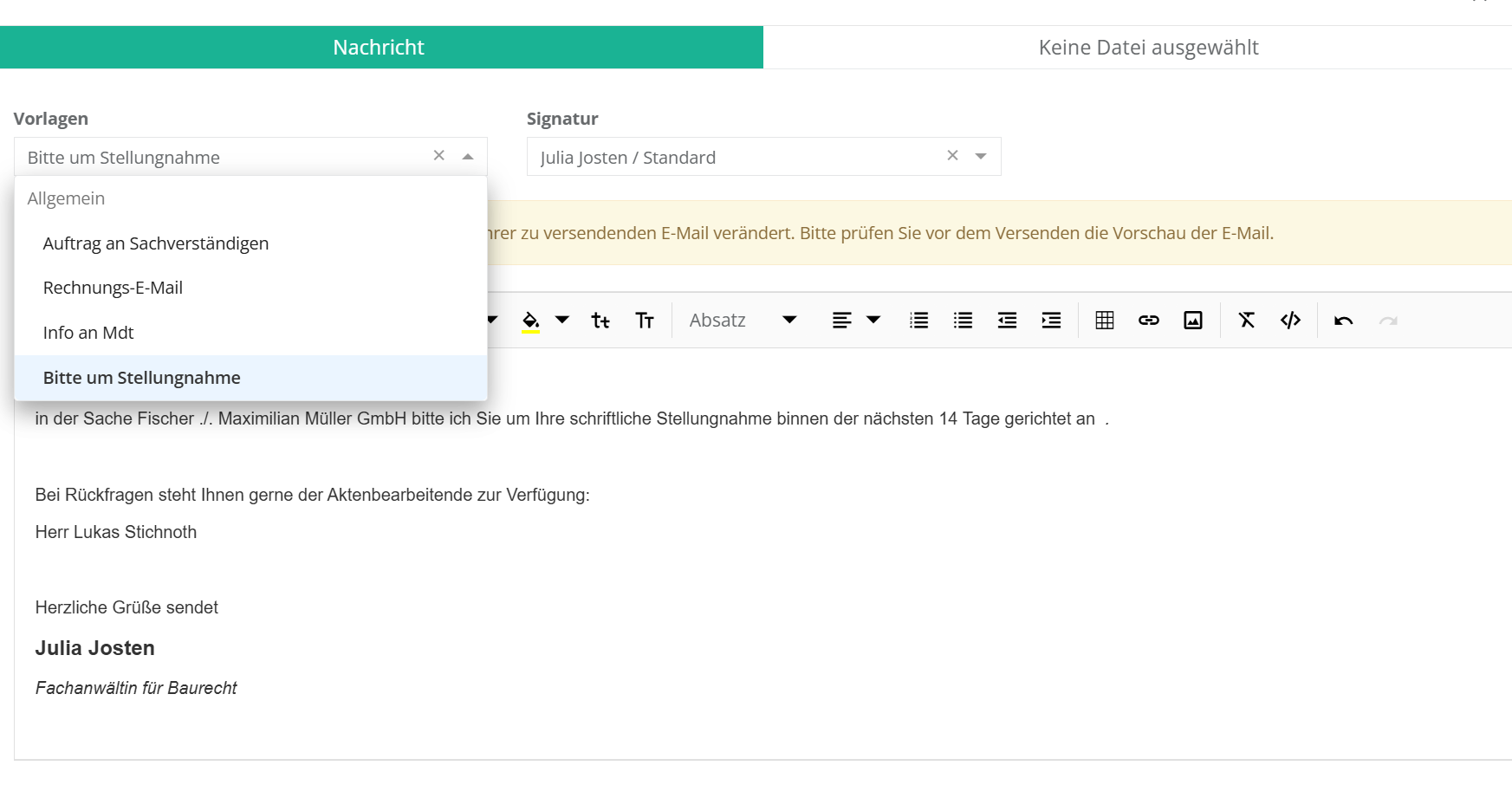
Auf der rechten Seite können Sie Ihre Nachricht an den web|nodes-Benutzer bzw. die Gruppe verfassen. Hierfür können Sie, wie auch von E-Mails gewohnt, Vorlagen verwenden und unterschiedliche Signaturen nutzen.
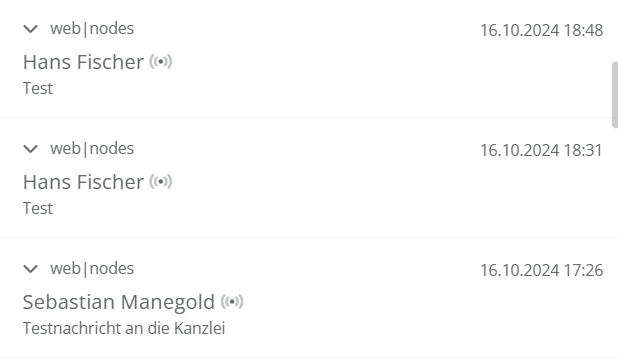
Sobald Sie die Nachricht abgesendet haben, erscheint sie – wie jede andere Korrespondenz – in chronologischer Listung im Korrespondenzpanel und ist hierüber jederzeit nachvollziehbar.
4.2 Nachrichten empfangen
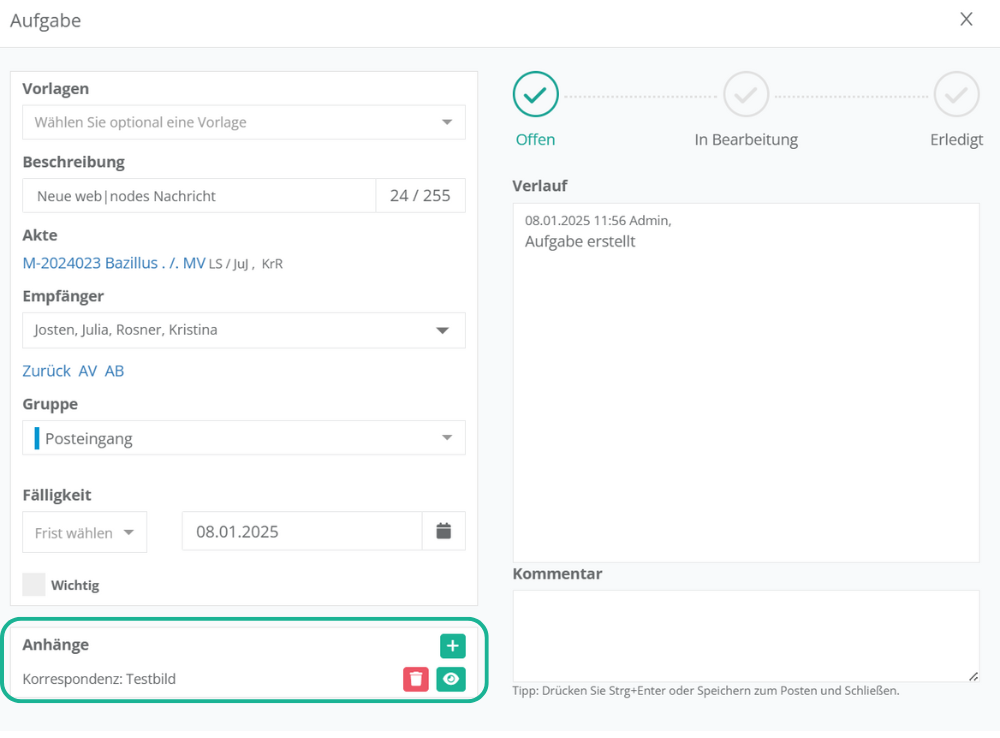
Über das Mandantenportal können Benutzer auch ihrerseits Ihnen Nachrichten senden. Über einen neuen Nachrichteneingang erfahren Sie folgendermaßen: Bei der Konfiguration des Mandantenportals entscheiden Sie, welcher jur|nodes-Benutzer über einen neuen Nachrichteneingang im Mandantenportal informiert werden soll. Dieser Benutzer erhält dann eine automatische Aufgabe namens „Neue web|nodes Nachricht“ dazu in seiner To-Do-Liste.
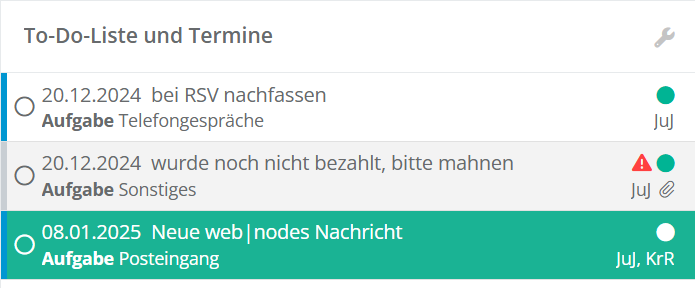
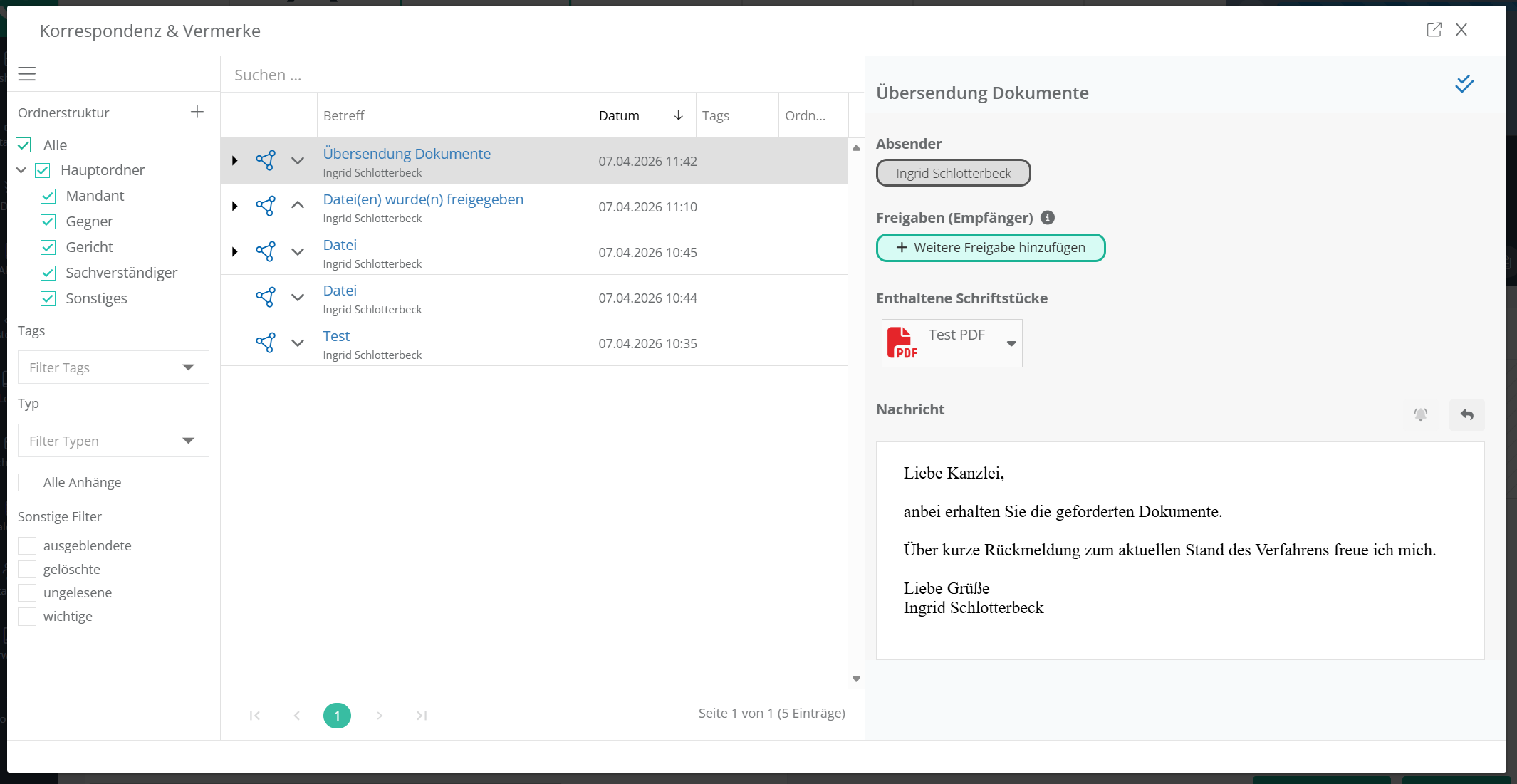
Hierin befindet sich im Anhang die eingegangene Korrespondenz, die Sie mit Klick auf das Auge-Symbol direkt im Korrespondenz-Bereich einsehen können.
Es öffnet sich das dann Korrespondenz-Panel der Akte und die Nachricht wird samt Anhängen angezeigt:
4.3 Nachrichten beantworten
Mit Klick auf das Pfeilsymbol an der geöffneten web|nodes-Nachricht, können Sie direkt auf die Nachricht über das Mandantenportal antworten:
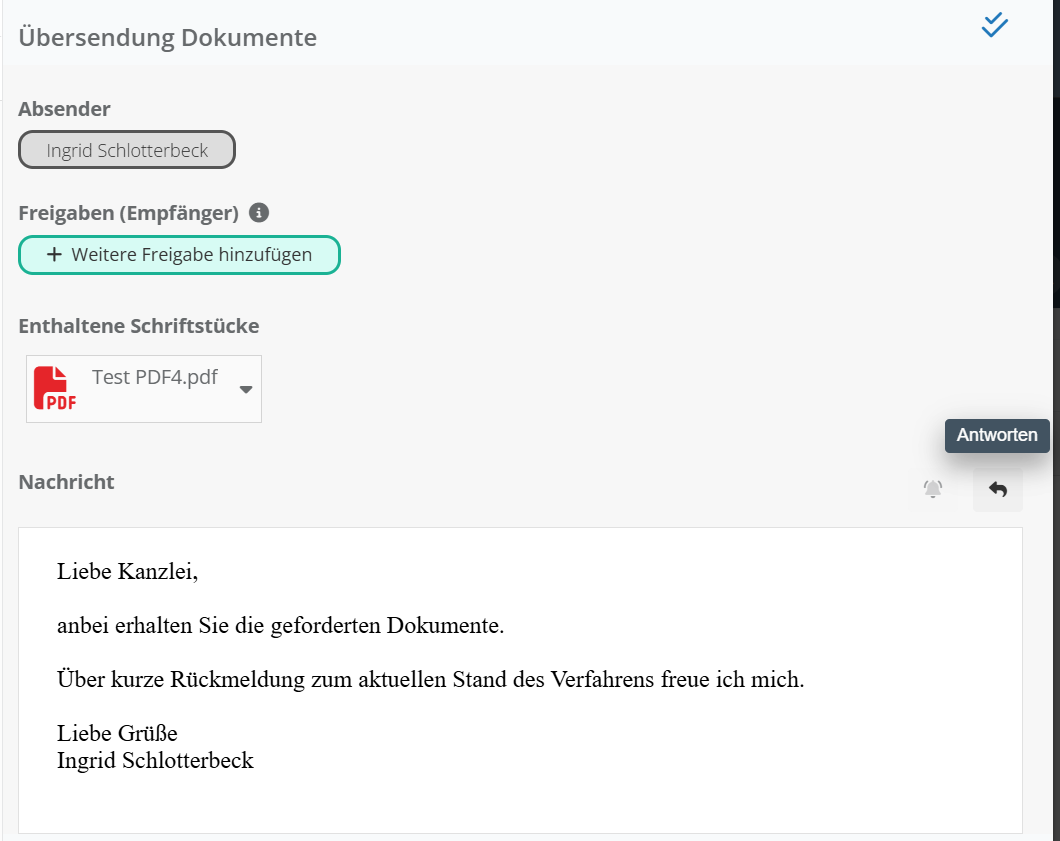
Es öffnet sich dann der Postausgangsworkflow, in dem einige Information, wie interner Betreff und Empfänger bereits vorausgewählt sind. Zudem können Sie auf der rechten Seite den bisher über das Mandantenportal mit diesem Empfänger erfolgten Kommunikationsverlauf einsehen.