1. Aufbau und Funktionen der Mitarbeiterverwaltung
Um in den Bereich zur Mitarbeiterverwaltung zu gelangen, navigieren Sie in der linken Menü-Leiste zu Mitarbeiter.
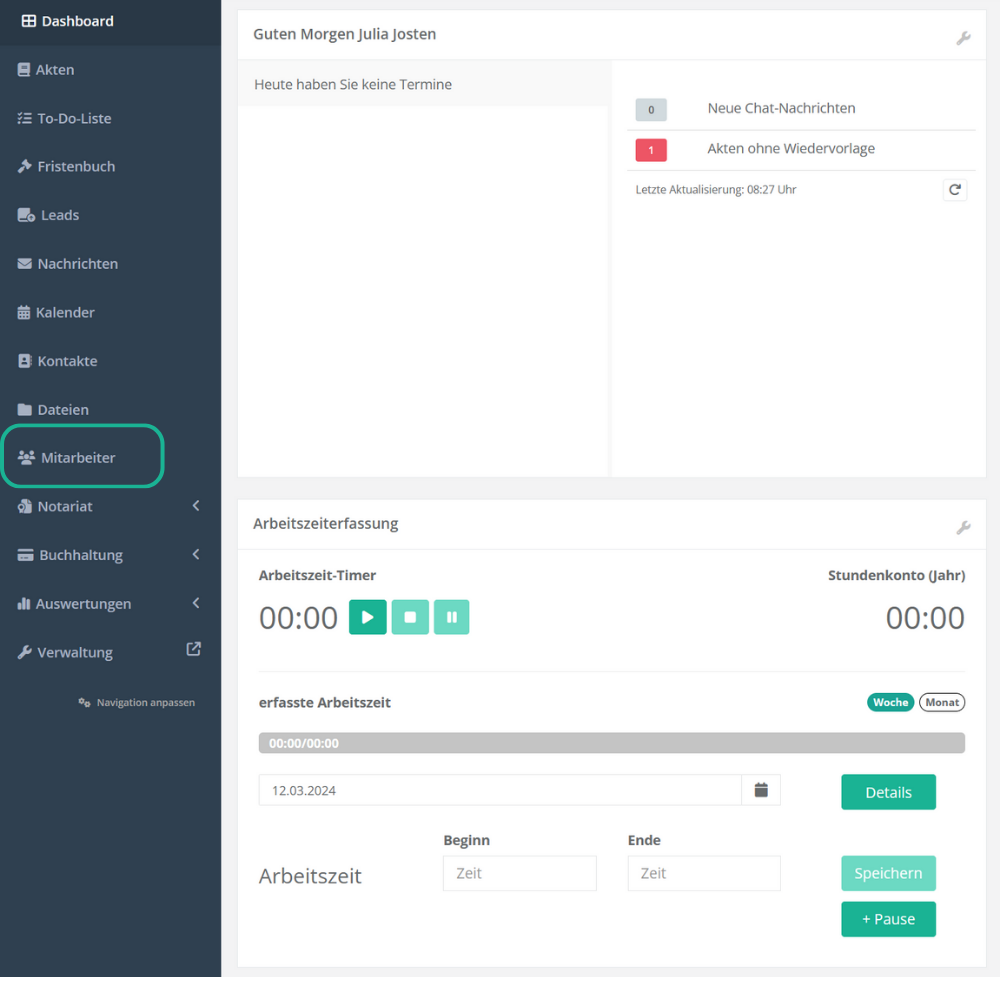
Hier sehen Sie nun eine Seite, die in drei Reiter unterteilt ist:
Genehmigungen, Einstellungen und Auswertung.

Initial landen Sie immer zuerst im Reiter Genehmigungen, damit Sie Anträge und Änderungen Ihrer Mitarbeitenden direkt im Blick haben und bearbeiten können.
1.1 Rechtegenehmigungen Mitarbeiterverwaltung
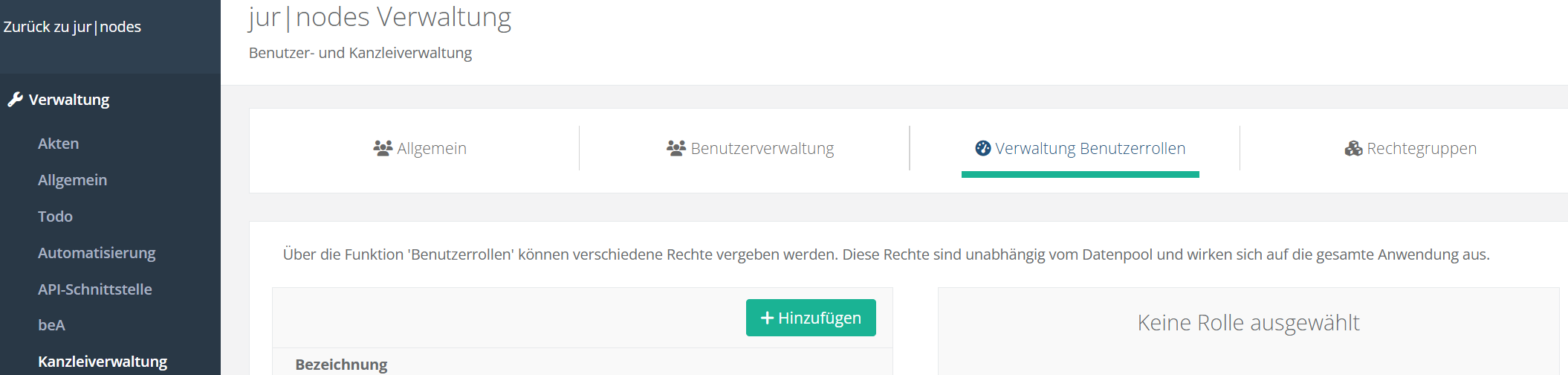
Für die ausführbaren Aktionen rund um das Modul Mitarbeiterverwaltung und Arbeitszeiterfassung, können im Bereich Verwaltung – Benutzerverwaltung – Verwaltung Benutzerrollen benutzerdefinierte Rechtegruppen erstellt werden.
Aus folgenden Berechtigungen können ab jetzt für eine Benutzerrolle definiert werden:
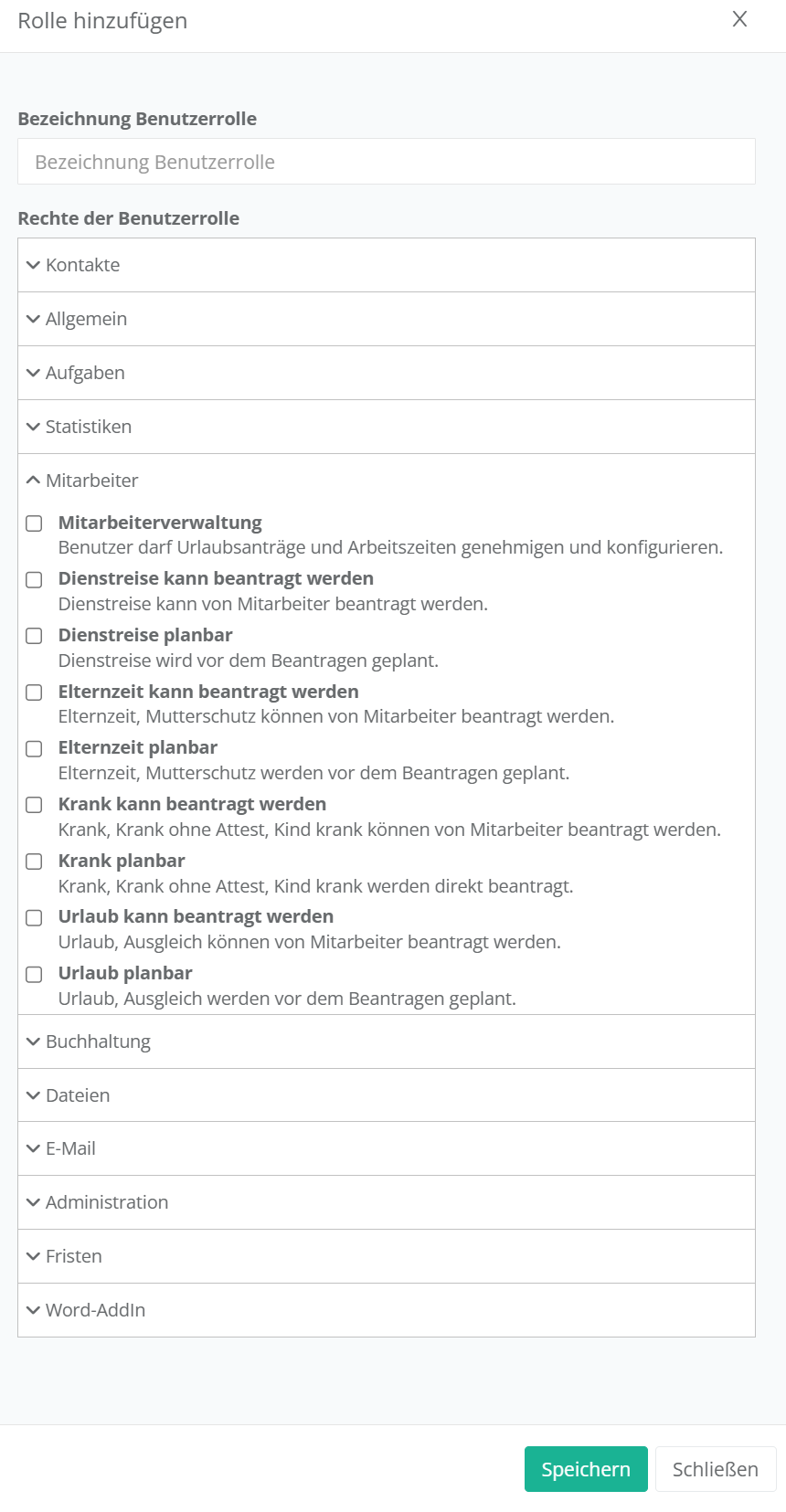
Wenn die jeweiligen Berechtigungen für eine Benutzerrolle vergeben wurden, dann erscheint, wie einführend erläutert, für die berechtigten Funktionen in der Webansicht in der linken Menüspalte zusätzlich der Punkt „Mitarbeiter“. Bitte wählen Sie diesen Bereich an, um alle folgenden Punkte dieser Anleitung nachvollziehen und von dort aus bedienen zu können.
1.2 Grundeinstellungen Mitarbeiterverwaltung
Sie sehen eine Ansicht mit zwei festen Panels.
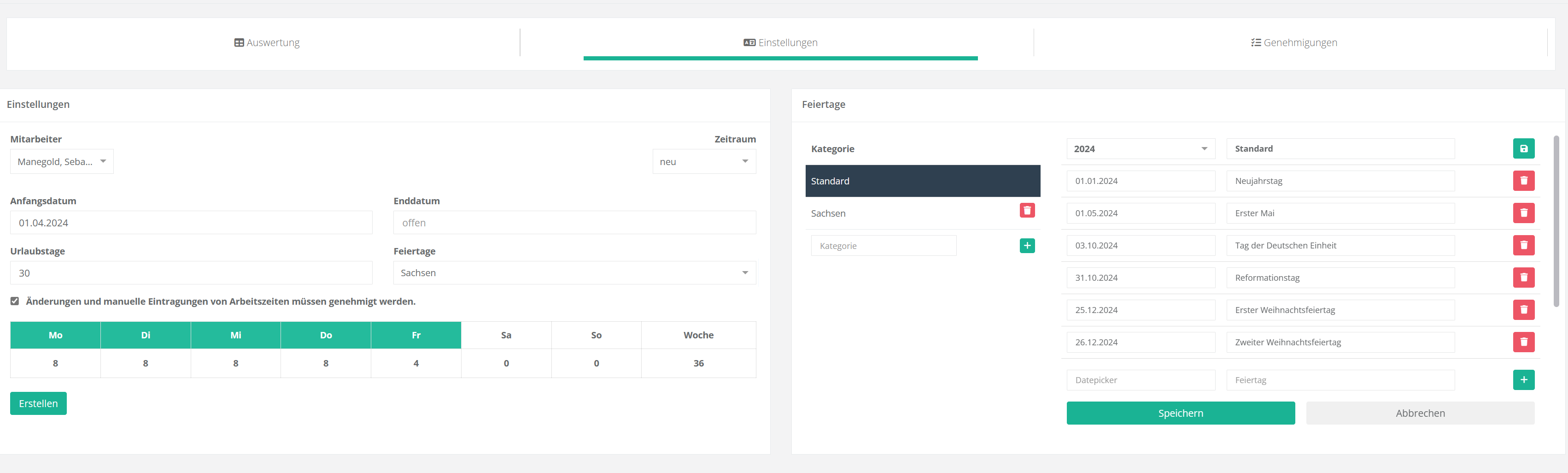
Widmen Sie sich zur Initialkonfiguration zunächst dem rechten Panel namens „Feiertage“.
1.2.1 Konfiguration Feiertage
Verfahren Sie, wie folgt:
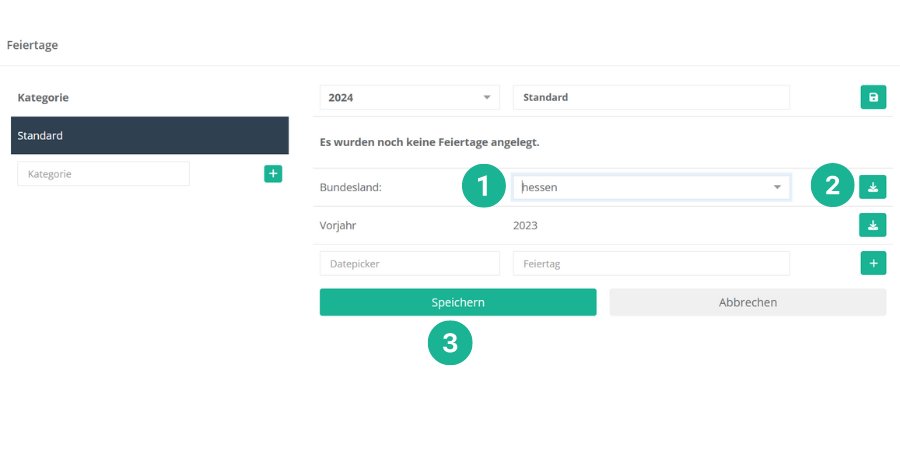
- Legen Sie den Ihren Standard-Kalender fest. Wählen Sie dafür aus dem Dropdown-Menü das Bundesland an, in dem sich der Sitz Ihrer Kanzlei befindet.
- Klicken Sie auf den Import-Button und laden Sie die gesetzlichen Feiertage für das betreffende Bundesland.
- Speichern Sie diese Feiertage als Ihren Standard-Kalender ab.
Optional:
Sollten Ihre Mitarbeitenden an unterschiedlichen Standorten arbeiten bzw. Home-Office-Verträge abgeschlossen haben, in denen das heimische Arbeitszimmer als Arbeitsort festgehalten ist, dann gilt die Feiertagsregelung des Bundeslands des vertraglichen Arbeitsorts.
Sie können beliebig viele weitere Feiertagskalender anlegen, indem Sie auf das „+“ bei „Kategorie“ klicken. Vergeben Sie am besten dann unterschiedliche Namen für die einzelnen Feiertagskalender; am praktischsten ist es, den Namen des Bundeslands zu wählen.
1.2.2 Konfiguration Mitarbeitende
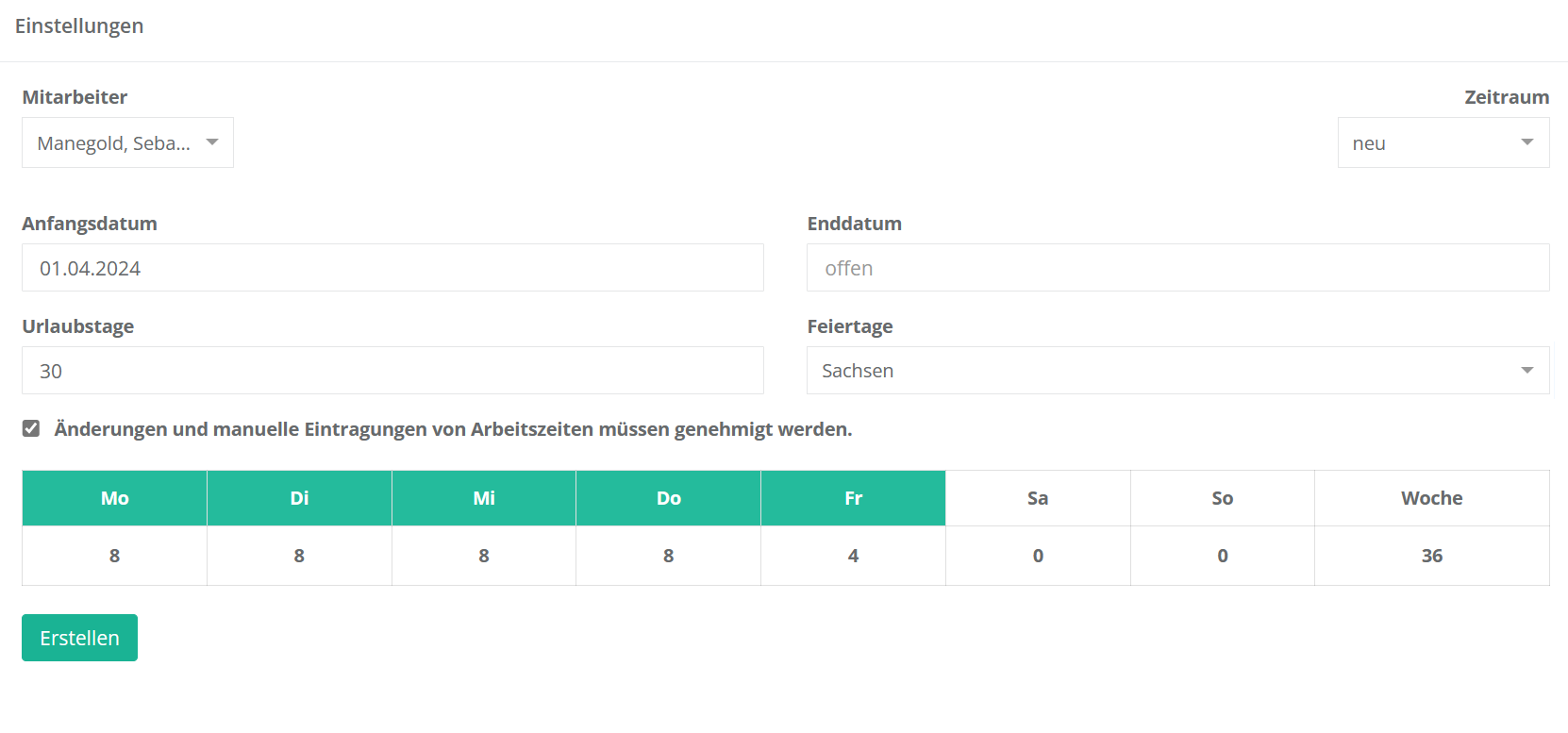
Hier tragen Sie für jede Einzelperson die vertraglich geregelten Arbeitszeiten und Urlaubstage ein. Um einen neuen Eintrag vorzunehmen, wählen Sie im Dropdown-Menü Zeitraum die Option neu.
Anfangsdatum und Enddatum:
Bei befristeten Arbeitsverträgen oder vertraglichen Änderungen in einem bestehenden Beschäftigungsverhältnis, können Sie Start- bzw. Enddatum der eingetragenen Regelung für den betreffenden Zeitraum definieren. Auf Basis der hier eingetragenen Daten können Ihre Mitarbeitenden in ihrer eigenen Arbeitszeiterfassung Soll- und Überstunden erfassen und Urlaubsanträge stellen.
Stundentabelle:
In die tabellarische Wochenansicht tragen Sie die Soll-Stunden pro vereinbartem Arbeitstag ein. Sie sehen im Feld ganz rechts, dass sich die eingetragenen Stunden zur Summe der Wochenstunden automatisch addieren.
Feiertage:
Wählen Sie im Dropdown-Menü den für den Mitarbeitenden geltenden Feiertagskalender aus.
1.3 Reiter: Genehmigungen
Hinweis
Die Arbeitszeit, die Mitarbeitende über den jur|nodes Arbeitszeit-Timer erfassen, sind nicht genehmigungsbedürftig und werden immer automatisch eingetragen.
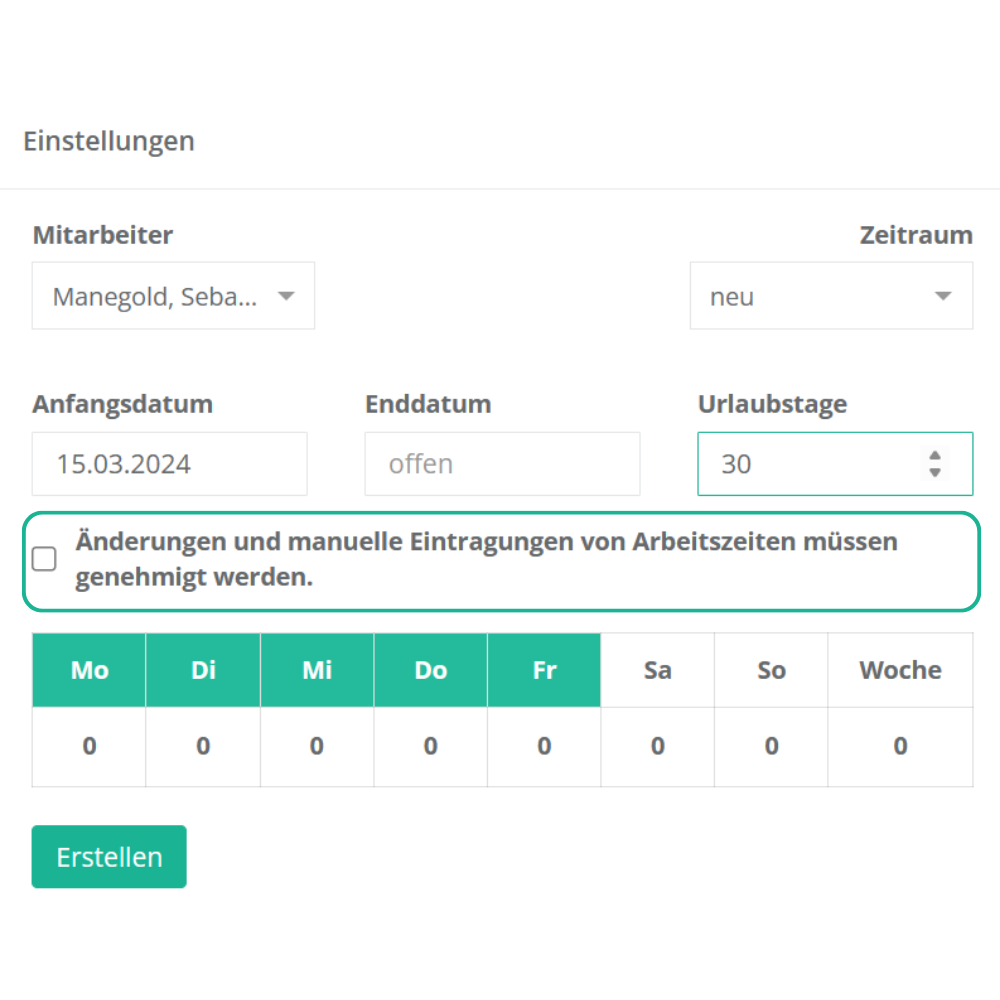
Wenn Sie möchten, dass manuell vorgenommene Änderungen oder Nachtragungen der Arbeitszeit eines Mitarbeitenden genehmigt werden sollen, setzen Sie bitte das Häkchen in der Checkbox bei der Konfiguration der Arbeitszeiten der Person (siehe vorheriger Absatz zu 1.1).
1.3.1 Genehmigungen erteilen oder ablehnen
Genehmigungsbedürftige Arbeitszeiterfassung oder manuelle Änderungen bzw. Nachtragungen, die Ihre Mitarbeitenden vornehmen, liegen Ihnen im ersten Panel Arbeitszeiterfassung vor. Sie können die eingesendeten Änderungsanträge einzeln oder gesammelt ablehnen oder genehmigen.

1.3.2 Abwesenheiten und Urlaubsanträge verwalten
Ebenso verfahren Sie bei der Bearbeitung von Abwesenheitsanträgen, die Sie im entsprechenden Panel Abwesenheiten einzeln oder gesammelt ablehnen oder genehmigen können.
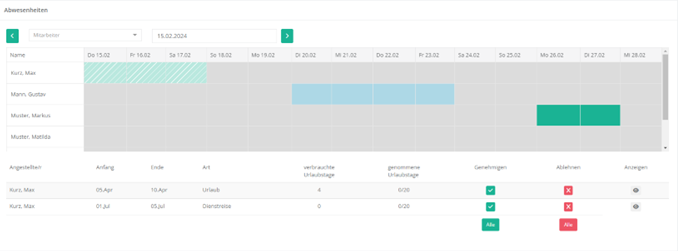
Der jeweilige Mitarbeitende erhält automatisch eine Benachrichtigung, sobald Sie eine Genehmigung oder Ablehnung erteilen. Es bedarf also keiner zusätzlichen Info Ihrerseits an den Mitarbeitenden.
1.4 Reiter: Auswertung
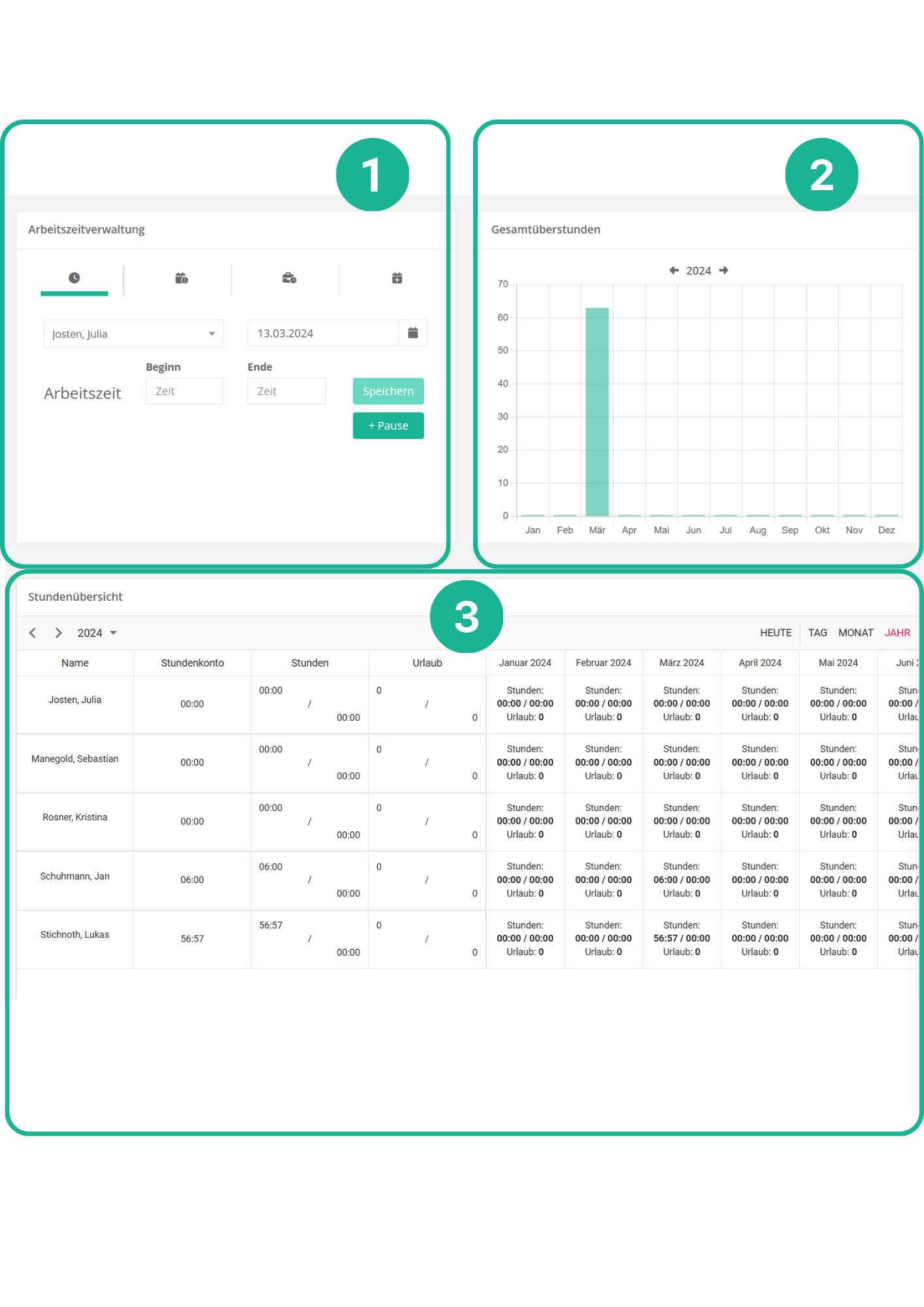
In dieser Übersicht, die sich in drei Panels untergliedert, können Sie Arbeits- und Abwesenheitszeiten Ihrer Mitarbeitenden auswerten, vergleichen und ändern.
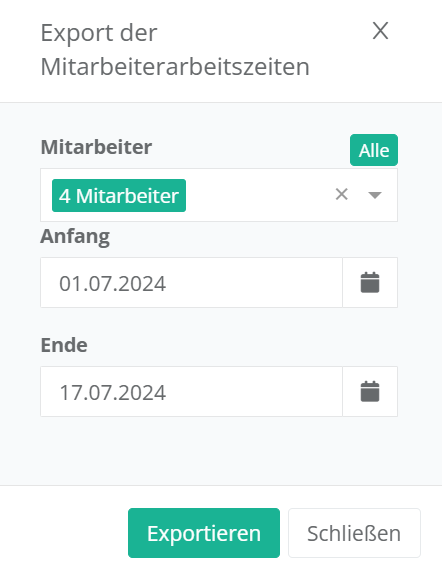
Sofern dem jeweiligen Nutzer die benötigten Rechte zugeteilt wurden (siehe Kapitel 1.2), kann jetzt im Bereich der Mitarbeiterverwaltung (Mitarbeiter – Auswertung – Panel Stundenübersicht) ein Excel Export ausgeführt werden. Für bis zu 10 Mitarbeitenden kann in einem Export-Vorgang eine Auswertung heruntergeladen werden, die sämtliche Arbeits-, Pausen- und Abwesenheitszeiten sowie erwartete Arbeitszeiten für einen definierten, auch zukünftigen, Zeitraum listet.
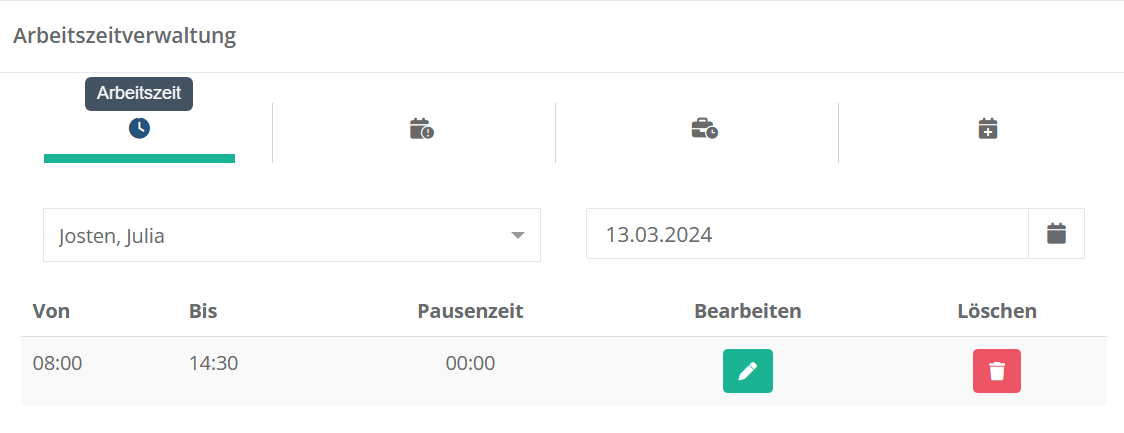
1.4.1 Panel 1: Arbeitszeitverwaltung
Sie können als Administrator auf die Arbeitszeiterfassung Ihrer Mitarbeitenden zugreifen und die Eintragungen für einen bestimmten Tag nachtragen, bearbeiten oder löschen. Über den „bearbeiten“-Button haben Sie auch die Möglichkeit Pausenzeiten zu ergänzen.
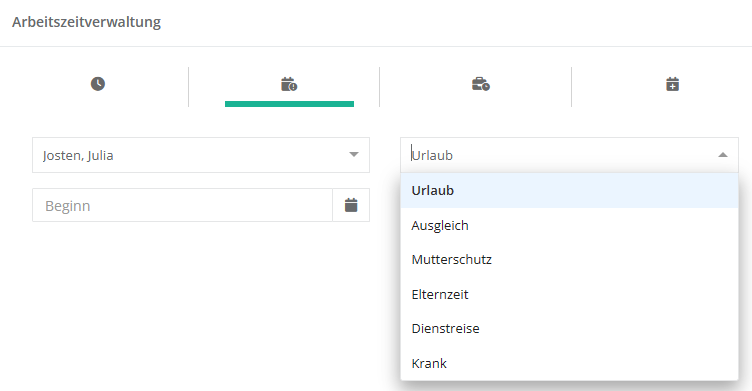
1.4.2 Urlaube und Abwesenheiten eintragen
Wenn die Urlaubszeiten Ihrer Mitarbeiter schon feststehen, können Sie hier die bereits abgestimmten Urlaubszeiten eintragen. Ebenfalls können Krankheitstage Ihrer Mitarbeitenden oder andere Abwesenheiten in diesem Bereich ein- bzw. nachgetragen werden.
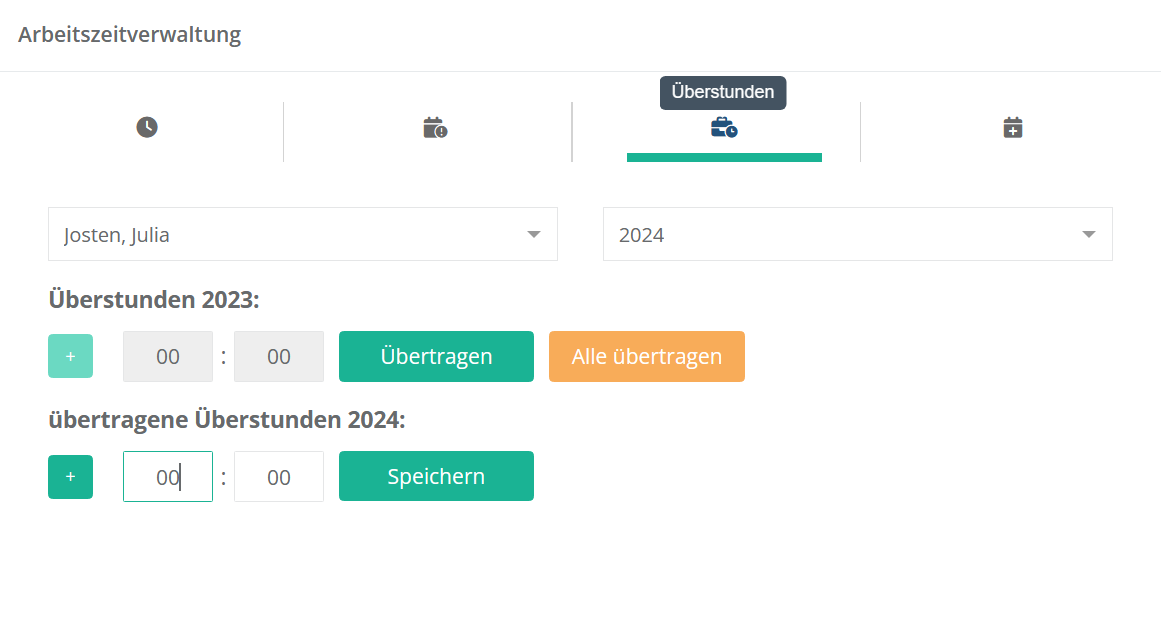
1.4.3 Überstunden ein- und übertragen
Geleistete Überstunden eines Mitarbeitenden werden hier angezeigt und können in das Folgejahr übernommen werden. Die Ansicht aktualisiert sich jeweils zum Jahreswechseln.
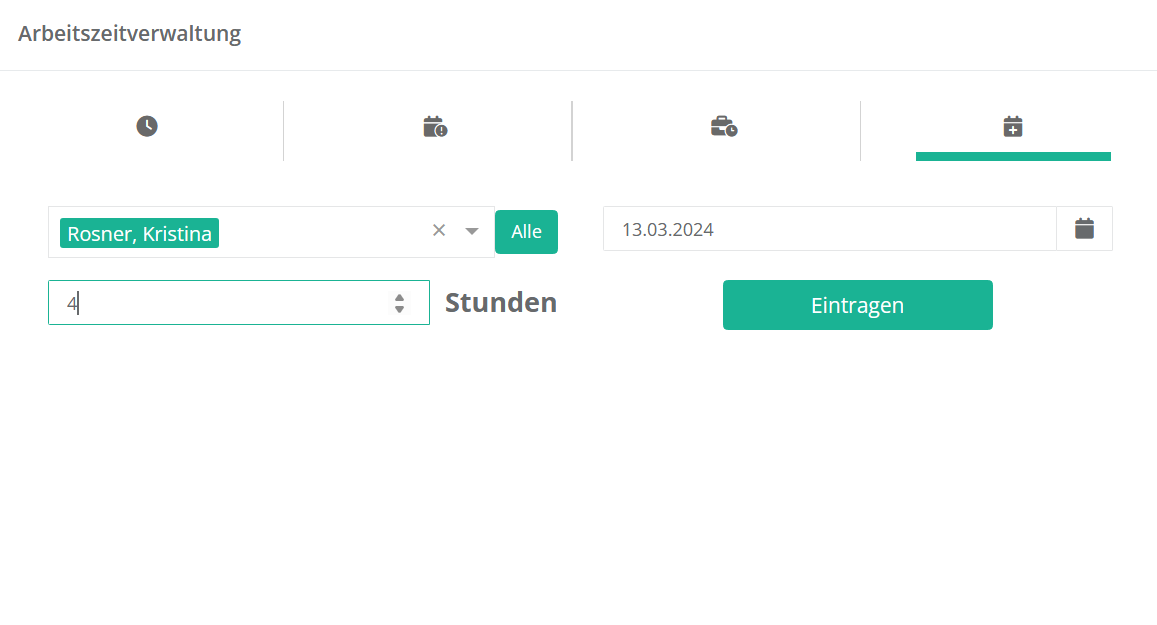
1.4.4 Zeit-Gutschrift erteilen
Sie können einem Mitarbeitenden hier Arbeitszeit gutschreiben, die bisher noch auf keinem anderen Wege (Arbeitszeit-Timer oder manueller Nachtrag durch den Mitarbeitenden) erfasst wurde.
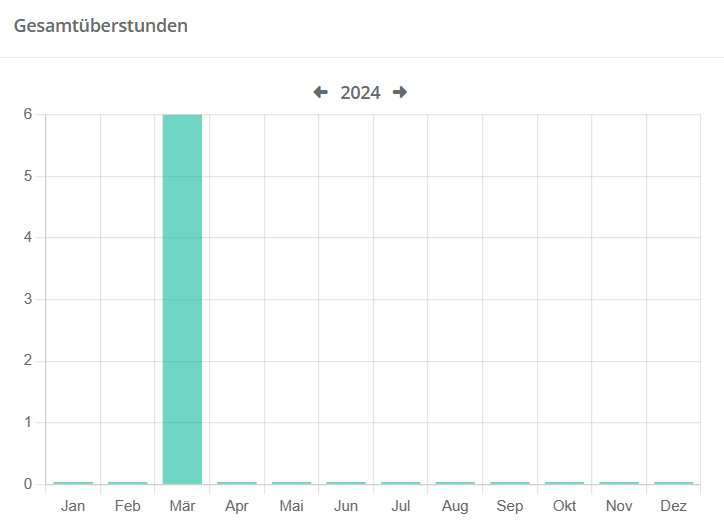
1.4.5 Panel 2: Gesamtüberstunden
Das Panel stellt grafisch die Gesamtheit aller erfassten Über- oder Minus-Stunden der gesamten Mitarbeiterschaft dar. Diese Übersicht kann Ihnen dabei helfen, die Produktivität und Auslastung über einen bestimmten Zeitraum hinweg zu visualisieren.
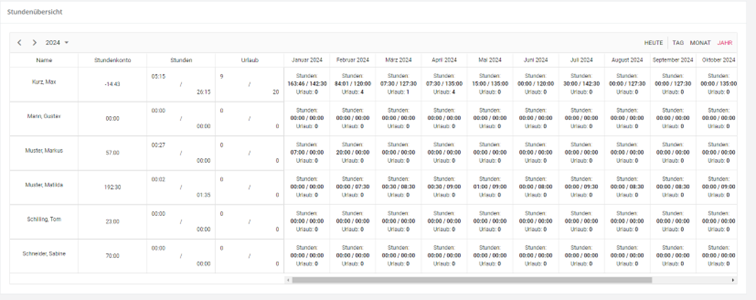
1.4.6 Panel 3: Stundenübersicht
Hier sehen Sie pro Zeile die Details zu Arbeitszeit, Abwesenheiten und Überstunden jeweils eines Mitarbeitenden. Wenn die Einstellungen korrekt gesetzt sind (1.1 Einstellungen), sehen Sie hier die aktuell geleisteten Stunden (Ist-Stunden) im Verhältnis zur Soll-Arbeitszeit, sowie die genehmigten Urlaubstage im Verhältnis zum Jahres-Urlaubsanspruch. Die Ansicht kann nach Tag, Monat oder Jahr in der Ansicht gefiltert werden.