
Zum Inhalt springen
jur|nodes Wissensdatenbankjur|nodes Wissensdatenbank
Das Support-Portal für Kanzleisoftware jur|nodes.

Wie können wir Ihnen helfen?

jur|nodes-Glossar

1
  • jur|nodes Glossar

Ersteinrichtung

9
  • Start mit jur|nodes
  • Clientzertifikat installieren
  • Clientzertifikat löschen / erneuern
  • jur|nodes-Server einrichten
  • Verwaltungsdienst installieren
  • Verwaltungsdienst aktivieren
  • Aufbau der Software
  • Checkliste für neue Benutzer
  • Information für neue Benutzer

Konfiguration

24
  • Verwaltung
  • Gerichtsliste Updater
  • Sicherheitseinstellung
  • Benutzereinstellungen
  • Datenpools
  • Rechtsgebiete
  • Verfahrensschema
  • Akteneigenschaften
  • Meilensteine
  • Benutzerverwaltung
  • Benutzerrollen
  • Rechtegruppen
  • Aktenansicht konfigurieren
  • E-Mail-Postfach einrichten
  • Office 365-Integration
  • MS Exchange: E-Mail und Kalender synchronisieren
  • Kalenderberechtigung
  • Gruppenordner anlegen
  • Fax-Schnittstelle einrichten
  • Kontakte & Objekte
  • Authentifizierungen für die Synchronisation mit externen Partnern
  • Erstellen einer Automatisierung
  • Lizenzanzahl ändern
  • Aktivieren der API-Schnittstelle

Akten

12
  • Akten anlegen und bearbeiten
  • Kollisionsprüfungen durchführen
  • Akten offline verwenden (Export)
  • Aktenübersicht
  • Das Aktenbeteiligten-Panel
  • Aktenbeteiligung
  • Aktenbeziehungen
  • Verfahrensrollen
  • Aktenbeteiligte markieren
  • Dokumente erstellen
  • Timeline strukturieren
  • Der Lead-Bereich

Benutzer-Dashboard

2
  • Einstellung des Dashboards
  • Verfügbare Panels für das Dashboard

Briefkopf, Bausteine & Vorlagen

12
  • Überblick: Briefkopf, Bausteine und Vorlagen
  • Briefkopf erstellen
  • Briefkopf konfigurieren: Formatvorlagen und Druck
  • Änderungen im Briefkopf
  • DOCX-Bausteine erstellen (Mac & andere Betriebssysteme)
  • DOCX-Baustein über Word-AddIn erstellen (Windows)
  • DOCX-Module mit Daten aus jur|nodes füllen (Windows)
  • HTML-Bausteine
  • Übersicht: HTML-Variablen
  • Vorlagen für Dokumente erstellen
  • Rechnungsvorlage erstellen
  • Akteneigenschaften – Multi-Select Felder

Kalender, Fristen & Aufgaben

10
  • To-Do-Liste
  • Termine, Aufgaben & Fristen
  • Vorlagen für ToDos erstellen
  • Aufgabenmanagement
  • Digitales Fristenbuch
  • Fristen erstellen und erledigen
  • Ausdruck von Kontrollblättern bei der digitalen Fristführung
  • Kalenderberechtigung
  • Termine anlegen
  • Termintypen

Mitarbeiterverwaltung

3
  • Überblick: Mitarbeiterverwaltung
  • Bedienung für Administratoren
  • Bedienung für Mitarbeitende

Externe Korrespondenz

18
  • beA Integration – Einleitung
  • beA-Softwarezertifikat
  • beA-Smartcard: Lokale Anmeldung
  • beA-Postfächer integrieren
  • beA-Nachrichten empfangen
  • beA-Nachricht versenden
  • eEB abgeben und anfordern
  • Sicherer Übermittlungsweg & Signaturen (QES)
  • Dokumente Signieren
  • Postmappe/Postausgangsworkflow
  • Das Korrespondenzsystem
  • E-Mail-Editor
  • E-Mail-Vorlagen
  • E-Mail-Layouts
  • E-Mail-Signaturen hinterlegen
  • SMS-Versand
  • Postbearbeitung / Posteingang-Workflow
  • E-Mail-Anhänge verschlüsseln

Interne Kommunikation

2
  • Kommentare in To-Dos
  • Chat-Nachrichten schreiben

Forderungskonten

7
  • Forderungskonto konfigurieren
  • Forderungen konfigurieren
  • Forderungskonto anlegen
  • Forderungen eintragen
  • Aktenkonto
  • Zinsen verwalten
  • Zahlungen im Forderungskonto

Buchhaltung

8
  • Überblick: Buchhaltung
  • Aktenbezogene Buchhaltung
  • Finanzkonto anbinden
  • Überweisungen
  • Zahlungen in der Buchhaltung
  • Auslagenbelege erfassen
  • Auslagen (fremd/eigen)
  • EDA-Konfiguration

Rechnungswesen

9
  • Kostenvorlagen konfigurieren
  • E-Rechnung: Einführung
  • Rechnungsvorlage erstellen
  • Kostenantrag (KFA, KAA) erstellen
  • Zeiterfassung und -Vergütung
  • Rechnungen erstellen
  • Rechnungspunkte konfigurieren
  • Erlösverteilung
  • Auswertung Erlöse

Dateien & Dokumente

8
  • Überblick: Dokumentenerstellung
  • Microsoft SharePoint Synchronisation
  • Mit Dateien arbeiten (öffnen/bearbeiten/speichern)
  • Dokumentensuche
  • Dokumente speichern und bearbeiten
  • Einführung: PDF-Bearbeitung in jur|nodes
  • Vorstellung der Hauptfunktionen des PDF-Editors
  • Speichern und Versenden bearbeiteter PDF-Dateien

Tipps & Tricks

2
  • Die Vorschau von Dokumenten funktioniert nicht
  • Troubleshooting Word

Datenmigration

1
  • Datenmigration

Mandantenportal web|nodes

4
  • Übersicht: Mandatenportal web|nodes
  • web|nodes: Ersteinrichtung
  • web|nodes: Konfiguration
  • web|nodes: Bedienung

Mahnwesen & Zwangsvollstreckung

3
  • Überblick: EDA-Maßnahmen
  • EDA-Konfiguration
  • Antrag auf Erlass eines Mahnbescheids

Notariat

6
  • Ein Notariat hinterlegen
  • Urkunde anlegen
  • Urkunde löschen
  • Objekte zu Akten hinzufügen
  • Rechnung erstellen GNotKG
  • XNP-Export
View Categories

Akteneigenschaften – Multi-Select Felder

Die Besonderheit einer Multi-Select-Akteneigenschaft liegt darin, dass sie mehrere Werte gleichzeitig annehmen kann. Die Anlage von Akteneigenschaften und deren Typen wird im Artikel Akteneigenschaften näher ausgeführt.
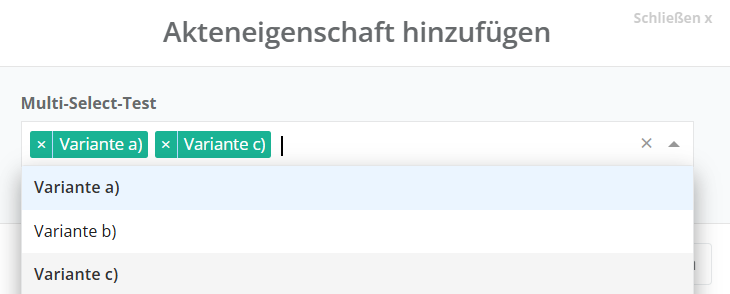
Die Reihenfolge, in welcher die selektierten Felder hinzugefügt werden, wird dabei ebenfalls abgespeichert. Für das Auslesung der Werte spielt die Reihenfolge jedoch keine Rolle.

1. Multi-Select-Wert per HTML-Variable auslesen

Sie können im HTML-Editor im Kapitel „Akteneigenschaften“ das von Ihnen erstellte und benannte Multi-Select-Feld auswählen und als Platzhalter in Ihren Textbaustein einfügen. Im folgenden Beispiel heißt die angelegte Akteneigenschaft „Multi-Select-Test“:
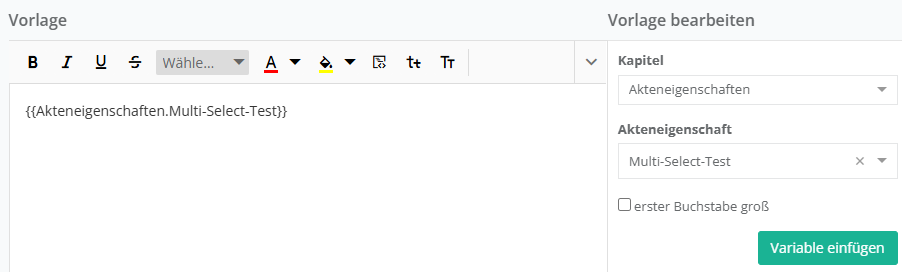
Um ein Leerzeichen zwischen die damit ausgelesenen Werte einzufügen, fügen Sie der Variable am Ende | join “ „ hinzu. Die HTML-Variable sieht beispielhaft dann so aus:

{{Akteneigenschaften.Multi-Select-Test| join: " "}}

Sie können im Befehl an Stelle des Leerzeichens in den Anführungszeichen auch einen beliebigen Text eintragen, der jedes Mal vor dem jeweils nächsten Multi-Select-Eintrag eingefügt wird, z.B. um die Einträge durch ein „,“ (Komma) oder ein „und“ zu trennen.

2. Spezifische Werte per HTML-Variable auslesen

Wie oben bereits erwähnt, wird auch die Reihenfolge der ausgewählten Multi-Select-Felder gespeichert. Dem ersten ausgewählten Wert wird die 0 zugeordnet, dem zweiten ausgewählten Wert die 1, dem dritten Wert die 2, etc.

Im obigen Beispiel wird der ausgewählte Wert „Variante a)“ also der 0 zugeordnet. „Variante c)“ wird der 1 zugeordnet.

Das erste ausgewählte Feld kann also mit [0] im Befehl abgerufen werden, das zweite Feld mit [1], die anderen Felder mit auf die gleiche Weise (Feld-Nummer – 1 in eckigen Klammern).

Hier ein Beispiel zur Verdeutlichung:
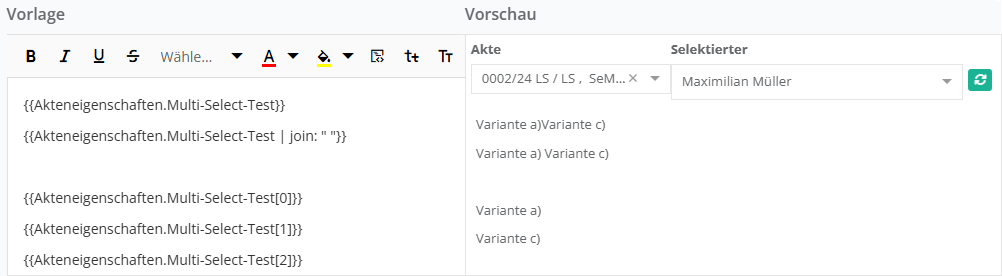
Wenn, wie im Beispiel oben zwei von drei Multi-Select-Feldern ausgewählt sind, jedoch das dritte Feld mit {{Akteneigenschaften.Multi-Select-Test[2]}} ausgelesen werden soll, bleibt die Ausgabe leer.

3. Multi-Select-Variablen in Bedingungen

Die Multi-Select-Eigenschaften können zusätzlich dazu auch mit einem IF-Block kombiniert werden.

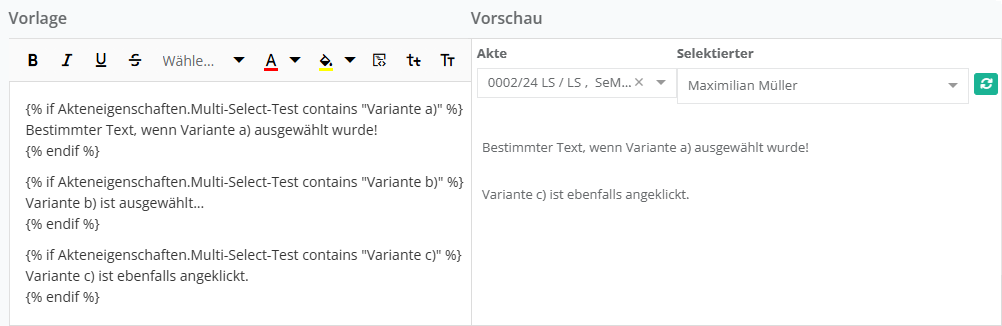
Als Beispiel hier eine Funktion, die einen vorgegebenen Text, wenn ein bestimmtes Multi-Select-Feld ausgewählt ist:

{% if Akteneigenschaften.Multi-Select-Test contains "Variante a)" %}
Bestimmter Text, wenn Variante a) ausgewählt wurde!
{% endif %}

In dem Befehl wird in der IF-Abfrage die Funktion contains benutzt. Diese Funktion überprüft, ob das Nachstehende, in diesem Fall „Variante a)“, auch ausgewählt wurde. Wenn ja, wird der Text innerhalb des IF-Blocks ausgegeben, andernfalls bleibt die Ausgabe leer:
Es gibt auch die Möglichkeit, die Abfragen miteinander zu kombinieren. Die Kombination kann durch and oder or durchgeführt werden.

Hierbei gilt es folgendes zu beachten:

Wenn „and“ genutzt wird, müssen alle abgefragten Felder ausgewählt sein.

{% if Akteneigenschaften.Multi-Select-Test contains "Variante a)" and Akteneigenschaften.Multi-Select-Test contains "Variante c)" %}
Variante a) und Variante c) sind angekreuzt!
{% endif %}

Wenn „or“ genutzt wird, reicht es, wenn nur eins der Felder ausgewählt ist.

{% if Akteneigenschaften.Multi-Select-Test contains "Variante b)" or Akteneigenschaften.Multi-Select-Test contains "Variante c)" %}
Variante b) oder Variante c) sind angekreuzt!
{% endif %}

4. Fortgeschritten: Verwendung in FOR-Schleifen

Eine weitere praktische Methode ist das Iterieren über die ausgewählten Multi-Select-Felder. Mit anderen Worten wird in einer FOR-Schleife jedes ausgewählte Multi-Select-Feld der Reihenfolge nach ausgelesen. Innerhalb der Schleife kann an Stelle des üblichen Befehls mit {{Feld}} auf die Akteneigenschaft zugegriffen werden. Die Bezeichnung „Feld“ kann dabei beliebig gewählt werden, Feld ist in diesem Beispiel der gewählte Name.

{% for Feld in Akteneigenschaften.Multi-Select-Test %}
{{Feld}}
{% endfor %}

Der obige Befehl erzeugt in diesem Beispiel folgende Ausgabe:

Bei Verwendung einer IF-Abfrage innerhalb der FOR-Schleife empfiehlt sich nicht die Nutzung von „contains“, wie oben beschrieben, sondern der direkte Abgleich des momentanen Wertes mittels ==.

Anders gesagt: Verwenden Sie „contains“ für Listen mit mehreren Elementen, und „==“ für einzelne Werte.

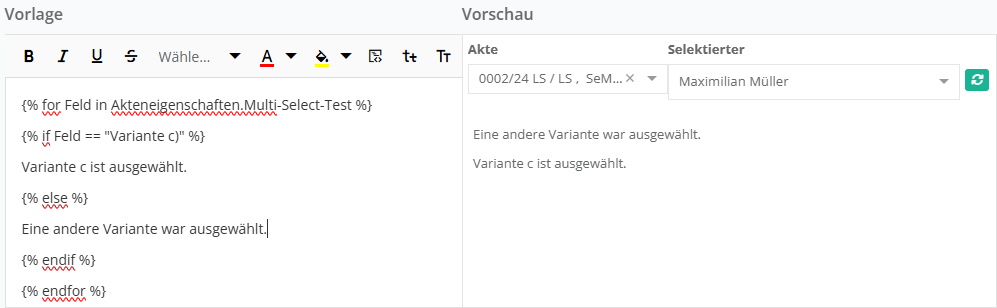
Da in der FOR-Schleife dem „Feld“ der aktuelle Wert des Multi-Select-Feldes einzeln zugeordnet wird, sollte die direkte Abfrage mit == in etwa so aussehen:

{% for Feld in Akteneigenschaften.Multi-Select-Test %}
{% if Feld == "Variante c)" %}
Variante c ist ausgewählt.
{% else %}
Eine andere Variante war ausgewählt.
{% endif %}
{% endfor %}
Die Implementierung von FOR-Schleifen und IF-Blöcken ist eine Kombination aus jur|nodes-Befehlen und den Befehlen der verwendeten Liquid-Template Programmiersprache. Eine Übersicht zu Schleifen und anderen verwendeten Liquid-Befehlen zum Einlesen für Fortgeschrittene finden Sie hier: Iteration – Liquid template language oder in unserer internen Übersicht: HTML-Bausteine.

Updated on 11.04.25
Übersicht: HTML-Variablen
Inhalte
  • 1. Multi-Select-Wert per HTML-Variable auslesen
  • 2. Spezifische Werte per HTML-Variable auslesen
  • 3. Multi-Select-Variablen in Bedingungen
  • 4. Fortgeschritten: Verwendung in FOR-Schleifen

© 2025 jur|nodes Wissensdatenbank

Präsentiert von WordPress

Nach oben ↑ Nach oben ↑