
Für das Speichern und Versenden der bearbeiteten PDF-Datei sind folgende Informationen dringend zu beachten:
3.1 Speichern der PDF-Datei
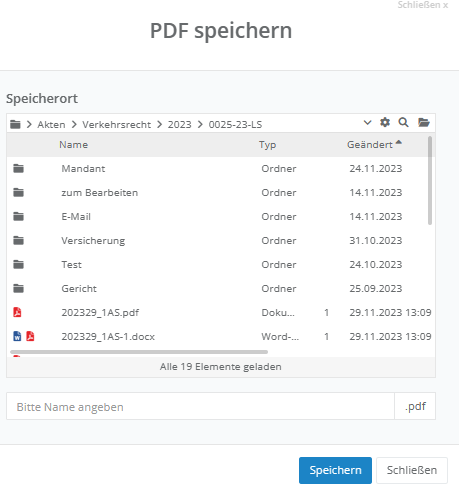
Sobald Sie eine Veränderung an Ihrem ursprünglichen Dokument vorgenommen haben, klicken Sie in der oberen Navigation auf den grünen „PDF speichern“-Button.

So können Sie die angepasste Datei als neue Version (mit neuem Namen) im Dateisystem sichern, bspw. unter dem bisherigen Dateinamen – inkl. Kommentare. Wenn Sie die Datei unter dem gleichen Namen speichern, überschreiben Sie mit Ihren Änderungen Ihre bisherige Datei.
Warnung
Wenn Sie die Datei nicht speichern gehen Ihre Änderungen aus der PDF-Bearbeitung verloren!
3.2 Versenden der PDF-Datei
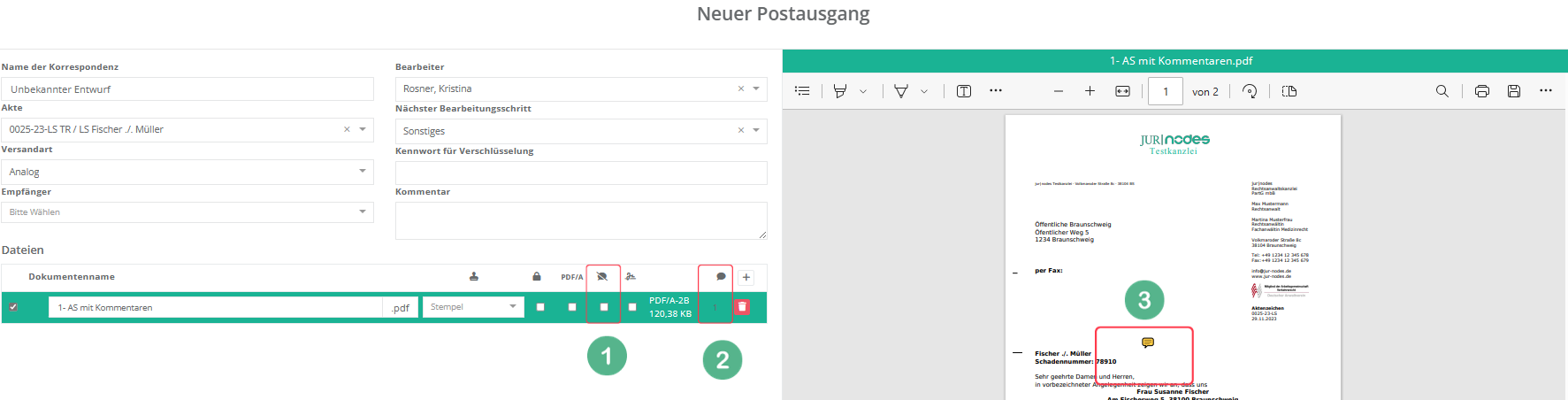
Nutzen Sie zum Versenden der Datei den Postausgangsworkflow, so erhalten Sie die Möglichkeit, die Datei mit oder ohne Kommentare zu versenden:
Die Zahl unter (2) verrät Ihnen, wie viele Kommentare das aktuelle Dokument enthält. In der Dokumentenvorschau (3) können Sie die Kommentare des Dokuments auch sehen. Möchten Sie das Dokument mit Kommentaren versenden, so können Sie es einfach abschicken (über den Senden-Button). Wenn Sie das Dokument jedoch ohne Kommentare versenden möchten, können Sie auch hier noch die Kommentare entfernen. Setzen Sie dafür einfach das „Häkchen“ unter (1) – es werden die Kommentare für den Versand entfernt – Jedoch nicht im eigentlichen Dokument.
Fügen Sie Ihre bearbeitete PDF-Datei hingegen einfach an eine E-Mail an, so versenden Sie die Datei inkl. aller Anpassungen. Wollen Sie die Datei ohne Kommentare etc. versenden, müssen Sie Ihre Original-Datei anwählen. Nach dem Anfügen der Datei an eine E-Mail sind keine Änderungen an der Datei (an der E-Mail) mehr möglich. Vergewissern Sie sich daher vor dem Versand mit Hilfe der Dateivorschau, dass die Anlagen entsprechend korrekt beigefügt sind!