
1. Einleitung
Das SSL-Client-Zertifikat für die Cloud-Variante von jur|nodes stellt den einen Teil des mehrstufigen Zugriffs- und Sicherheitskonzepts von jur|nodes dar.
Sollten Sie Ihr Zertifikat bereits auf dem Endgerät installiert haben, können Sie mit dem Beitrag zur Ersteinrichtung fortfahren.
1.1. Wozu dient die Client-Authentifizierung?
Die Client-Authentifizierung ist ein Vorgang, mit dem Benutzer sicheren Zugang zu einem Server oder entfernten Computer durch den Austausch eines digitalen Zertifikats erhalten. Das digitale Zertifikat gilt auch als ‚digitale ID‘ und wird dazu verwendet, die Identität eines Gerätes eindeutig zu identifizieren (dieses umfasst normalerweise Name, Firmenname und Standort des Inhabers des digitalen Zertifikats). Das digitale Zertifikat dient somit erste Zugangskontrolle zu dem jur|nodes Webservern und stellt sicher, dass nur Geräte, die durch die Kanzlei mit einem Zertifikat ausgestattet worden sind, den Zugriff erhalten.
2. Installation auf Windows, Linux, Mac, Android
2.1. Clientzertifikatsdatei herunterladen
Bitte beachten Sie, dass das Zertifikat inklusive Ihres persönlichen Zertifikat-Kennwortes streng vertraulich behandelt werden muss, um Ihre Daten zu schützen.
ACHTUNG
Sollte Verdacht bestehen, dass Ihr Zertifikat unberechtigten Personen zugänglich geworden ist, nehmen Sie bitte sofort Kontakt mit dem pro|nodes- Kundenservice auf.
Im Zuge Ihrer Servererstellung erhalten Sie eine E-Mail namens „Ihr Cloud-Server wurde erstellt“. Diese E-Mail enthält ein verschlüsseltes PDF namens „Zugangsdaten“. Hierin finden Sie einen SharePoint-Link, der zu einem Ordner führt, aus dem Sie die jeweiligen Clientzertifikate herunterladen können.
2.2. Clientzertifikate zentral abspeichern
Speichern Sie die beiden Clientzertifikate zentral in Ihrem System ab, z. B. in einem eigenen Ordner, denn Sie „jurnodes“ nennen. Wichtig ist, dass Sie Clientzertifikate, das Zugangsdaten PDF und den Code zum Entschlüsseln des PDFs derart abspeichern, dass Sie im Bedarfsfall diese Informationen schnell wiederauffinden und nutzen können.
Alle Geräte, die Ihre Kanzlei nutzt, verwendet dasselbe Clientzertifikat, sprich: Dieses Zertifikat muss auf jedem Rechner, von dem aus auf die Software zugegriffen werden soll, installiert werden. Die Verteilung des Zertifikats auf die Rechner Ihrer Kanzlei kann beispielsweise auch über eine Softwareverteilung (MS Group Policy oder MS Endpoint Protection) erfolgen.
2.3. Einrichtung des Zertifikats für Windows 10/11
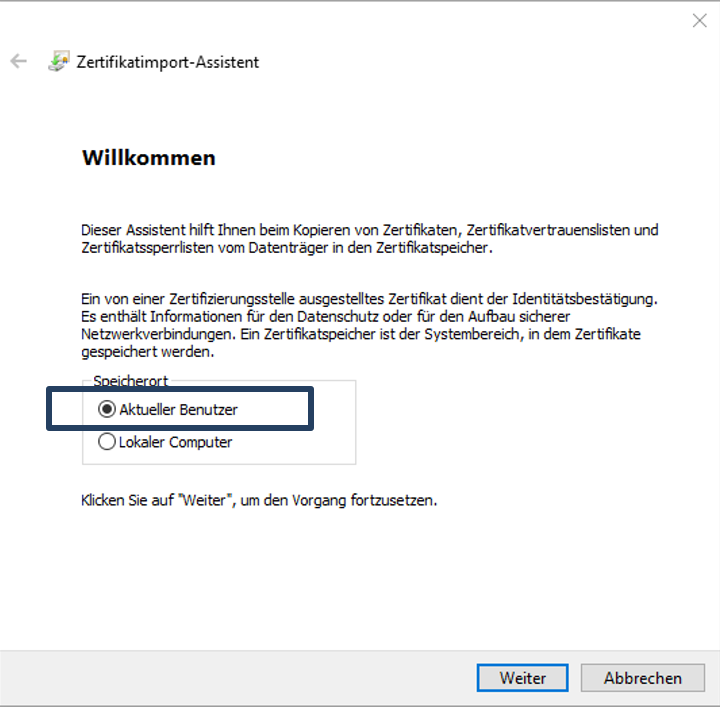
1. Führen Sie einen Doppelklick auf die heruntergeladene Zertifikatsdatei aus. Es öffnet sich der Microsoft Zertifikatsimport-Assistent.
2. Wählen Sie als Speicherort „Aktueller Benutzer“ und klicken Sie auf „Weiter“.
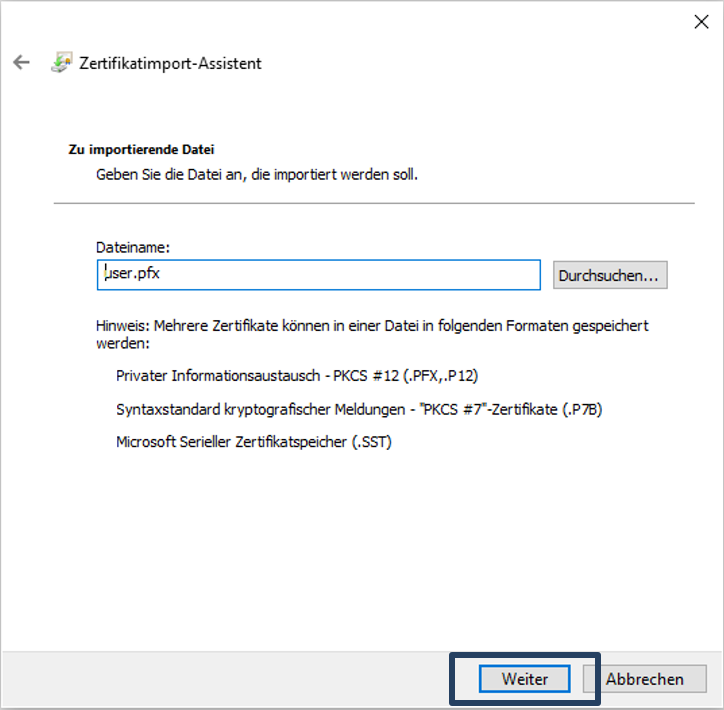
3. Der Assistent zeigt anschließend das zu importierende Zertifikat an. Überprüfen Sie, ob das richtige Zertifikat ausgewählt ist und klicken Sie auf „Weiter“
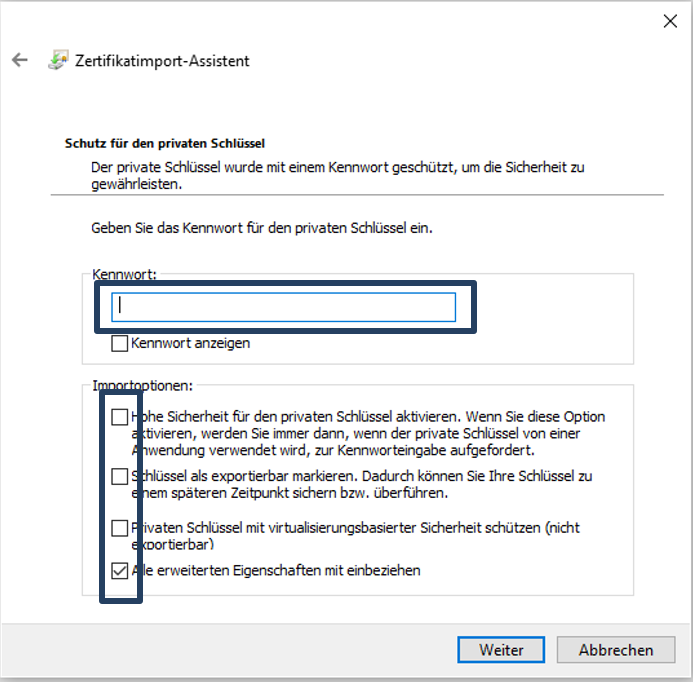
4. Geben Sie nun Ihr persönliches Zertifikatskennwort ein, das Sie der PDF-Datei (die Sie zuvor heruntergeladen haben) entnehmen. Wählen Sie die Importoptionen wie in der nachfolgenden Grafik abgebildet (Checkbox Haken bei „Alle erweiterten Eigenschaften mit einbeziehen“)
Klicken Sie anschließend auf „Weiter“.
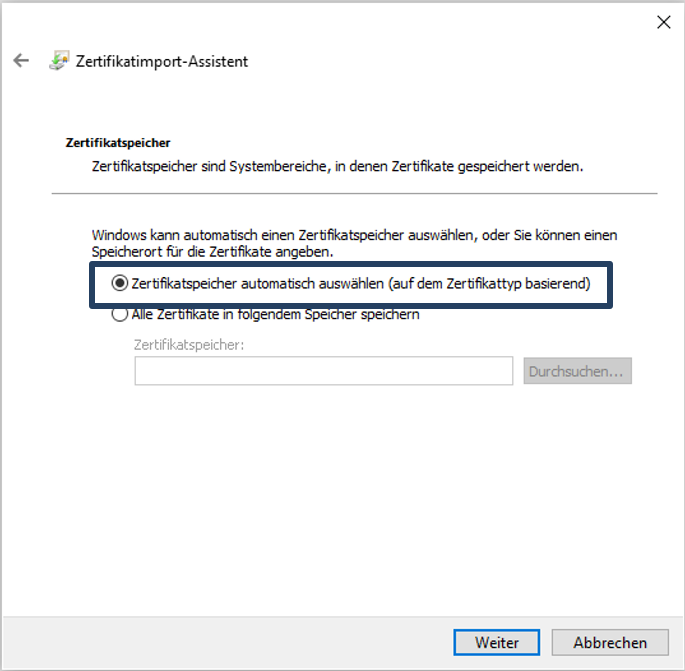
5. Wählen sie Option “Zertifikatspeicher automatisch auswählen” aus und klicken Sie anschließend auf „Weiter“.
6. Der Dialog ist nun abgeschlossen und das Zertifikat kann verwendet werden. Klicken Sie auf „Fertig stellen“, um das Fenster zu schließen.
Hinweis
Im Webbrowser Google Chrome und Microsoft Edge wird nun automatisch beim Aufrufen Ihrer jur|nodes Anwendung das Zertifikat zur Authentifizierung vorgeschlagen.
Bitte bestätigen Sie dieses durch einen Klick auf „OK“.
2.4. Einrichtung für Mozilla Firefox
Der Webbrowser Firefox besitzt eigenen Zertifikatspeicher. Um das Zertifikat korrekt zu hinterlegen, verfahren Sie wie folgt:
- Öffnen Sie die Einstellungen von Mozilla Firefox.
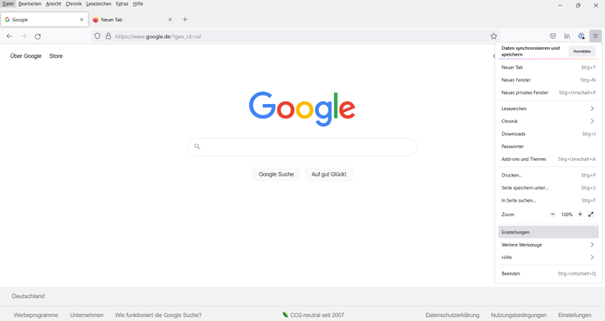
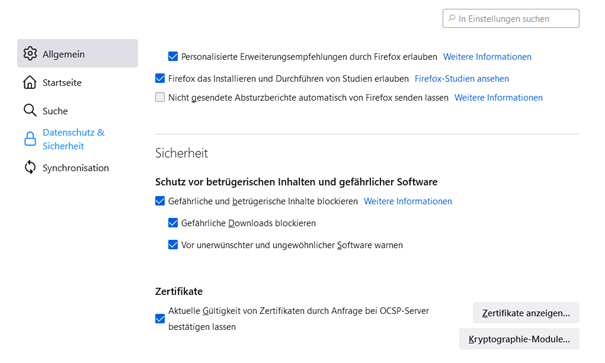
2. Klicken Sie in den Firefox Einstellungen unter „Datenschutz & Sicherheit“ auf „Zertifikate anzeigen …“:
3. Klicken Sie auf Ihre Zertifikate und dann auf Importieren und wählen Sie die heruntergeladene PFX-Datei aus (siehe Abschnitt 2.1). Anschließend werden Sie zur Eingabe des Zertifikatskennworts für die Authentifizierung aufgefordert.
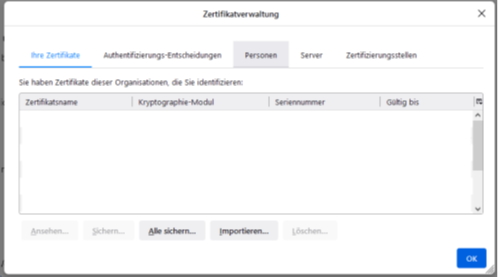
4. Nach Eingabe des Kennworts ist das Zertifikat bei Firefox hinterlegt und Sie können auf Ihren jur|nodes-Webserver zugreifen.
2.5. Einrichtung unter Mac OS
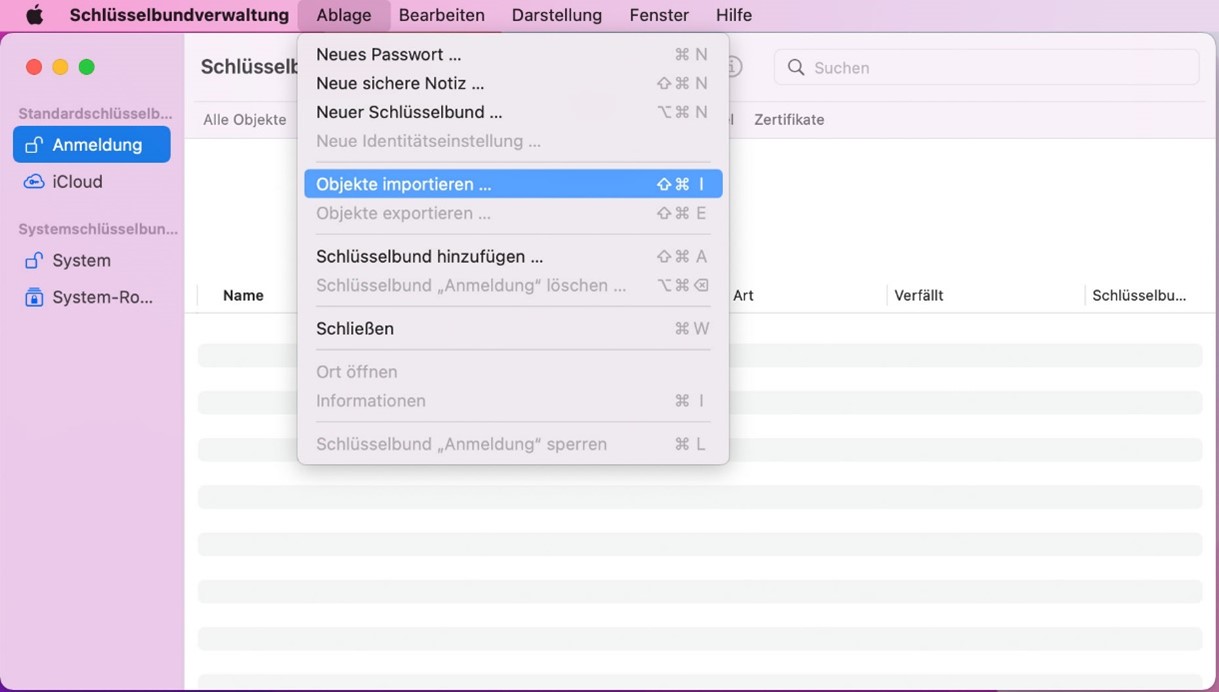
- Öffnen Sie die Mac App Schlüsselbundverwaltung und wählen Sie unter Anmeldung den Reiter Meine Zertifikate aus.
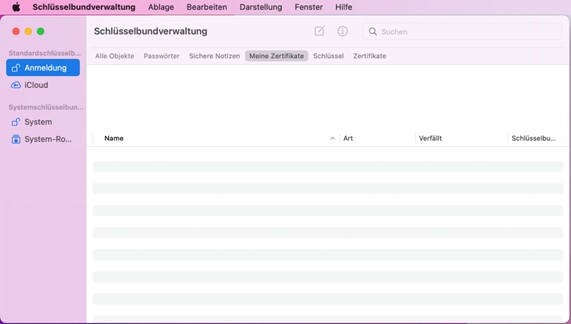
2. Klicken Sie nun auf Ablage und Objekt importieren …
3. Wählen Sie nun das heruntergeladene Zertifikat aus und geben Sie das Zertifikatskennwort ein.
4. Anschließend ist die Registrierung für den Webbrowser erforderlich. Klicken Sie dazu per Rechtsklick auf das Zertifikat und wählen Sie „Neue Identitätseinstellung“:
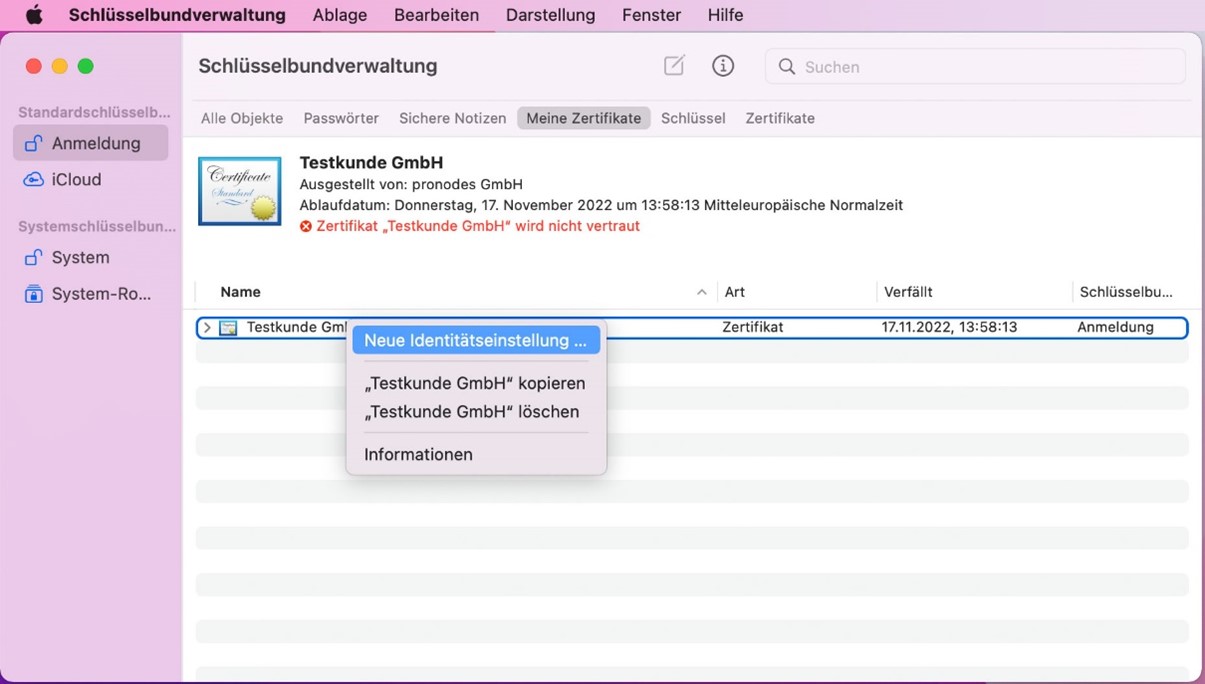
5. Geben Sie „*.jur-nodes.net“ (ohne Anführungszeichen) in das Textfeld ein und bestätigen Sie den Dialog mit „Hinzufügen“.
6. Nach dem Klick auf „Hinzufügen“ wurde das Zertifikat installiert und Sie können bspw. über Safari auf Ihren Server zugreifen.
7. In einigen Fällen wird beim Öffnen von Safari oder Chrome folgendes Fenster angezeigt:
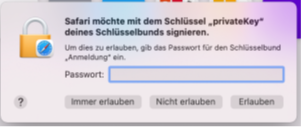
8. Geben Sie dort Ihr Mac-Benutzerkennwort ein und klicken Sie auf „Immer erlauben“.
9. Sollten Sie Firefox als Browser unter Mac verwenden, erfolgt die Einrichtung wie unter Windows.
2.6. Einrichtung unter iOS
- Laden Sie sich das iOS-Konfigurationsprofil über den zur Verfügung gestellten Download-Link herunter oder Speichern Sie das Profil in der Dateien App. Falls das Profil nicht direkt über den Webbrowser gedownloadet wurde, klicken Sie in der Dateien-App auf das Profil und fahren Sie mit dem vierten Schritt fort.
- Bestätigen Sie die Warnmeldung, dass die Webseite versucht ein Konfigurationsprofil zu lassen durch einen Klick auf „Zulassen“
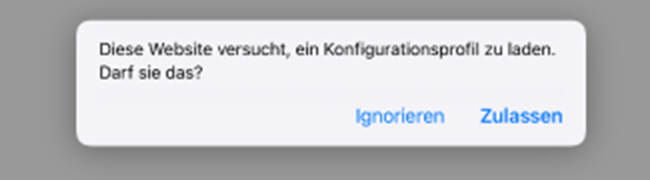
- Schließen Sie die nachfolgende Meldung
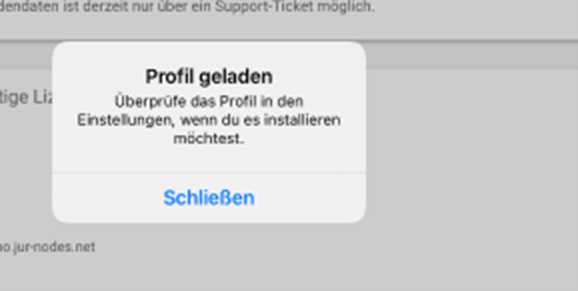
- Öffnen Sie die Einstellungen Ihres iOS Geräts und klicken Sie auf den Reiter Profil geladen (1) und folgen Sie den Anweisungen.
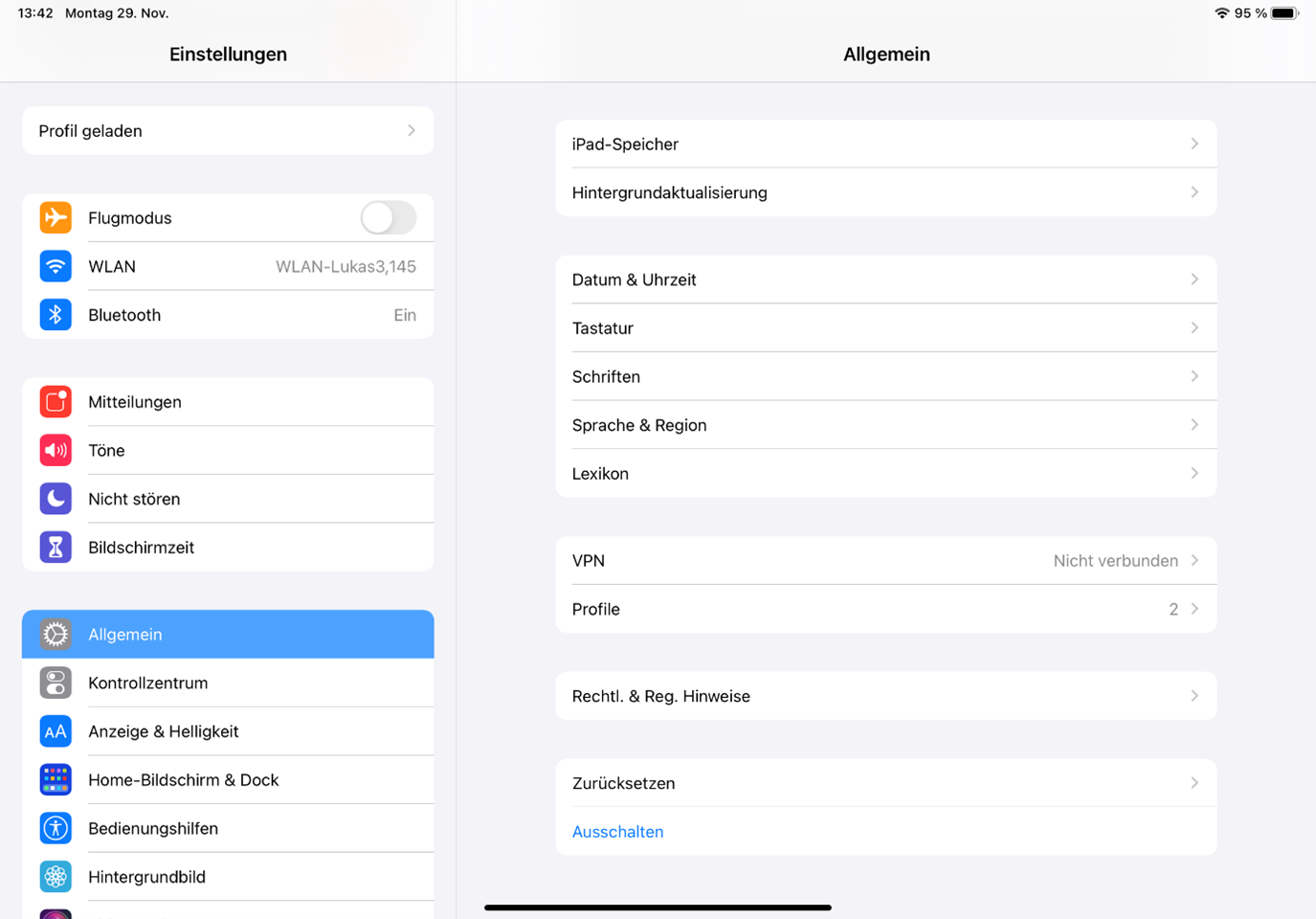
Alternativ finden Sie das Profil auch unter dem Reiter Allgemein -> Profile
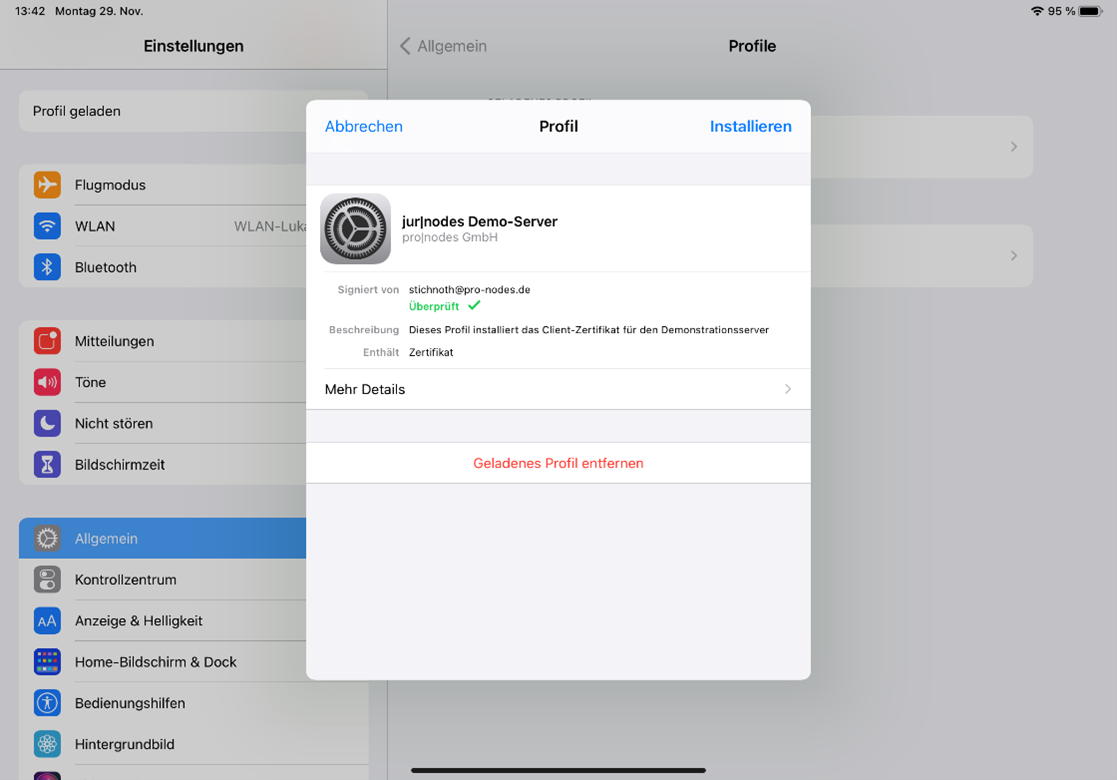
- Bestätigen Sie die Installation und geben Sie Ihr persönliches Zertifikatskennwort ein
2.7. Einrichtung unter Android / Mobil oder Tablet
- Downloaden Sie sich das Zertifikat oder übertragen Sie das Zertifikat auf einem anderen Weg auf das mobile Gerät.
- Klicken Sie auf die PFX-Datei und wählen Sie „Öffnen mit Zertifikats-Manager“
- Wählen Sie als Nutzung „VPN und Apps“ aus und installieren Sie das Zertifikat
- Beim ersten Öffnen des Webbrowsers wird gefragt, ob das Handy sich mit dem Zertifikat gegenüber dem Server authentifizieren soll. Wählen Sie „Zulassen“.