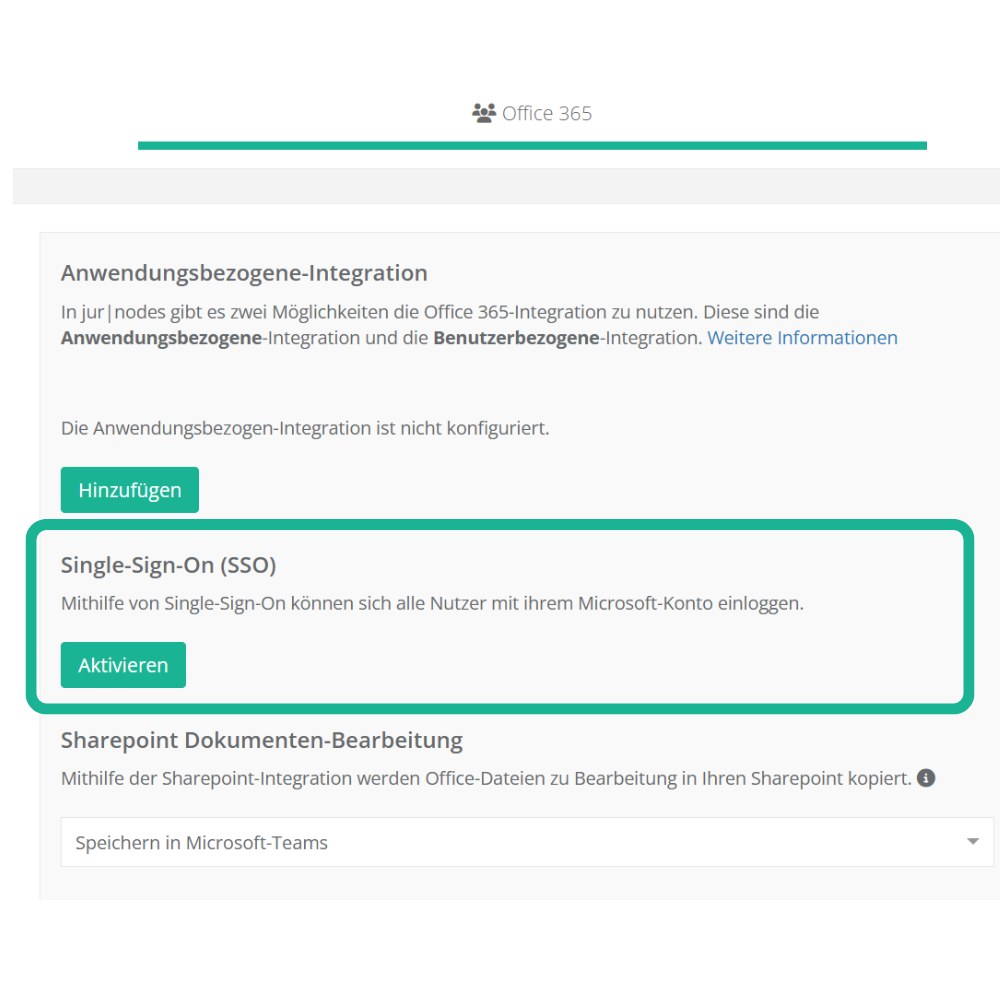
jur|nodes bietet Ihnen die Möglichkeit, das Bearbeiten von Dokumenten sowie die Benutzerverwaltung unter Office 365 durchzuführen. Diese neue Office 365-Integration stellt zum Start drei Funktionalitäten bereit und wird künftig noch um weitere Funktionen erweitert.
- Synchronisation + Hinzufügen von Benutzern über Microsoft 365
- Login in jur|nodes nun auch via Microsoft 365-Login möglich (SSO)
- Dokumente können über Office 365 auf beliebigen Endgeräten (mac, Tablets, Windows) bearbeitet werden.
Hinweis
Bitte beachten Sie, dass das Microsoft 365 Abonnement nicht im jur|nodes-Vertragsumfang enthalten ist und zusätzlich erworben werden muss.
1. Anbindung von Office 365: zwei Möglichkeiten
Um im Verwaltungsbereich Office 365-Accounts zu hinterlegen, stehen Ihnen zwei unterschiedliche Authentifizierungsmöglichkeiten zur Verfügung, die beiden zum selben Ergebnis führen:
- Benutzerbezogene Authentifizierung (empfohlen für Einzelanwälte und kleine Teams)
- Anwendungsbezogen Authentifizierung (empfohlen für Kanzleien und Rechtsabteilungen mit mehr als 5 Mitarbeitenden)
| benutzerbezogen | anwendungsbezogen |
| Jeder Benutzer hinterlegt selbständig seinen Office 365-Account und muss diesen in regelmäßigen Abständen reaktivieren. | Sie registrieren als Administrator eine jurnodes-App in Microsoft Azure. Über diese Registrierung kann jur|nodes dauerhaft auf die gewünschten Informationen aller Benutzer zugreifen |
| Regelmäßige Reaktivierung durch Benutzer (alle 90 Tage) | Einmalige Registrierung |
| E-Mail-Adresse & Passwort zum eigenen Office-Account benötigt | Admin-Zugriff auf die Microsoft Azure Konsole benötigt |
2. Anwendungsbezogene Integration
Für die Anwendungsbezogene Integration, navigieren Sie in der „Verwaltung“ zu „Kommunikation“ und zum Unterordner „Microsoft 365“.
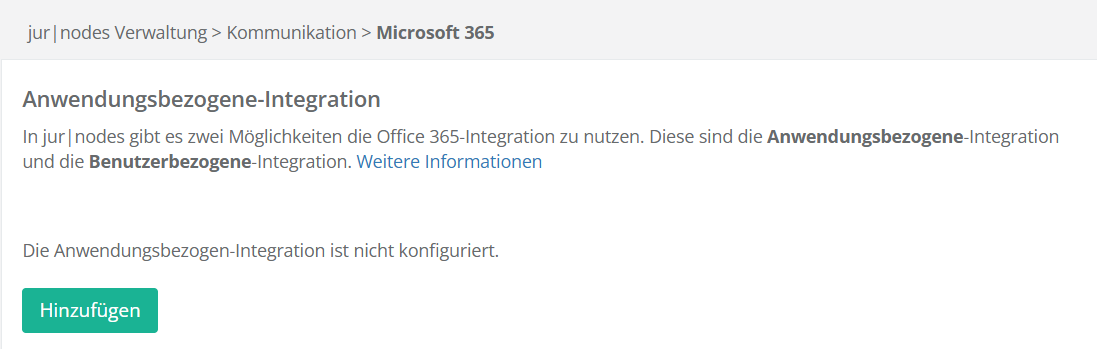
Es öffnet sich dann ein Fenster, indem eine ausführliche Anleitung Sie durch jeden folgenden Schritt der Integration führt. Bitte führen Sie die dort beschriebenen Schritte durch und geben Sie die erforderlichen Informationen ein. Klicken Sie abschließend in dem Fenster auf „Weiter“.
Eine ausführliche Anleitung dazu finden Sie in diesem Artikel.
2.1. Option A: Benutzer synchronisieren
Nach erfolgter Konfiguration können Sie nun Benutzer samt deren Postfächer anbinden. Über den Button „Benutzer synchronisieren“ erstellen Sie zudem automatisch Benutzer-Accounts, Sie übertragen sozusagen bereits in Office 365 angelegte Benutzer auf jur|nodes.
Hinweis
Bei dieser Option müssen keine Benutzeraccounts mehr in der Software erstellt werden; dies geschieht automatisch über die Office-365-Integration!
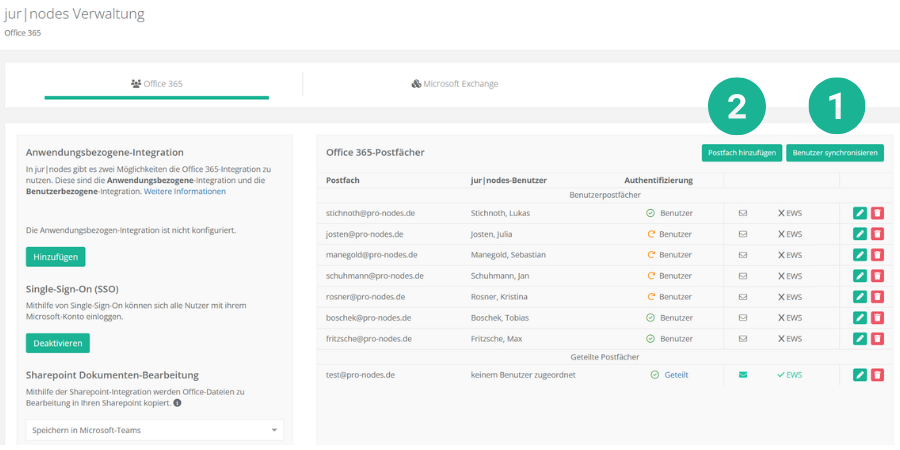
Benutzer Synchronisieren: Benutzen Sie diesen Button, um neue Benutzer aus bereits bestehenden Microsoft Exchange Accounts Ihres Unternehmensaccounts anzulegen. Sie können aus einer Liste selektieren und gleich mehrere Accounts gleichzeitig auswählen.
Haben Sie den Office 365-Account aus der Liste selektiert erscheint dieser in der Benutzerzuordnung:

Diese Maske gibt Ihnen die Möglichkeit einen neuen Benutzer anzulegen und ihm an dieser Stelle die nötigen Rechterollen und Rechtegruppen zuzuweisen.
2.2. Option B: Postfach hinzufügen
Wenn Sie die Option „Postfach hinzufügen“ wählen, dann können Sie aus einer Liste alle per Microsoft ausgelesenen Postfächer einsehen und per Einzel- oder Mehrfachauswahl hinzufügen. Es besteht im Gegensatz zu der Option „Benutzer synchronisieren“ nicht die Möglichkeit, automatisch damit auch neue Benutzeraccounts in der Software zu erstellen. Dieser Weg eignet sich demnach für diese Anwendungsfälle:
- Sie haben bereits Benutzeraccounts erstellt.
- Sie wollen ein Postfach hinzufügen, das nicht benutzerspezifisch ist, z. B. ein allgemeines Kanzlei-Postfach.
Warnung
Wenn Sie ein allgemeines Postfach hinzufügen wollen, auf das mehrere Personen Zugriff haben sollen, dann weisen Sie diesem Postfach keinem Benutzer zu. Sie können das Feld einfach leer lassen.
Folgen Sie zum Hinzufügen eines Postfachs dieser Anleitung ab Abschnitt 1.1. Postfach hinzufügen – anwendungsbezogene Integration:
E-Mail-Postfach einrichten – jur|nodes Wissensdatenbank
3. Benutzerbezogene Integration
Bei der benutzerbezogenen Integration, die jeder Benutzer selbst ausführen muss, starten Sie in den Sicherheitseinstellungen.
Dort finden Sie das Panel „Office 365-Integration“. Hier müssen Sie Ihre E-Mail-Adresse, die zu dem Office-Account gehört, sowie Ihre dazugehöriges Passwort eintragen. Sie werden dann zu Microsoft weitergeleitet. Es erscheint ein Abfragefenster, in dem Sie den Zugriff der Software auf Ihr Microsoft-Konto bitte bestätigen.
Nach erfolgter Verknüpfung erscheint ein leeres Browserfenster mit der Information, dass die Integration erfolgreich war, und Sie das Fenster schließen können.
Der genaue Ablauf ist in der folgenden Anleitung unter 1.2. Postfach hinzufügen – benutzerbezogene Integration beschrieben:
E-Mail-Postfach einrichten – jur|nodes Wissensdatenbank
4. Benutzerbezogenen Account reaktivieren
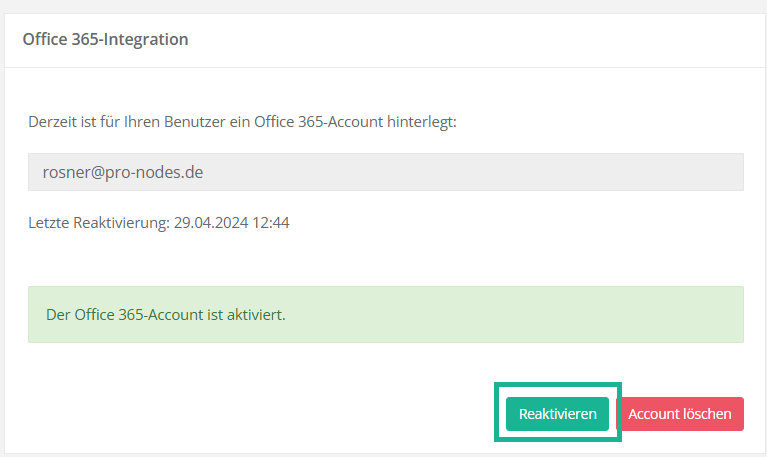
Bei der benutzerdefinierten Integration muss der hinterlegte Account alle 90 Tage in den Sicherheitseinstellungen reaktiviert werden, um weiterhin in jur|nodes verwendet werden zu können. Hierzu wechseln Sie einfach in die Sicherheitseinstellungen des Benutzers:
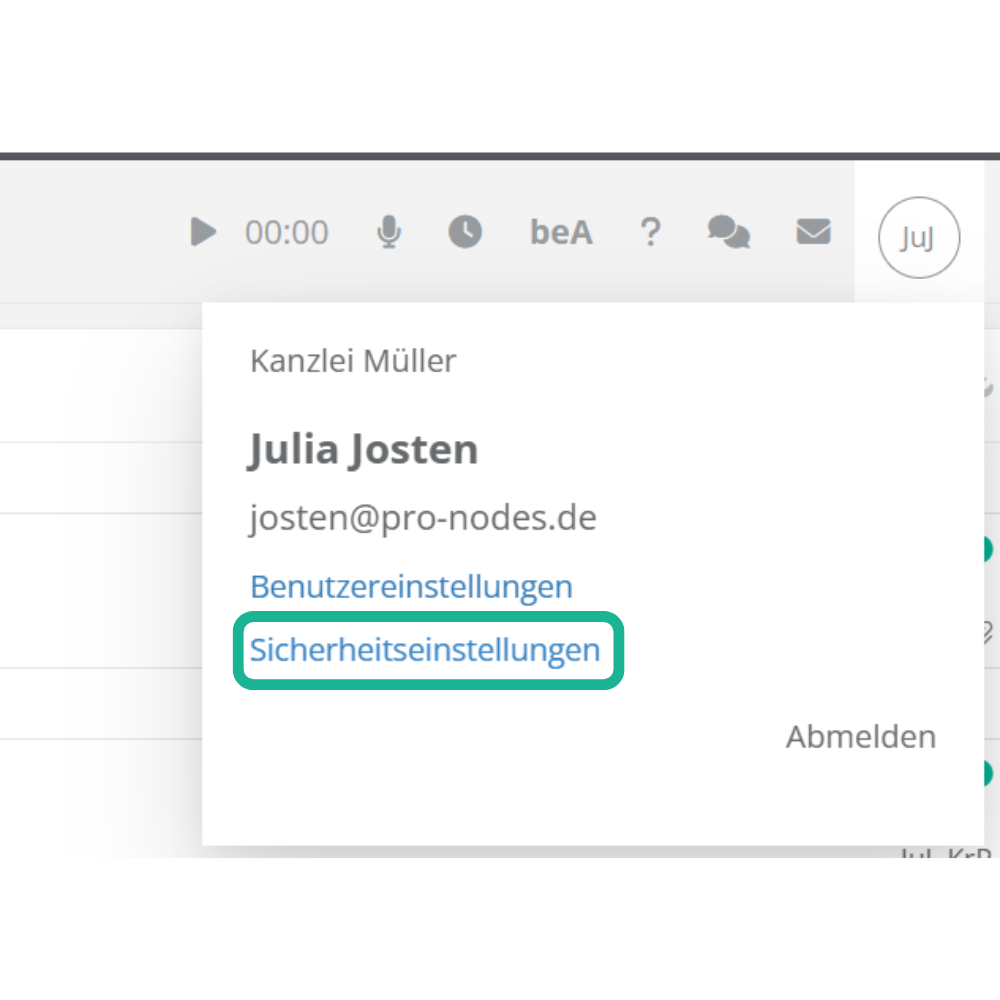
Um die Reaktivierung des Accounts durchzuführen müssen Sie lediglich den „Reaktivieren“-Button betätigen und können wieder wie gewohnt arbeiten:
5. Umstellung MS Exchange auf MS 365
Unabhängig von der Office 365-Integration, können weiterhin On-Prem-Exchange-Accounts wie gewohnt eingerichtet werden. (Authentifizierung hinterlegen, Einrichtung über den Verwaltungsbereich)
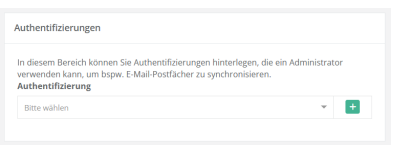
Bestehende Exchange-Accounts werden im Zuge dieses Updates nicht angepasst. Dies bedeutet, dass die Authentifizierung weiterhin in dem Authentifizierungsbereich der Benutzereinstellungen reaktiviert werden muss (unabhängig davon, ob bei einem Benutzer ein
Office 365-Account hinterlegt ist):
Damit ein Nutzer nun nicht regelmäßig sowohl den Exchange-Account reaktivieren muss, als auch den Office 365-Account, gibt es eine Funktion, die bestehende Exchange-Accounts mit den neuen Office 365 Accounts automatisch verknüpft:
„Exchange Account migrieren“: Mit dieser Funktion können Sie bestehende Exchange-Accounts und E-Mail-Konten auf die neuen Office 365-Benutzerkonten migrieren. Hierfür muss für jeden Exchange-Account ein Office 365-Benutzeraccount mit einer gültigen Authentifizierung eingerichtet sein.
6. Single-Sign-On (SSO)
Sie können die Option Single-Sign-On einstellen, um sich – anstatt mit Benutzername und Passwort – mit Ihrem Microsoft Konto in jur|nodes anzumelden. Navigieren Sie hierfür zu „Verwaltung“ und „Office 365/Exchange“. Klicken Sie im entsprechenden Bereich auf den Button „Aktivieren“.