
In diesem Abschnitt erfahren Sie, wie Sie eigene Briefköpfe in Word erstellen und dann in jur|nodes hochladen und nutzen können.
1. Einleitung zu Briefköpfen
Briefköpfe sind spezielle Word-Dateien (Word-Vorlagen), die es ermöglichen neue Dokumente immer auf einheitlich gestaltetem Briefpapier zu erstellen und somit einen konsistenten, einheitlichen und sauberen Außenauftritt Ihrer Schriftstücke zu gewährleisten. Briefköpfe haben immer die Dateiendung .dotx.
Briefköpfe können Sie mir dem jur|nodes Word-Add-In erstellen und dadurch direkt Platzhalter, sogenannte DOCX-Variablen, über das jur|nodes Word-Add-In einbauen. Beliebte Platzhalter für den Briefkopf sind z. B. Datum und Ort, Adresszeile oder Seitenzahl. Um einen Briefkopf zu erstellen, befolgen Sie die folgende Schritt-für-Schritt Anleitung:
2. Briefkopf erstellen
Hinweis
Briefköpfe enthalten zumeist Kanzleilogos und/oder weitere Icons. Achten Sie darauf, dass die verwendeten Bilddateien nicht zu groß sind (max. 100kB), da diese mit jedem erzeugten Dokument mitgespeichert werden. Dies führt zu einem hohen Speicherbedarf Ihrer Dokumente und kann aufgrund der begrenzten Dateigrößen beim beA-und E-Mail-Versand zu Problemen führen.
- Stellen Sie sicher, dass Sie mit dem Verwaltungsdienst verbunden sind.
- Öffnen Sie eine leere Datei in Microsoft Word.
2.1 Layout und Seitenränder
- Öffnen Sie den Reiter „Layout“ in Word.
- Klicken Sie auf den Menüpunkt „Seitenränder“.
- Wählen Sie eine der konfigurierten Optionen aus, oder erstellen Sie unter „Benutzerdefinierte Seitenränder“ Ihre einen Layoutregeln.
2.2 Inhalte in Kopf- und Fußzeile
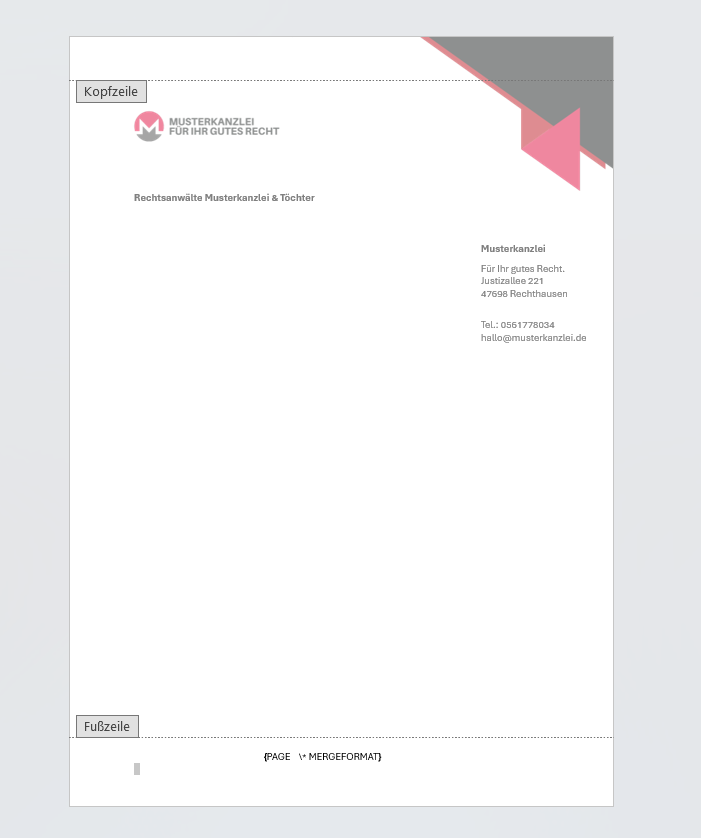
- Navigieren Sie in die Kopfzeile per Doppelklick in den oberen Teil des Dokuments. Klicken Sie nun in der oberen Taskleiste von Microsoft Word in „Kopf- und Fußzeile“.
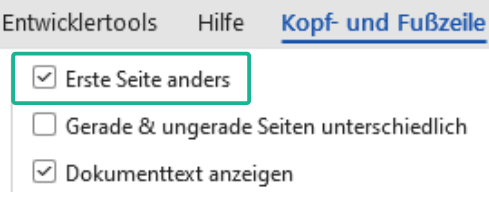
- Wählen Sie die Checkbox „Erste Seite anders“ an.
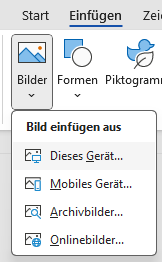
Weitere Hilfestellungen zum Umgang mit Kopf- und Fußzeile finden Sie hier: Einfügen einer Kopf- und Fußzeile. - Bilddateien/Kanzleilogo fügen Sie über den Reiter „Einfügen“, Menüpunkt „Bilder“ hinzu. Achten Sie darauf, dass Sie sich beim Einfügen mit dem Cursor in der Kopfzeile befinden.
- Nachdem Sie das Bild eingefügt haben, klicken Sie mit rechtem Mouseklick darauf.
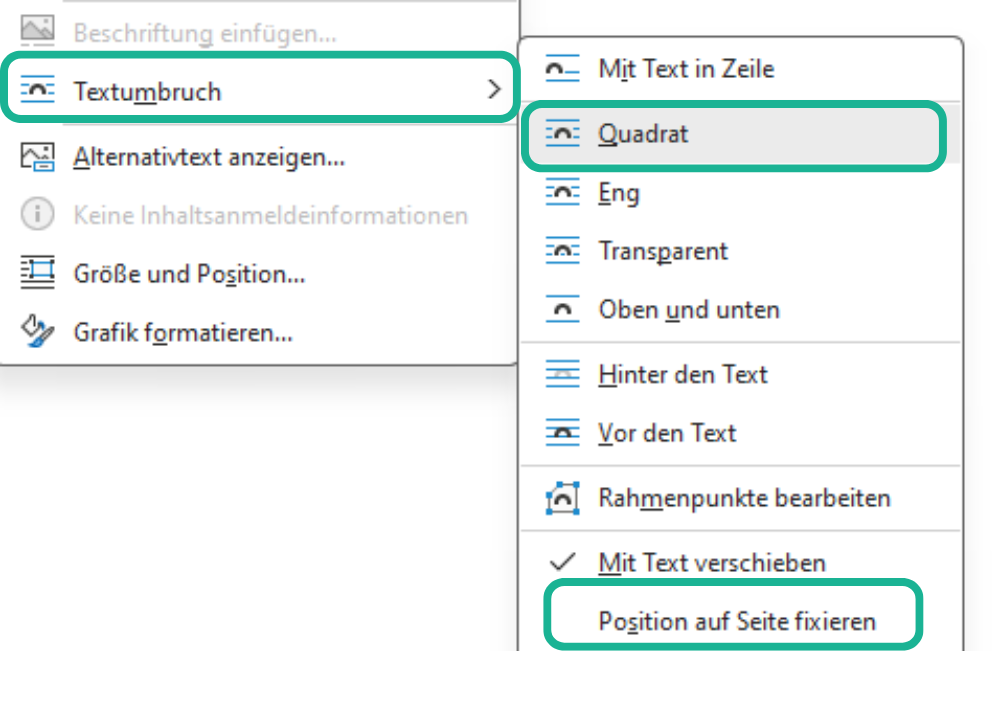
- Wählen Sie „Textumbruch“ an.
- Klicken Sie „Quadrat“ an und setzen Sie den Haken bei „Position auf Seite fixieren“. Sie können die Datei jetzt per Drag&Drop genau an die Position in der Kopfzeile verschieben, an der Sie diese platzieren möchten.
7. Verfahren Sie ebenso mit Bilddateien, die Sie ggfs. in der Fußzeile positionieren möchten.
8. Für Text in Kopf- oder Fußzeile, navigieren Sie mit dem Cursor an die gewünschte Stelle. Klicken Sie dann in der Taskleiste auf „Einfügen“, im Menüband auf „Textfeld“ und dann auf „Textfeld erstellen“. Ziehen Sie nun mit dem Kreuz-Cursor ein Textfeld in der gewünschten Größe.
2.3 Konfiguration notwendiger Formatvorlagen
Formatvorlage „Standard“:
Stellen Sie sicher, dass in der voreingestellten Formatvorlage „Standard“ die von Ihnen gewünschte Standardschriftart und -größe hinterlegt ist. Hier können Sie auch definieren, welchen Zeilenabstand Ihre Schriftstücke haben sollen und welche Einzug- und Absatzregeln grundsätzlich für Fließtext gelten sollen.
Formatvorlage „Briefkopf-Anschrift“:
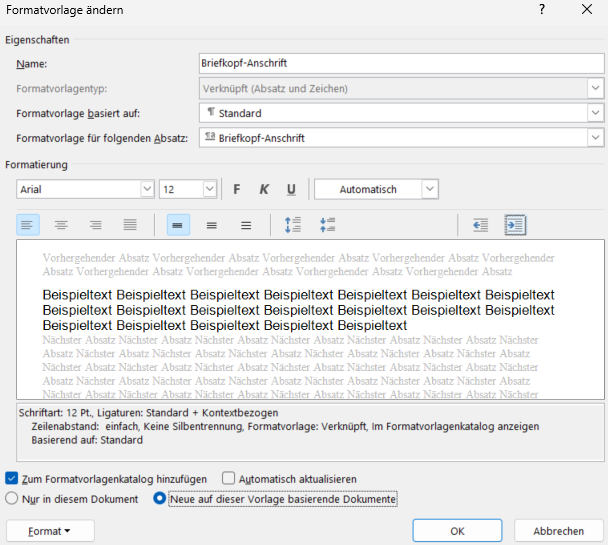
Erstellen Sie eine neue Formatvorlage. Benennen Sie diese mit Briefkopf-Anschrift. Treffen Sie hier die Einstellungen, die Sie für das Adressfeld Ihrer Schriftstücke wünschen. Wählen Sie „Neue auf dieser Vorlage basierende Dokumente“ und „Zu Formatvorlagenkatalog hinzufügen“ aus und speichern Sie diese Formatvorlage ab.
2.4 Briefkopf als Word-Vorlage abspeichern
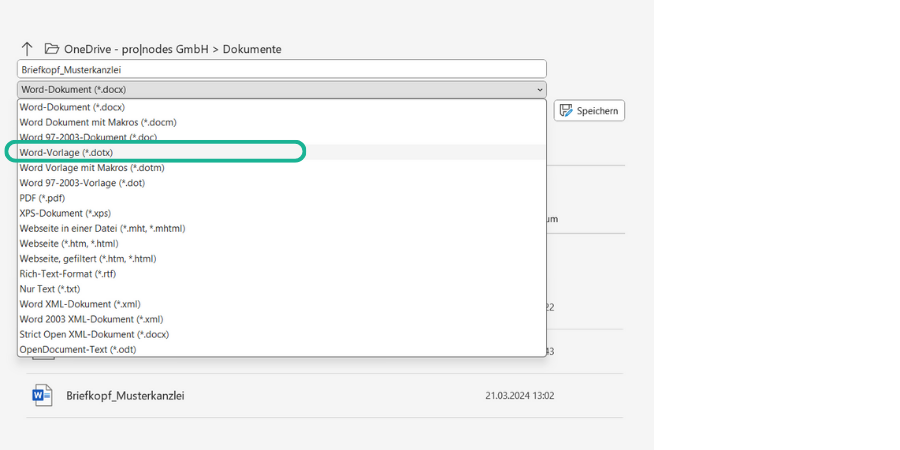
Speichern Sie die finale Datei als Word-Vorlage .dotx an einem Speicherort Ihrer Wahl ab. Wir empfehlen für spätere Änderungen einen klar benannten und gut auffindbaren Ablageort.
3. Briefkopf hochladen
Um nun Ihren Briefkopf, den Sie als Word-Vorlage im .dotx-Format gespeichert haben, für die Dokumentenerstellung über jur|nodes nutzen zu können, müssen Sie den Briefkopf in der Web-Anwendung hochladen.
Hier die einzelnen Schritte für den Upload des Briefkopfs:
Navigieren Sie auf der linken Menü-Seite in Ihrem jur|nodes-Account zu „Verwaltung“.
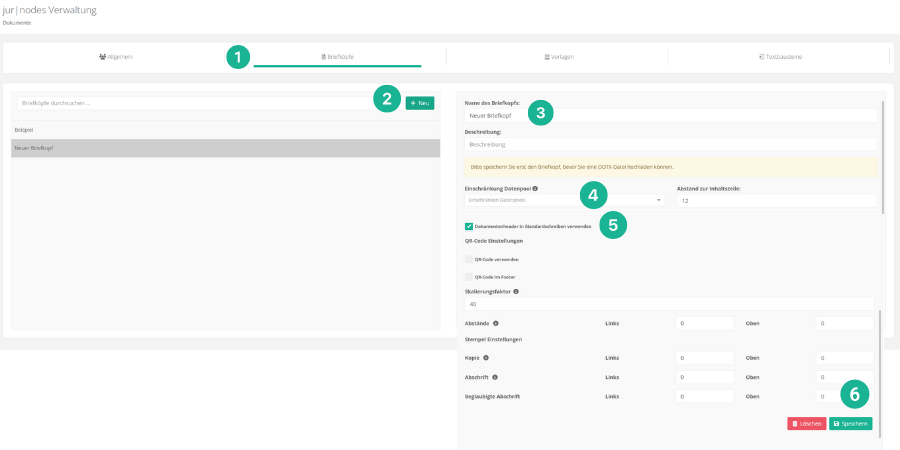
- Klicken Sie auf den Reiter „Briefköpfe“.
- Klicken Sie auf den grünen Button „+ Neu“. Es erstellt sich automatisch in der Liste ein Feld für einen neuen Briefkopf, der vom System „Neuer Briefkopf“ genannt wird.
- Befassen Sie sich nun mit der rechten Eingabemaske in diesem Reiter.
Vergeben Sie einen aussagekräftigen Namen für den Briefkopf und eventuell auch eine Beschreibung. - Setzen Sie einen Haken bei „Dokumentenheader im Standardschreiben verwenden“.
- Optional: Wählen Sie aus, für welchen Datenpool dieser Briefkopf benutzt werden darf. So können Sie beispielsweise auch mehrere Briefköpfe für unterschiedliche Anwälte hinterlegen und diese jeweils deren Datenpools zuordnen.
- Wie das Hinweisfeld nun anzeigt: Speichern Sie nun erstmal ab.
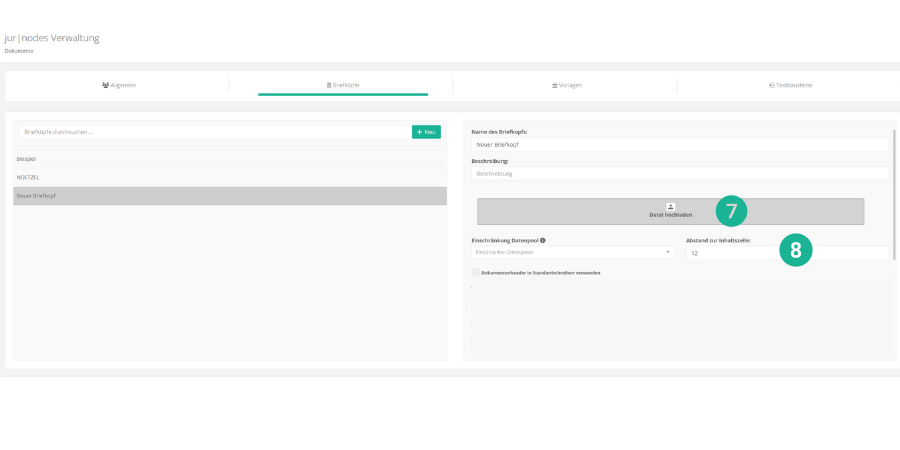
- Klicken Sie doppelt auf „Datei hochladen“ und wählen Sie Ihre Word-Vorlage des Briefkopf zum Upload aus.
- Fakultativ können Sie hier nun noch weitere Einstellungen vornehmen, z. B. die globale Definition, wie viel Abstand zwischen Briefkopf und dem nächsten Textbaustein immer eingefügt werden soll unter „Abstand zur Inhaltszeile“.
Nun ist Ihr Briefkopf in jur|nodes hinterlegt und kann für jedes Dokument, das Sie erstellen wollen, verwendet werden.