
1. Einführung
In folgendem Einführungsartikel werden die unterschiedlichen Bestandteile der Dokumentenerstellung in jur|nodes erklärt. Hier beschäftigen wir uns nun mit einem dieser Bestandteile: den HTML-Bausteinen. Diese Bausteine werden im Webbrowser in jur|nodes erstellt und können als Bausteine für Vorlagen von E-Mails und Dokumenten dienen. HTML-Bausteine können von allen Nutzer*innen, egal ob auf Windows, Mac oder einem anderen Betriebssystem, auf die gleiche Art und Weise erstellt und genutzt werden.
2. HTML-Baustein erstellen
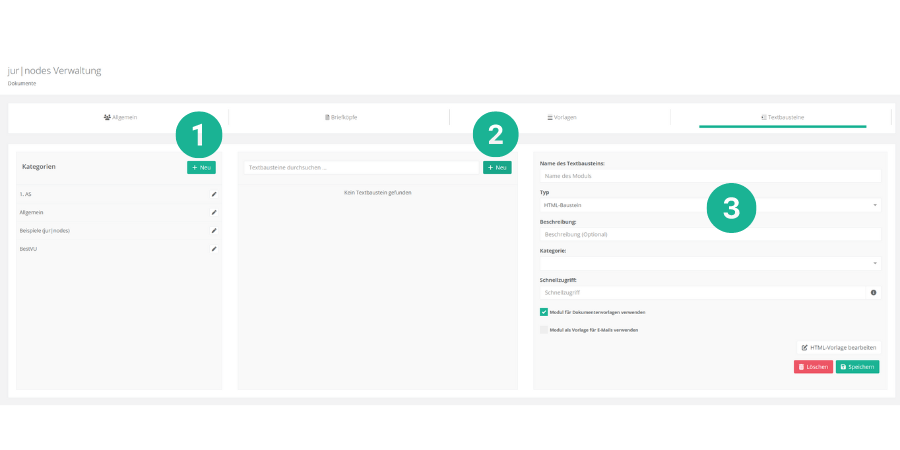
Navigieren Sie in der linken Menüleiste zu „Verwaltung“ und dann in den Menüpunkt „Dokumente“. Öffnen Sie den Reiter „Textbausteine“.
- Wählen Sie eine Kategorie (also inhaltliche Zugehörigkeit) den neuen Bausteins aus, oder erstellen Sie in der linken Spalte eine neue Kategorie über „+Neu“.
- Klicken Sie danach in der mittleren Spalte auf „+ Neu“.
- Befüllen Sie nun die Eingabemaske in der rechten Spalte mit den Informationen zu Ihrem neuen HTML-Baustein.
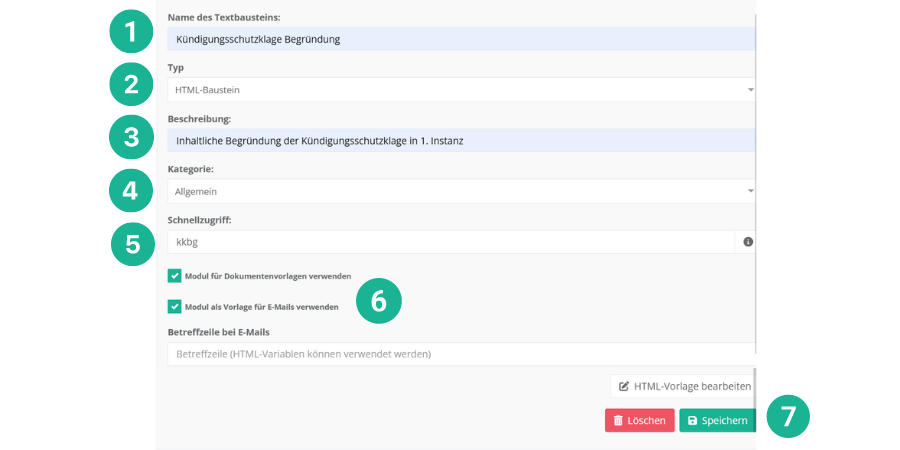
Informationen zu den einzelnen Zeilen und deren inhaltlicher Funktion:
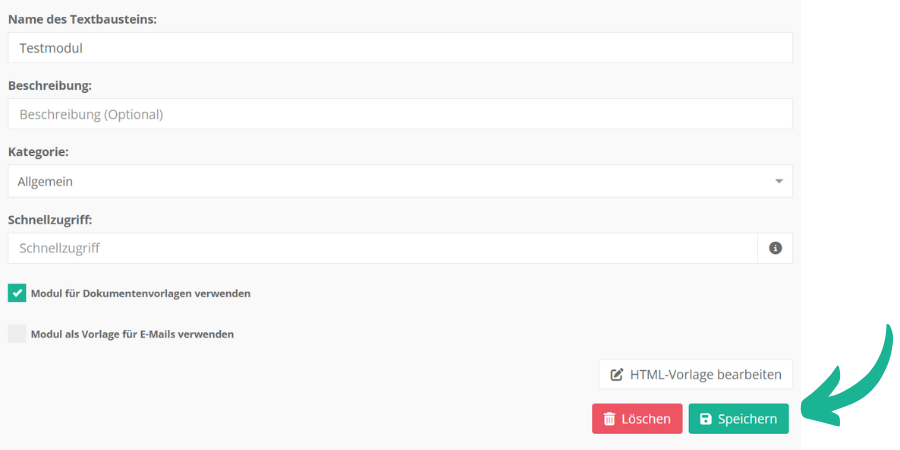
- Benennen Sie den Baustein präzise, zum Beispiel „Kündigungsschutzklage Begründung“.
- Wählen Sie im Dropdown-Menü „HTML-Baustein“.
- Vergeben Sie optional eine kurze inhaltliche Beschreibung, z. B. „Inhaltliche Begründung der Kündigungsschutzklage in 1. Instanz“.
- Wählen Sie im Dropdown-Menü eine übergeordnete Kategorie aus.
- Vergeben Sie optional einen Kurztitel (maximal 5 Zeichen) für den Schnellzugriff auf den Baustein, z. B. „kkbg“
- Wählen Sie in den Checkboxen aus, ob der Baustein für die Erstellung von Dokumenten und/oder von E-Mails genutzt werden soll.
- Speichern Sie Ihren neuen Baustein (eventuell müssen Sie in der Spalte etwas nach unten scrollen, um den Speichern-Button zu sehen).
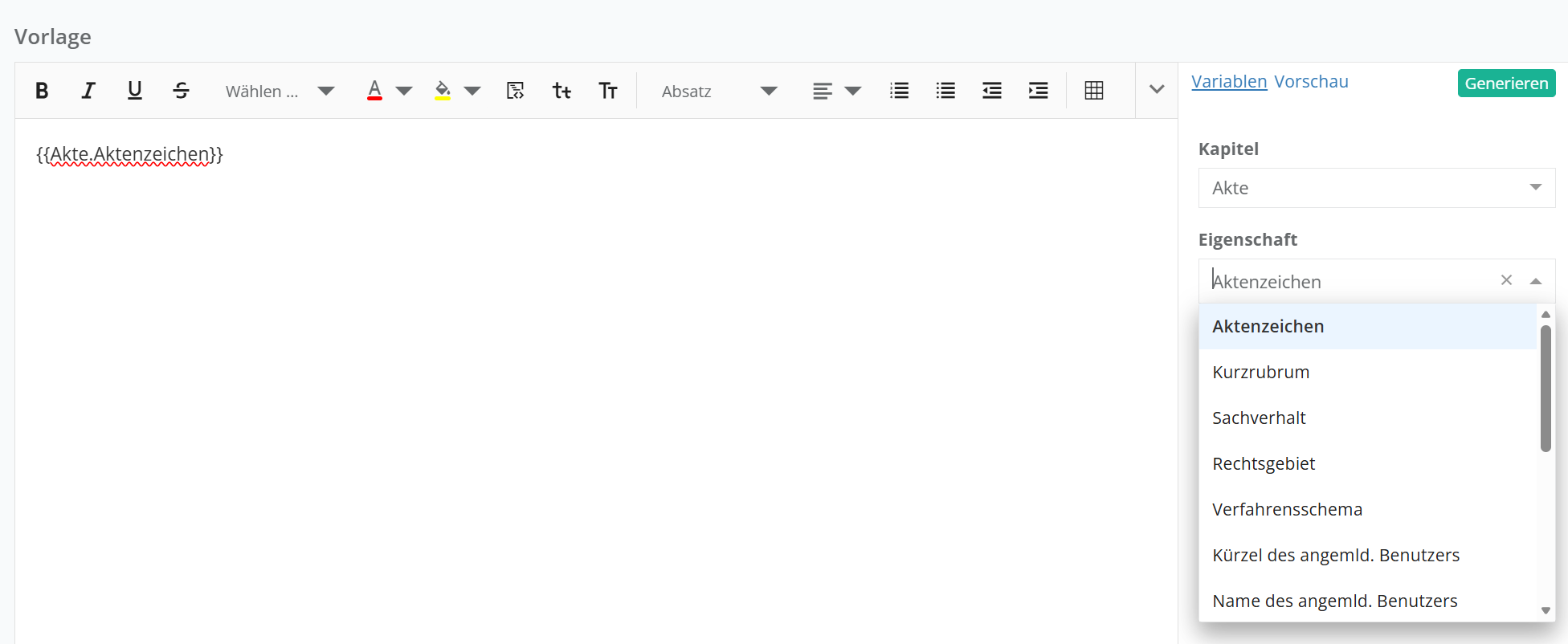
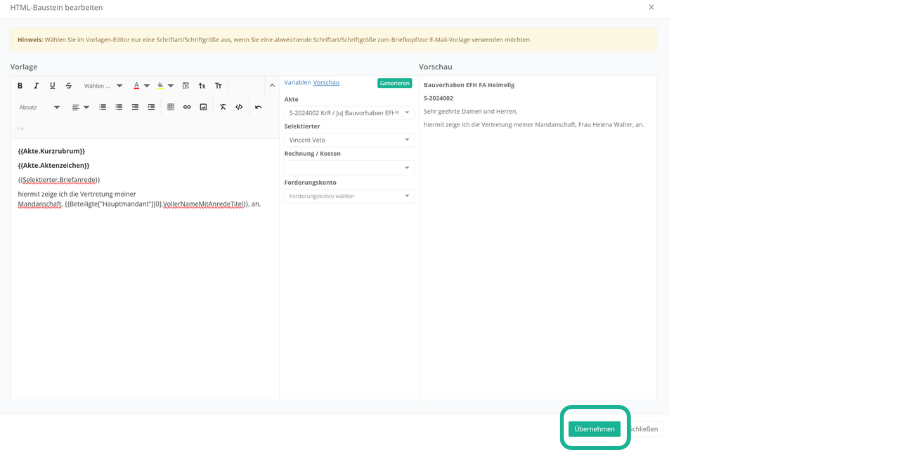
Nun können Sie mit der inhaltlichen Erstellung des Bausteins starten. Klicken Sie hierfür auf den Button unten rechts „HTML-Vorlage bearbeiten“. Es öffnet sich dieses Fenster, das aus drei Spalten besteht:

Auf der linken Seite sehen Sie den „Editor“, in dem Sie Ihren Text für den Baustein verfassen.
2.1 Variablen erstellen und hinzufügen
In der mittleren Spalte finden Sie den „Kapitelkatalog“, wenn Sie auf das blaue Wort „Variablen“ klicken. Hierüber können Sie auf Akteninformationen zugreifen und für eine bestimmte Information einen Platzhalter (sogenannte HTML-Variable) genieren und diese links in den Texteditor einbetten.
2.2 Vorschau anzeigen lassen
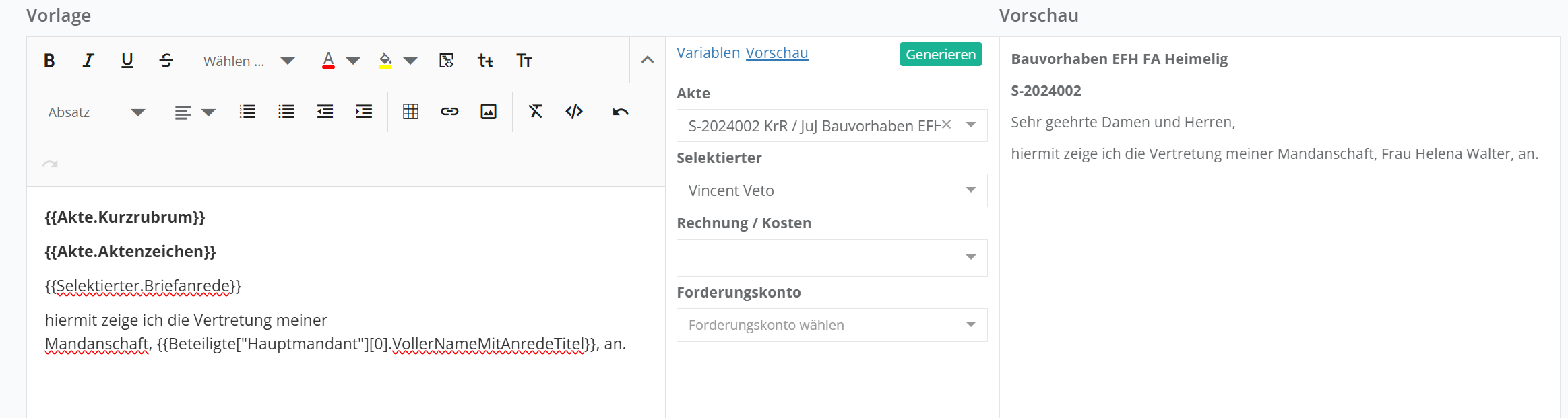
In der rechten Spalte können Sie sich eine Vorschau dessen anzeigen lassen, was Sie links im Editor als Baustein erstellt haben. Klicken Sie dafür auf das blaue Wort „Vorschau“ in der Mitte. So können Sie immer sicher gehen, dass Sie die korrekte Variable gesetzt haben. Hierfür müssen Sie mindestens eine Akte und einen Aktenbeteiligten auswählen, um dann über den grünen Button „Generieren“ eine Vorschau zu erstellen.
3. HTML-Baustein speichern
Wenn Sie die Bearbeitung Ihres HTML-Bausteins abgeschlossen haben, bestätigen Sie die getätigten Eingaben mit dem „Übernehmen“-Button unten rechts.
Wichtig:
Bestätigen Sie danach nochmal in der Übersicht die Erstellung des Bausteins mit „Speichern“.
4. Erläuterung der Variablen in HTML-Bausteinen
Die Verwendung von Variablen in HTML ist der Verwendung in Word-Dokumenten ähnlich, aber nicht vollständig identisch. Der Zugriff auf eine Variable erfolgt in HTML-Bausteinen durch „{{ Variablenname }}„. Hierbei kann sowohl auf Objekte als auch auf deren Eigenschaften zugegriffen werden.
{{ Hauptmandant.VollerName }}Manche Objekte liegen auch in Listen vor. Auf die Elemente einer Liste kann mit „[ Bezeichnung ]“ oder „[ Elementnummer ]“ zugegriffen werden.
{{ Streitgegenstand.Eigenschaften["Adresse"] }}

{{ Streitgegenstand.Eigenschaften[0] }}
Dies kann auch über mehrere Ebenen geschehen, wie das folgende komplexe Beispiel verdeutlichen soll:
{{Beteiligte["Nebengegner"][0].Beteiligte["Geschäftsführer"][0].VollerName}}4.1 Wichtige Variablen im Überblick
Die gängigsten HTML-Variablen finden Sie hier: Übersicht: HTML-Variablen – jur|nodes Wissensdatenbank.
4.2 Variablen für Akteneigenschaften
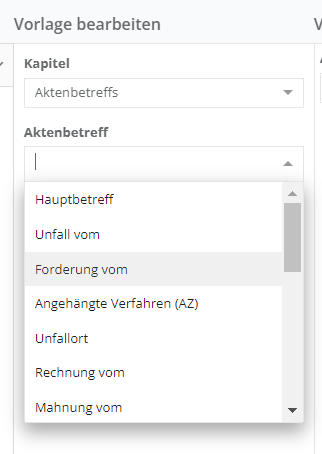
Sie haben in jur|nodes die Möglichkeit, eigene Aktenmerkmale (sog. Akteneigenschaften) zu vergeben. Sie erstellen diese im Bereich Verwaltung –> Allgemeines – Akten –> Akteneigenschaften. Diese können Sie auch in der Dokumentenerstellung auslesen. Nutzen Sie hierfür die HTML-Variablen, so können Sie diese einfach über das Kapitel „Akteneigenschaften“ zur Akte hinzufügen:
5. Funktionen für Fortgeschrittene
Wenn Sie sich mit den beschriebenen Funktionen vertraut gemacht haben oder bereits einen technischen Background haben, so können Sie mit Hilfe der Dokumentenerstellung auch Modifizierungen der Ausgaben und Bedingungen sowie Schleifen einfügen. Im Folgenden werden einige der Möglichkeiten erläutert. Sie finden die komplette Dokumentation aller Operatoren unter folgendem Link: Liquid template language (shopify.github.io)
5.1 Einsatz von Funktionen in HTML-Bausteinen
In HTML-Bausteinen können Funktionen bspw. für das Einfügen von Wörtern oder das Anpassen der Ausgabe genutzt werden.
Funktionen sind grundsätzlich an einem senkrechten Strich „|“ zu erkennen. Sie können wie folgt aufgerufen werden:
{{ "/my/fancy/url" | append: ".html" }}Die Liquid-Template Programmiersprache folgt der Struktur {% BEFEHL %}.
jur|nodes-Befehle folgen der Struktur {{ BEFEHL | MANIPULATOR }}.
Diese können direkt über das Auswahlmenü eingefügt werden.
Manipulatoren sind zum Beispiel |UC um den ersten Buchstaben groß zu schreiben oder wie oben erwähnt | join “ „.
5.2 Bedingungen in HTML-Bausteinen
Hinweis
Die folgenden Funktionen richten sich an erfahrene Benutzer und ermöglichen komplexe Dokumente für vollautomatische Erstellprozesse. Für den erfolgreichen Einsatz sind jedoch zumindest grundlegende Kenntnisse zur Programmierung empfehlenswert. Wenn Sie Unterstützung benötigen sprechen Sie uns gerne an.
In HTML-Bausteinen können Bedingungen verwendet werden. Diese sind grundsätzlich wie in dem folgenden Beispiel dargestellt aufgebaut:
{% if Haupmandant.Vorsteuerabzugsberechtigt %}
  Der Mandant ist vorsteuerabzugsberechtigt
{% endif %}
Bedingungen erfordern immer eine Aussage die im Ergebnis „wahr“ oder „falsch“ sein muss. Dies kann auch für Textvergleiche erreicht werden, wenn zwischen dem Text und dem Vergleichstext ein „==“ (gleich) oder eine „!=“ (ungleich) gesetzt wird. Das folgende Beispiel soll dies nochmals verdeutlichen.
{% if Haupmandant.Nachname == "Müller" %}
  Der Großmandant Müller hat sich einen eigenen Absatz verdient.
{% endif %}

{% if Haupmandant.Nachname != "Müller" %}
  Bei Mandant Müller wird dieser Absatz entfernt.
{% endif %}
5.3 Schleifen in HTML-Bausteinen
In HTML-Bausteinen können für die Erzeugung von Dokumenten sog. Schleifen verwendet werden, um eine Liste strukturiert anzuzeigen. Schleifen folgen der nachfolgend abgebildeten Struktur (Beispiel: Alle Eigenschaften eines Streitgegenstands).
{% for eigenschaft in Streitgegenstand.Eigenschaften %}
  {{ eigenschaft  }}
{% endfor %}
In besonderen Fällen kann auch ein Text erforderlich sein, falls eine Liste leer ist. Dies kann auf die folgende Weise erreicht werden:
{% for eigenschaft in Streitgegenstand.Eigenschaften %}
  {{ eigenschaft  }}
{% else %}
  Der Streitgegenstand besitzt keine Eigenschaften.
{% endfor %}