
In diesem Abschnitt erfahren Sie, wie Sie Benutzer zu jur|nodes hinzufügen, ändern oder deaktivieren bzw. löschen können. Außerdem wird Ihnen erläutert, wie Sie die initialen Zugangsdaten für einen neuen Benutzer vergeben können. Das Prinzip der Benutzerrechte und -rollen findet ebenso Erläuterung. Die Benutzerverwaltung, mit der alle administrativen Benutzereinstellungen bearbeitet werden, finden Sie über den Navigationspunkt „Verwaltung“ – „Allgemeines“ – „Kanzlei & Benutzer“.
1. Allgemeine Einstellungen
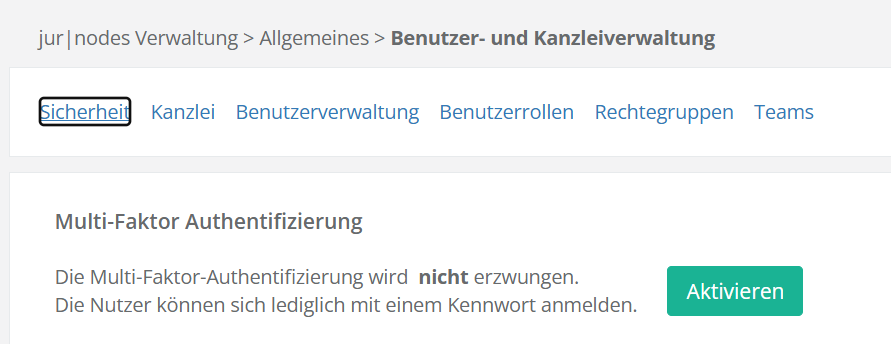
Im Reiter „Sicherheit“ können Sie global festlegen, ob und welche Authentifizierungsmethoden die Benutzer Ihres Servers als Sicherheitsmaßnahmen hinterlegen sollen. Hierzu werden die Benutzer dann bei ihrem jeweils ersten eigenen Login aufgefordert.
2. Neuen Benutzer anlegen
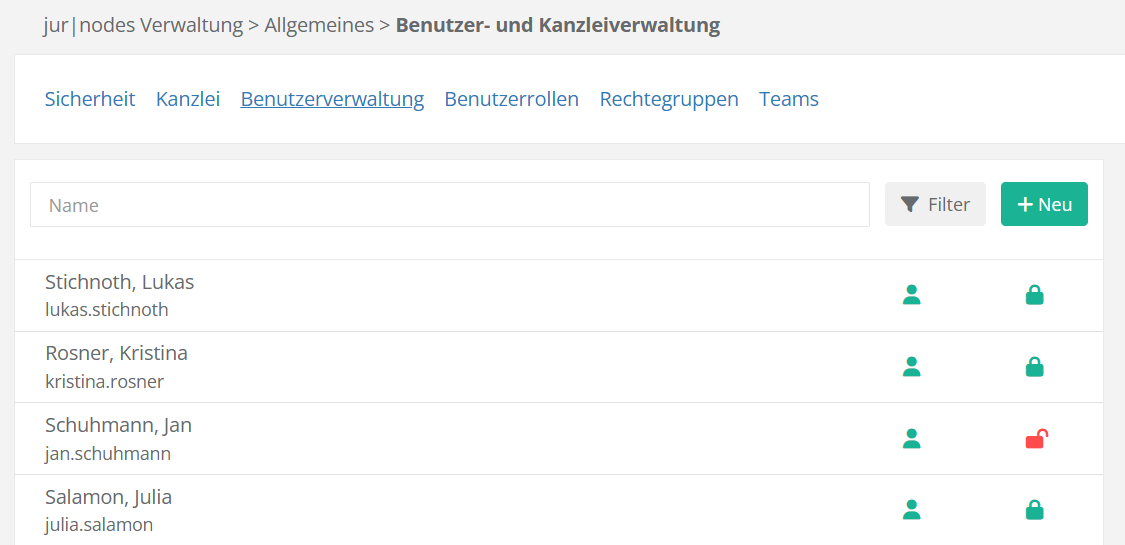
Wenn Sie einen neuen Benutzer anlegen möchten, navigieren Sie zum Reiter „Benutzerverwaltung“. Klicken Sie auf den „+ Neu“-Button. Es öffnet sich dieses Dialogfenster:
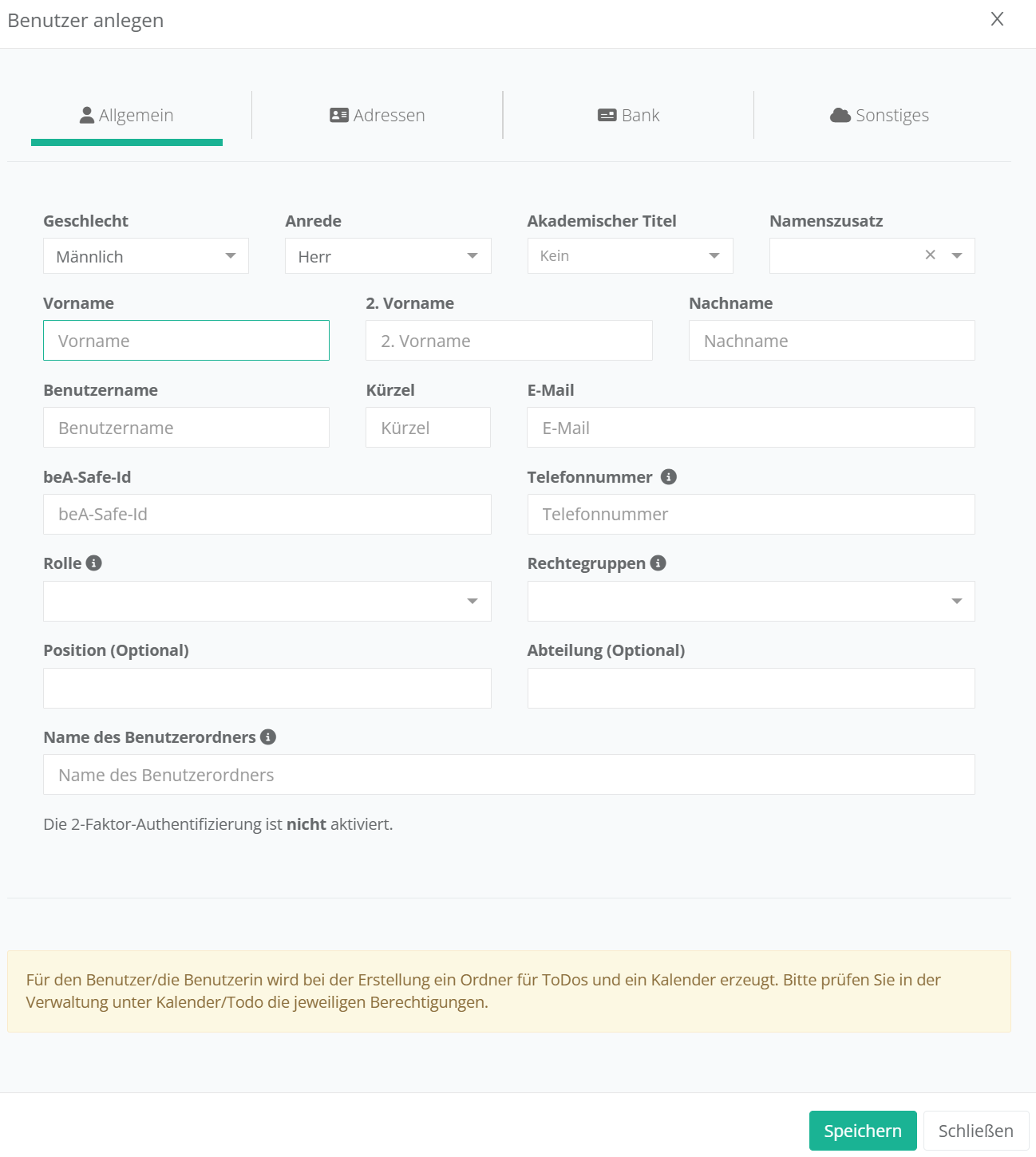
Füllen Sie die Eingabemaske Schritt für Schritt aus. Sie müssen beim Anlegen eines neuen Benutzers auch Rollen und Rechtegruppen für den Nutzer auswählen. Weiter Informationen zu den Rechten in jur|nodes erfahren Sie unter: Benutzerrollen in jur|nodes und Rechtegruppen in jur|nodes
Hinweis
Es ist empfehlenswert, Ihre Benutzer nach einem gemeinsamen Schema zu erstellen. Verwenden Sie für die Felder „Benutzernamen“, „Kürzel“ und „Name des Benutzerordners“ daher am besten die gleiche Kombination aus Groß- und Kleinschreibung, sowie Zeichenfolge.
3. Initialpasswort für erstes Login erzeugen
Nachdem Sie einen neuen Benutzer angelegt haben, müssen Sie für diesen neuen Benutzer Login-Daten erzeugen. Den Benutzernamen haben Sie bereits bei der Anlage vergeben. Daher müssen Sie nun noch ein initialen Kennwort für den neuen Benutzer erzeugen. Dies tun Sie, indem Sie die Benutzerkonfiguration über den grünen „Speichern“-Button abschließen. Es erscheint dann ein Fenster mit einem kurzen Einmal-Passwort. Kopieren und Speichern Sie dieses Kennwort und senden es dem neuen Benutzer samt des Benutzernamens zu, damit die Erstanmeldung vorgenommen werden kann.
4. Bestehende Benutzer bearbeiten
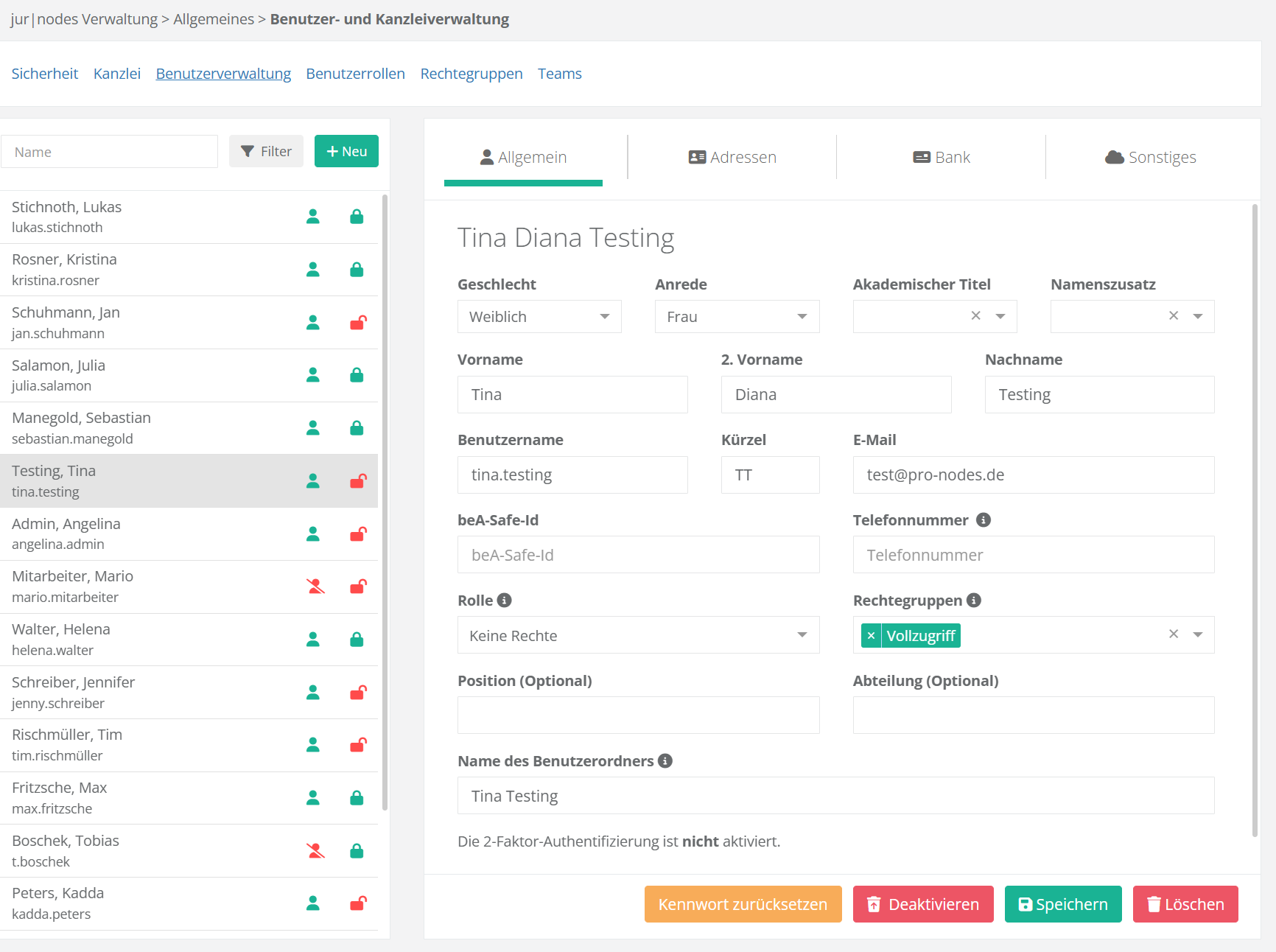
Möchten Sie einen bestehenden Benutzer bearbeiten, navigieren Sie sich zuerst in die Benutzerverwaltung. Wählen Sie links in der Liste den jeweiligen Benutzer aus. Hier können Sie Ihre Änderungen an dem bestehenden Kontakt vornehmen.
Scrollen Sie ganz nach unten im Kontakt, haben Sie auch die Möglichkeit das Kennwort eines Benutzers zurückzusetzen, zum Beispiel, wenn das Kennwort vergessen wurde. Zum Zurücksetzen des Passworts wird ein Einmal-Passwort erstellt, dass Sie dem Benutzer dann zu Verfügung stellen müssen (siehe Kapitel 3 zuvor).
5. Benutzer deaktivieren oder löschen
Sie können Benutzeraccounts auch temporär deaktivieren und den Zugriff sperren, als auch dauerhaft löschen (bei Ausscheiden des Mitarbeiters).
5.1 Benutzer deaktivieren
Wenn ein Mitarbeiter für längere Zeit nicht mit der Kanzlei-Software arbeiten wird, dann können Sie den Account vorübergehen deaktivieren (z. B. bei Elternzeit, Sabbatical o. Ä.). Die Arbeitsstände samt Aufgaben, Fristen und To Dos des Benutzers, bleiben in jur|nodes erhalten. Der Benutzer kann nur nicht mehr auf seinen Account zugreifen (kein Login möglich).
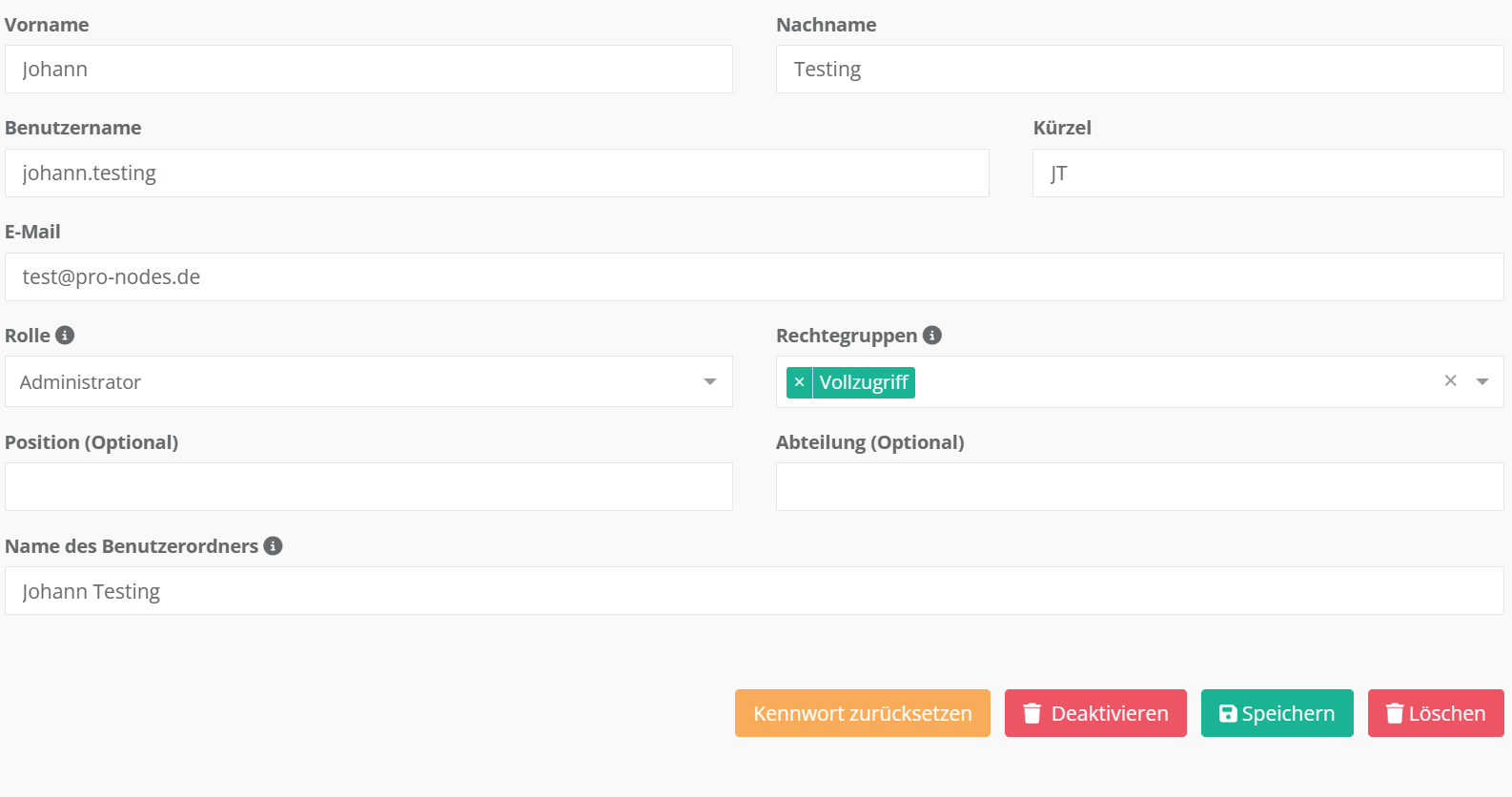
Wenn der Mitarbeitende die Arbeit wieder aufnimmt, können Sie den Benutzeraccount reaktivieren und der Benutzer starten mit seinem letzten Arbeitsstand und kann nahtlos anknüpfen.
5.2 Benutzer löschen
Wenn ein Mitarbeiter aus Ihrer Kanzlei ausscheidet oder aus anderen Gründen ein Benutzeraccount samt aller anhängenden Informationen (Aufgaben, Fristen etc.) gelöscht werden sollen, dann ist auch das an dieser Stelle möglich. Beachten Sie, dass beim Löschen wirklich alle mit dem Benutzer verknüpften Inhalte aus jur|nodes gelöscht werden. Vor dem endgültigen löschen können (und sollten!) Sie die Inhalte auf einen anderen Benutzer übertragen. Der dazugehörige Systemdialog erscheint, sobald Sie auf „Löschen“ eines Benutzers klicken:
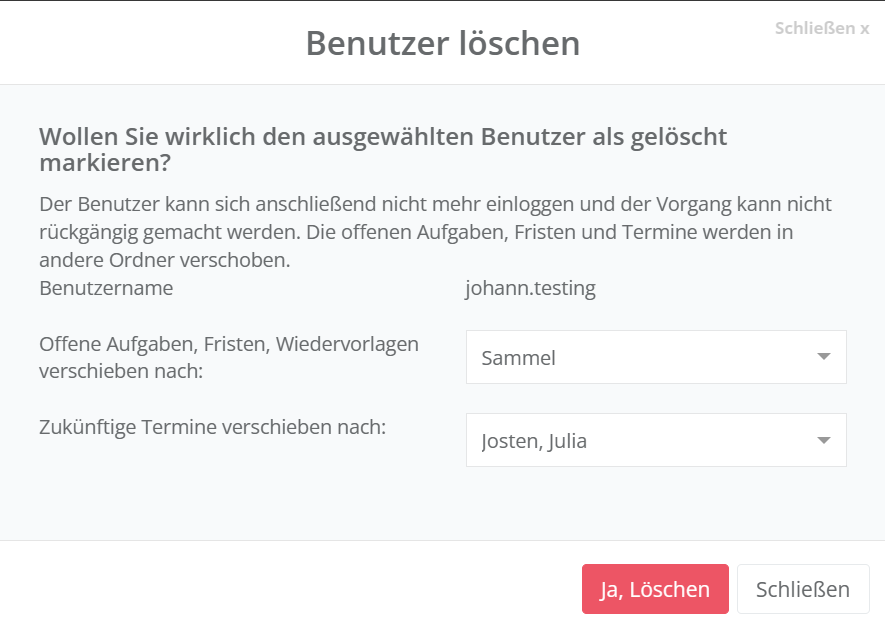
Eine ausführliche Anleitung für den sauberen Prozess aller Punkte, die beim Ausscheiden eines Mitarbeiters / Löschen eines Benutzers zu beachten sind, finden Sie hier: Benutzer löschen – jur|nodes Wissensdatenbank
5. 3 Gelöschten Benutzer wiederherstellen
Wenn Sie einen gelöschten Benutzer doch noch einmal reaktivieren wollen, dass ist dies für Ausnahmefälle ebenfalls möglich. Klicken Sie dafür in der Ansicht der Benutzerliste auf „Filter“ und wählen Sie „gelöschte anzeigen“ aus.
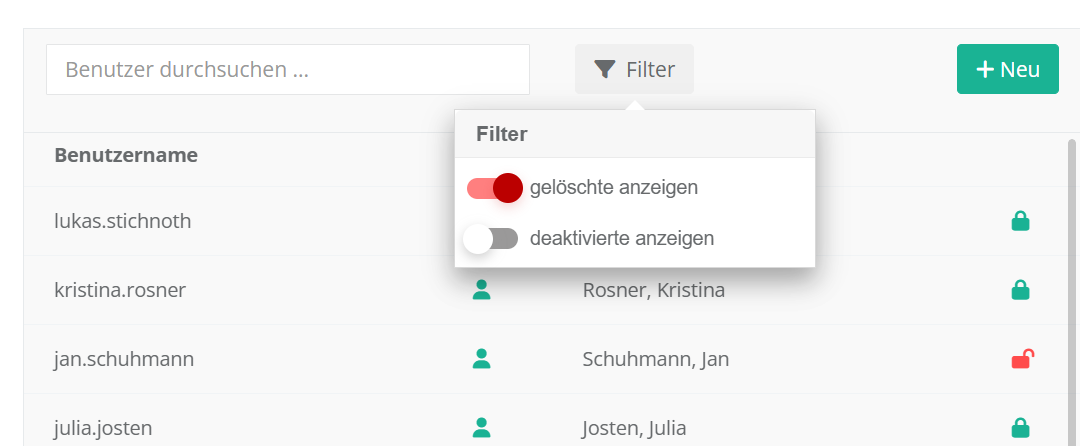
Nun können Sie auch gelöschte Benutzeraccounts in der Liste sehen.
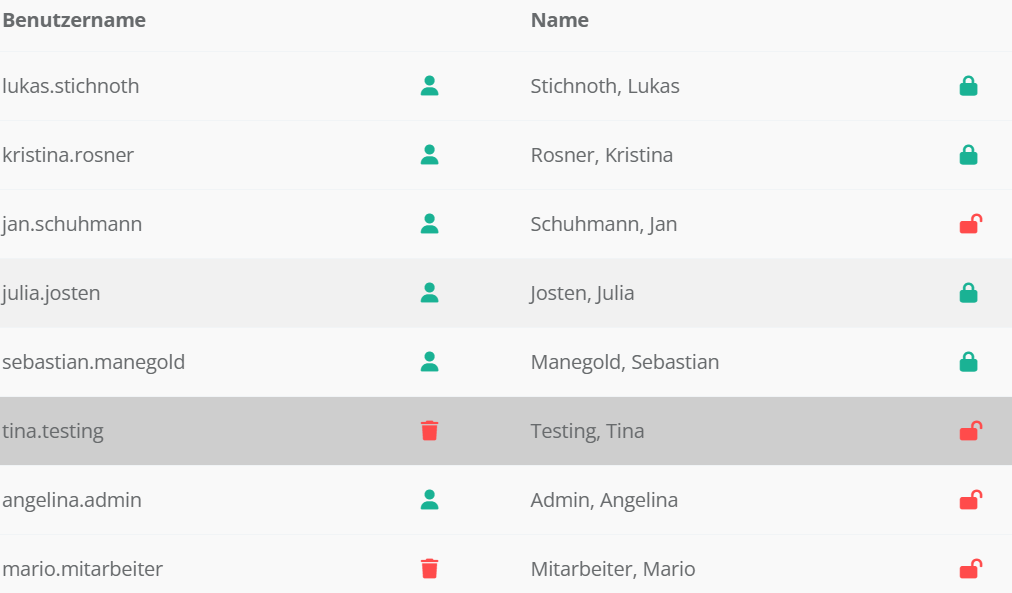
Klicken Sie den Account, den Sie wiederherstellen wollen an. In der sich öffnenden Maske klicken Sie dann auf „Wiederherstellen“ und bestätigen danach mit „Ja“.
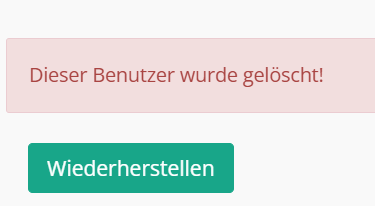
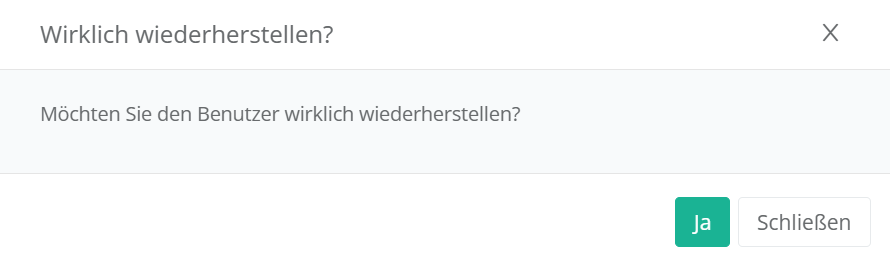
Nun ist der Benutzeraccount samt den vorher gesetzten Benutzereinstellungen wieder aktiv. Verfahren Sie wie unter Punkt 3 beschrieben, um dem Benutzer ein neues Initialpasswort zukommen zu lassen.
5.4. MFA für Benutzer deaktivieren
Sollte ein Benutzer Ihrer Instanz eine Methode zur Mehrfaktor-Authentifizierung hinterlegt haben, diese aber nicht mehr nutzen oder sie ändern wollen (z. B. bei Wechsel auf ein neues Smartphone für Pin per SMS), können Sie als Admin die MFA für den Benutzer händisch deaktivieren.
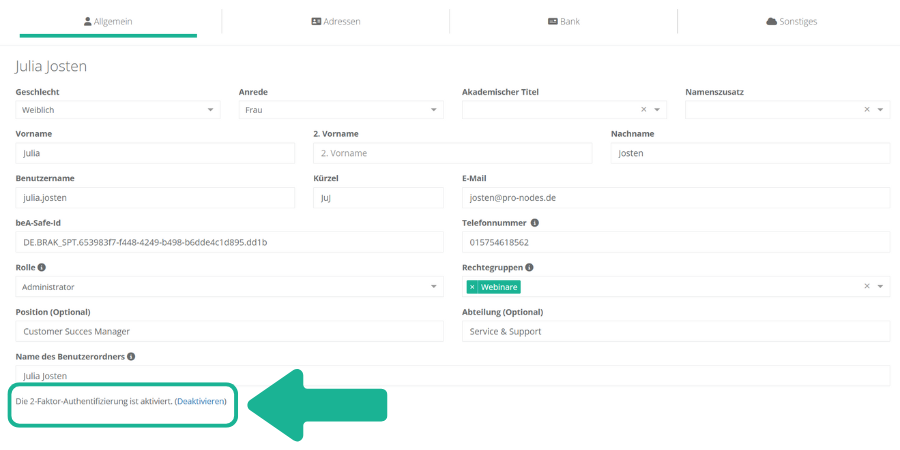
Es erfolgt zudem eine versichernde Abfrage, nachdem Sie auf „deaktivieren“ geklickt haben.
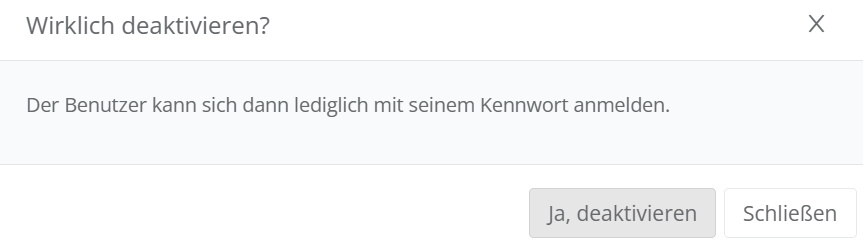
Der Benutzer kann danach über die Sicherheitseinstellungen seines Accounts die neue, gewünschte MFA-Methode hinterlegen.