In jur|nodes können Sie detailliert Tätigkeiten zu einer spezifischen Akte bzw. einem Mandat erfassen, abrechnen und exportieren. Außerdem haben Sie die Möglichkeit, explizite Honorarsätze zu vergeben und diese nach Ihrer eigenen präferierten Taktung abzurechnen. Dieser Artikel erläutert Ihnen die Zeiterfassungs-Funktionen in jur|nodes.
1. Zeiterfassung starten
Sie können die Zeiterfassung auf zwei Wege starten:
1. Über den Zeiterfassungs-Bereich in der Top-Navigation:

Klicken Sie auf das Uhr-Symbol in der Kopfleiste.
Es öffnet sich dieses Fenster:
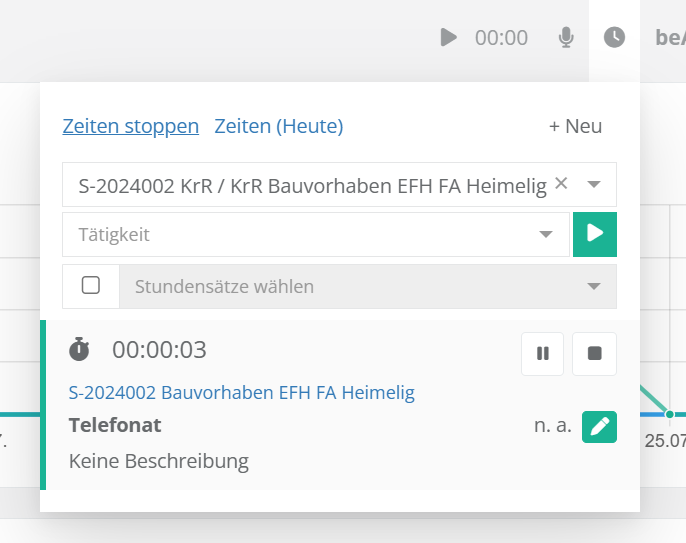
Wählen Sie die Akte und Tätigkeit aus und klicken Sie auf den Start-Button. Sie können auch mehrere Zeiterfassungen parallel laufen lassen. Klicken Sie dafür auf den Button „+ Neu“.
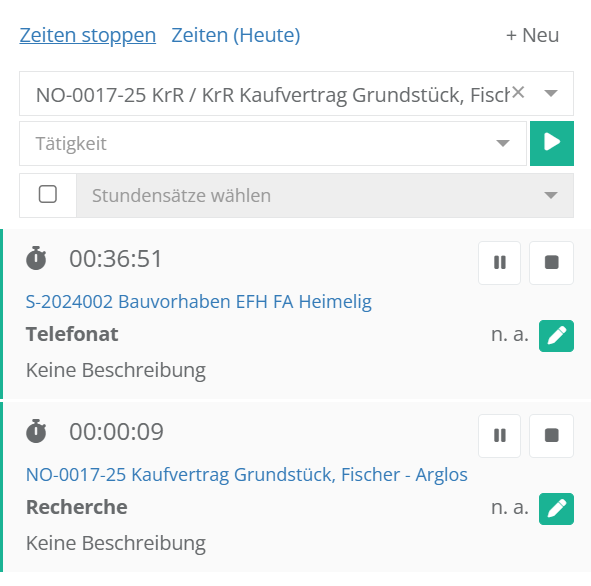
Über einen Klick auf den Pause-Button können Sie die Zeiterfassung sekundengenau unterbrechen. Ein Klick auf den Stop-Button beendet die Zeiterfassung. Wenn Sie auf „Zeiten (Heute)“ klicken, sehen Sie alle heute bereits erfasste Zeiten. Diese Funktion steht Ihnen auch in der mobilen Ansicht der Software auf Ihrem Handy bereit.
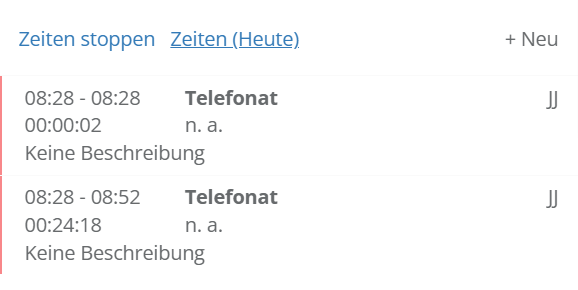
2. Über das Aktenpanel: Zeiterfassung
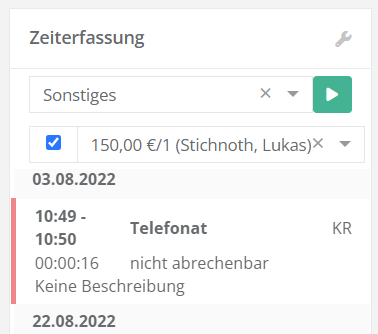
Über das Zeiterfassungs-Panel in der Akte können Sie ebenfalls die Zeiterfassung für diese Akte starten. Außerdem zeigt Ihnen dieses Panel alle erfassten Zeiten dieser Akte an.
Eine erfasste Zeit kann vier Stati besitzen:
- nicht abrechenbar (rot): Für die erfasste Zeit wurde kein Honorarsatz ausgewählt. Sie kann daher nicht in eine Rechnung übernommen werden und ist nicht abrechenbar.
- warten auf Abrechnung (rot): Für die erfasste Zeit wurde ein Stundensatz und eine Taktung hinterlegt. Die Zeit wurde jedoch noch nicht mit einer Rechnung verknüpft und abgerechnet.
- Rechnungsentwurf zugewiesen (blau): Die erfasste Zeit wurde zu einem Rechnungsentwurf zugewiesen, der allerdings noch nicht gebucht wurde. Die erfasste Zeit kann in diesem Fall noch bearbeitet werden.
- vollständig Abgerechnet (grün): Die erfasste Zeit wurde in einer Rechnung abgerechnet und die Rechnung wurde bereits gebucht. Die erfasste Zeit kann daher erst wieder bearbeitet werden, wenn die Rechnung storniert wurde.
2. Zeiterfassung bearbeiten
Sie können eine erfasste Zeit bearbeiten, indem Sie in der Akte im Zeiterfassung-Panel einen Doppelklick auf den Eintrag ausführen. Es öffnet sich nun das Bearbeiten-Fenster:
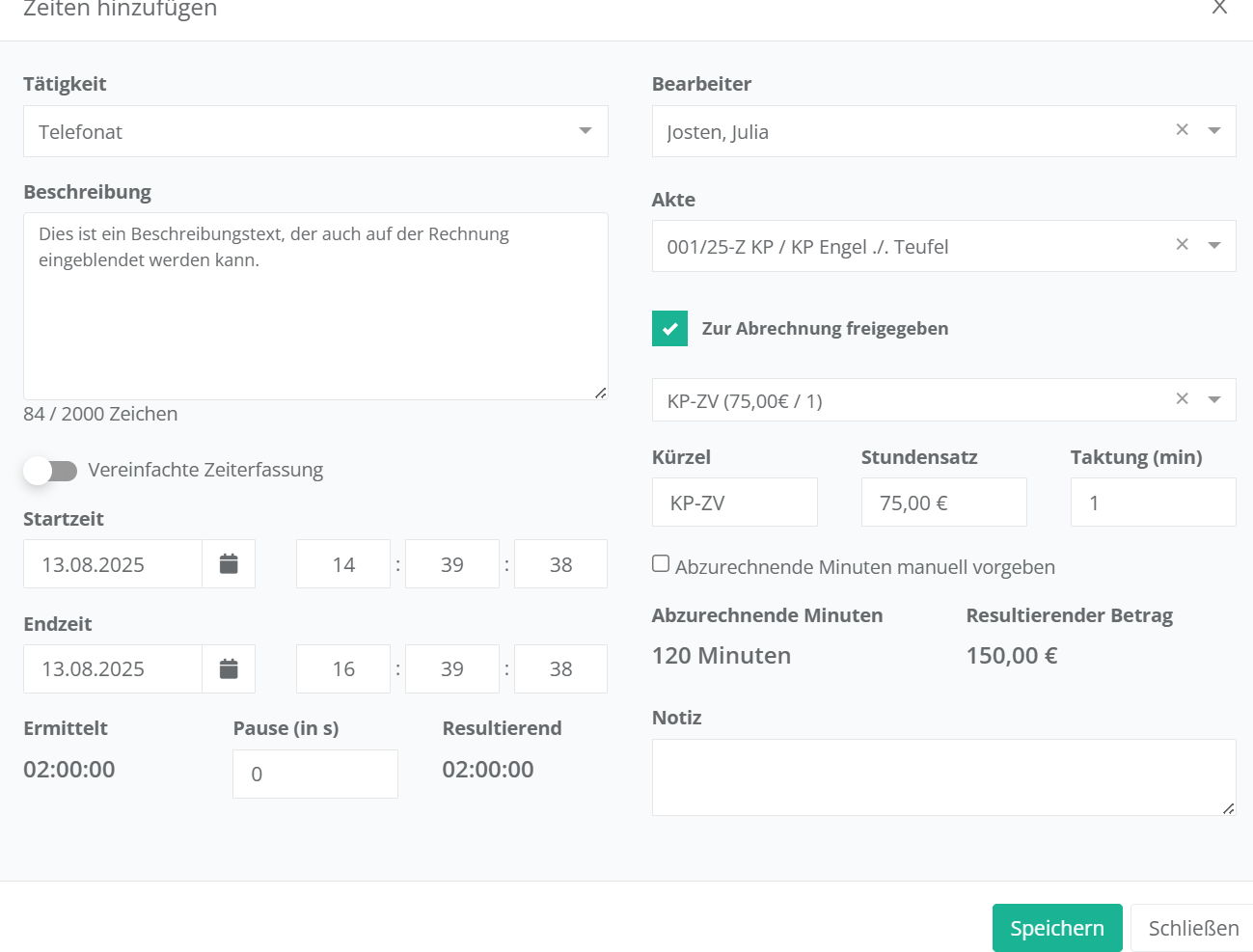
Wenn Sie den Regler auf „Vereinfachte Zeiterfassung“ stellen, dann können Sie auch die reine Minutenzahl für einen Arbeitstag eintragen; ohne Start- und Endzeit angeben zu müssen.
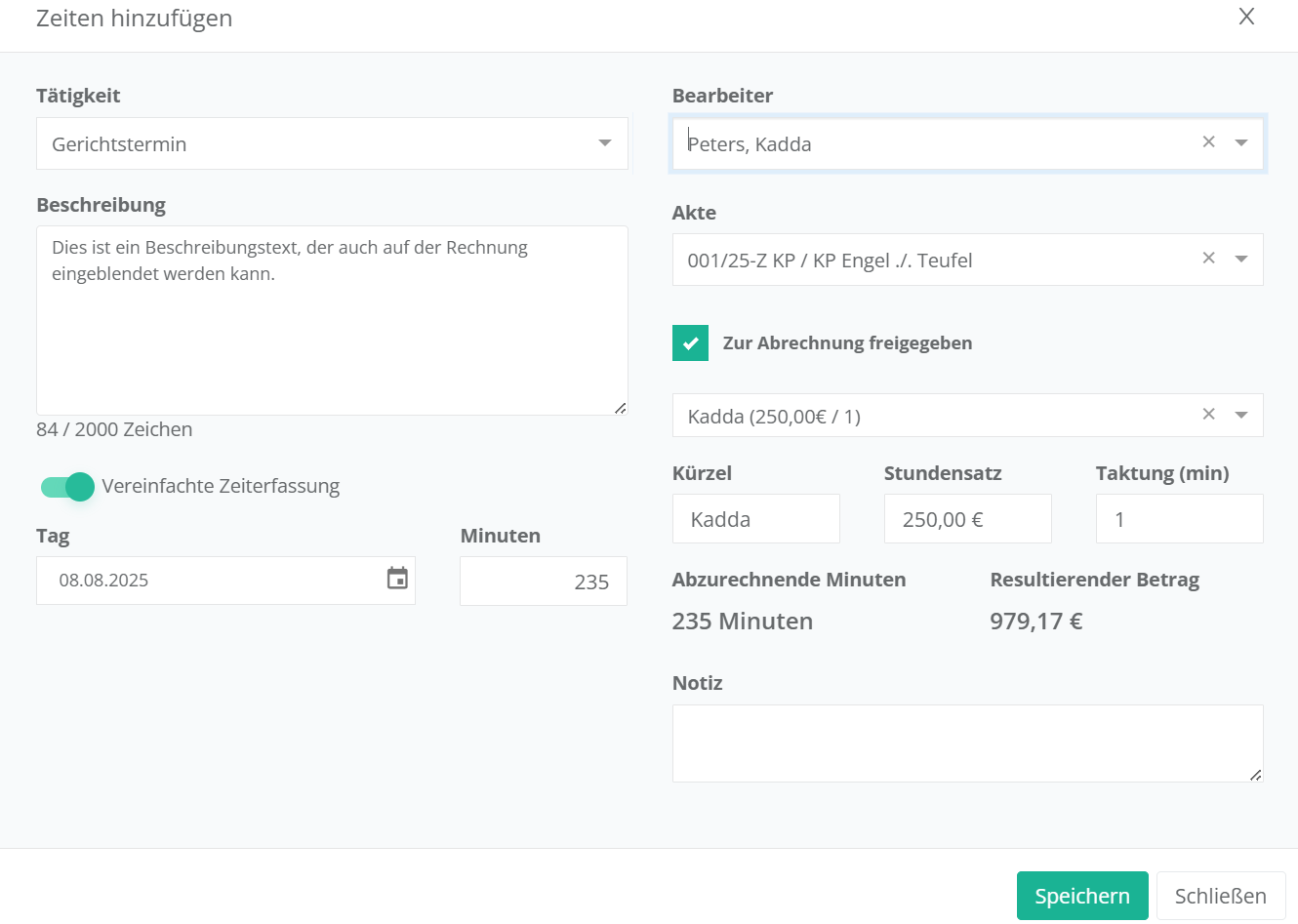
1. Tätigkeit: Hier können Sie aus vordefinierten „Tätigkeiten“, z. B. Telefonat, Besprechung, Schriftsatzerstellung u. Ä. auswählen.
2. Beschreibung: Im Beschreibungsfeld können Sie zusätzlich zur Tätigkeit eine Beschreibung zu dem Eintrag hinterlegen.
3. Erfasste Zeiten: In diesem Bereich werden die erfassten Zeiten (inkl. aller Pausen) sekundengenau aufgelistet.
4. Start- und Endzeit: Dies sind die Zeiten, die im Tätigkeitsnachweis angezeigt werden. Sie ergeben sich aus den real erfassten Zeiten (3) und können im Nachgang noch bearbeitet werden.
5. Ermittelt, Pause, Resultierend: Aus der Start- und Endzeit (4) ergibt sich ein ermittelter Gesamtzeitraum für die erfasste Zeit. Die Pausenzeit ergibt sich aus den real erfassten Zeiten (3). Unter „Resultierend“ wird die aus „Ermittelt“ und „Pause“ resultierende Zeit angezeigt, die die Basis für die Abrechnung darstellt.
6. Bearbeiter: Unter Bearbeiter können Sie den Benutzer wählen, der auf dem Tätigkeitsnachweis angezeigt werden soll.
7. Abrechnung: Solange die Checkbox nicht aktiviert ist, wird der Eintrag als nicht abrechenbar angezeigt und kann auch nicht in eine Rechnung übernommen werden. Die Checkbox ist bereits aktiviert, wenn Sie beim Start der Zeiterfassung einen Honorarsatz auswählen. Aktivieren Sie die Checkbox, so wird folgendes Menü angezeigt:
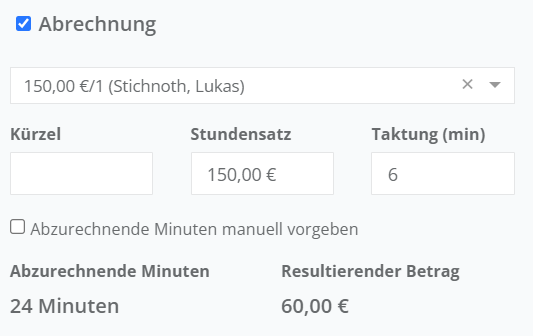
In der obigen Auswahlbox können Sie vorkonfigurierte Honorarsätze auswählen, die die Felder „Stundensatz“ und „Taktung“ automatisch ausfüllen.
Aus der resultierenden Zeit (5) und der angegebenen Taktung (in Minuten) ergeben sich die abzurechnenden Minuten, aus denen sich in Kombination mit dem Stundensatz der resultierende Betrag ergibt.
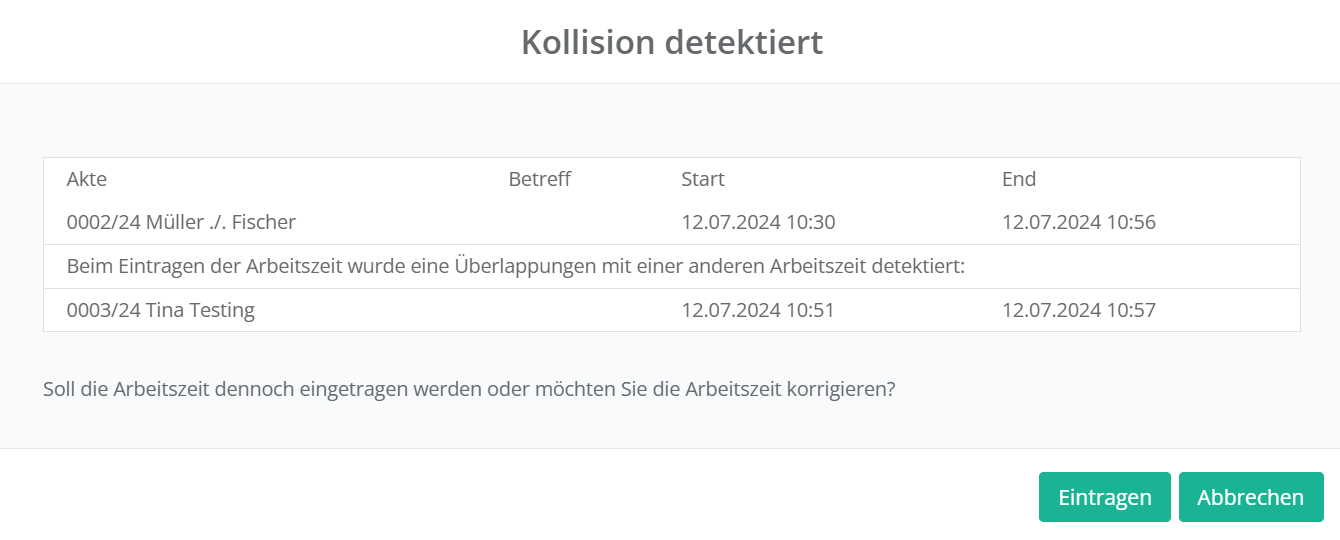
Aktenübergreifend werden Eintragungen in die Zeiterfassung auf Kollisionen überprüft. Bei einer zeitlichen Überlappung, meldet die Software Ihnen die entdeckte Kollision direkt in einem neuen Pop-Up-Fenster:
3. Zeiterfassungseinträge abrechnen
Wenn Sie Ihre Zeiten in einer Akte erfasst haben, können Sie diese in eine Rechnung übernehmen, um Sie abzurechnen. Hierzu erstellen Sie einen Rechnungsentwurf und wählen die entsprechende Zeitvergütung folgendermaßen aus:
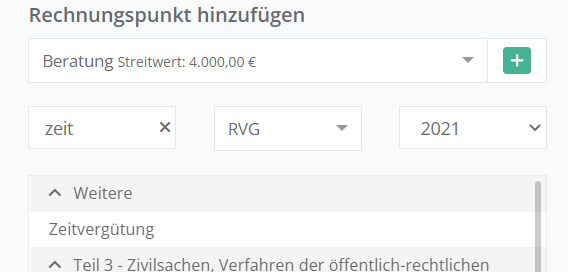
Ihnen werden nun alle abrechenbare Zeiten angezeigt und Sie können auswählen, welche der Zeiten in diese Rechnung übernommen werden sollen.
4. Tätigkeitsnachweise erzeugen
Wenn Sie Zeiterfassungen in Rechnungen einfügen, werden Sie merken, dass die Einträge nach Stundensatz zusammengefasst werden und in der Rechnung bspw. so aussehen:

Der Tätigkeitsnachweis ist in jur|nodes standardmäßig nicht Bestandteil einer Rechnung, da diese bei sehr vielen erfassten Zeiten unübersichtlich werden würde.
Es gibt zwei Wege, um einen Tätigkeitsnachweis für Ihren Mandanten zu erzeugen:
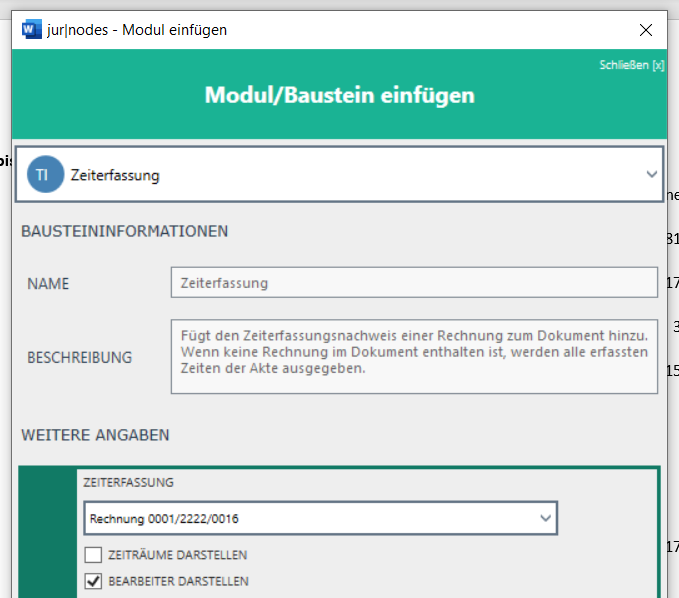
1. Word Textbaustein: Zeiterfassung
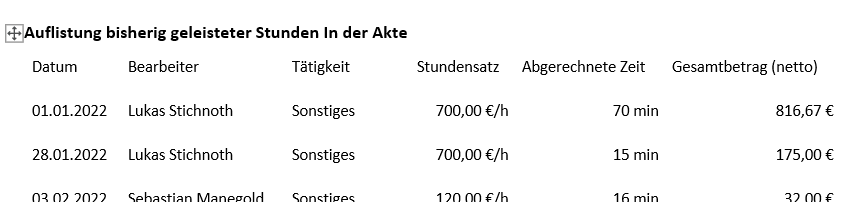
Mithilfe des Zeiterfassungsbausteins in Word können Sie erfasste Zeiten einer Rechnung oder einer ganzen Akte in Tabellenform einfügen. So haben Sie die Möglichkeit, im Dokument eine Auflistung bereits geleisteter Stunden aufzuführen.
2. Über den Excel-Export:
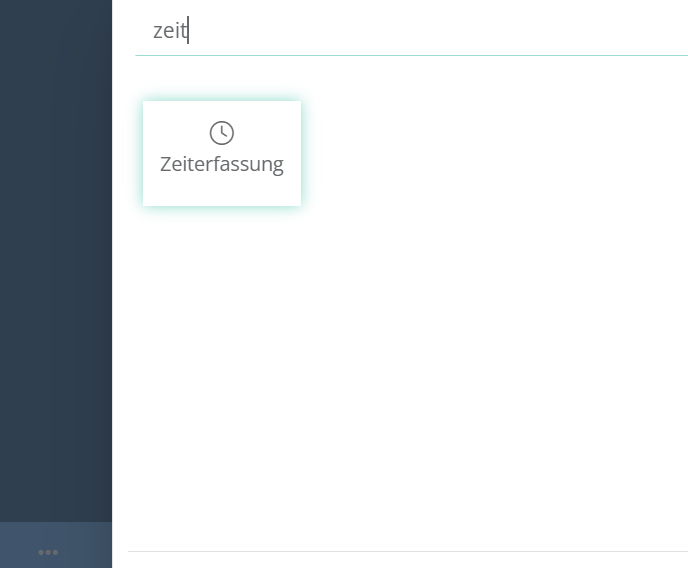
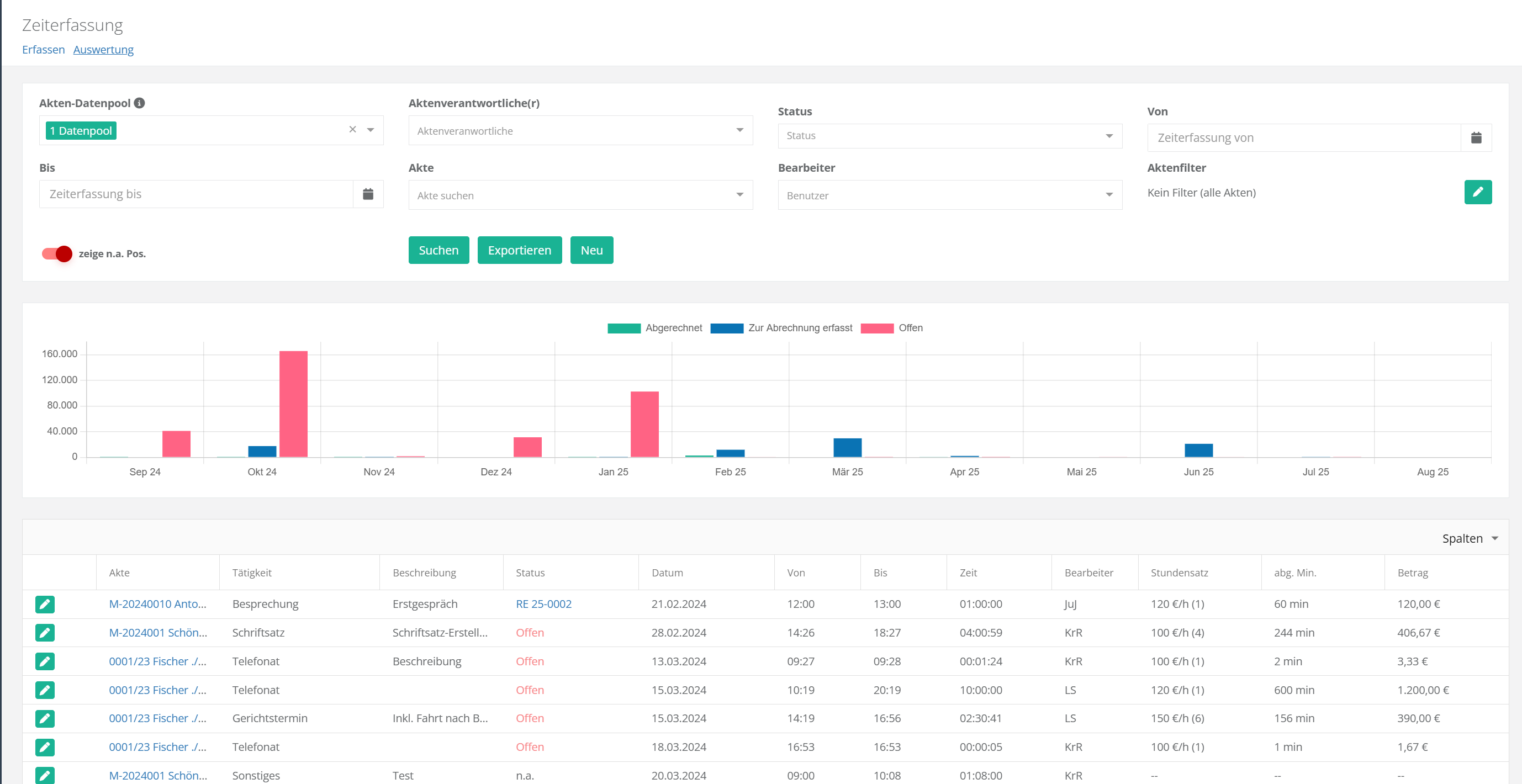
Sie können aktenbezogen oder aktenübergreifend erfasste Zeiten in eine Excel-Tabelle exportieren. So können Sie Ihrem Mandanten auch über mehrere Akten hinweg eine Auflistung schicken oder weitere Auswertungen hierzu anfertigen. Navigieren Sie über Ihre Hauptnavigation in den Menüpunkt „Zeiterfassung“, oder suchen Sie den Bereich über Klick auf die drei grauen Punkte am linken unteren Rand des Fensters.
Sie gelangen dann zu einem gesonderten Bereich, in dem Sie nach erfassten Zeiten detailliert filtern und diese exportieren können. Klicken Sie dafür oben unter dem Titel auf die blaue Schrift „Auswertung“.
3. Über den HTML-Textbaustein:
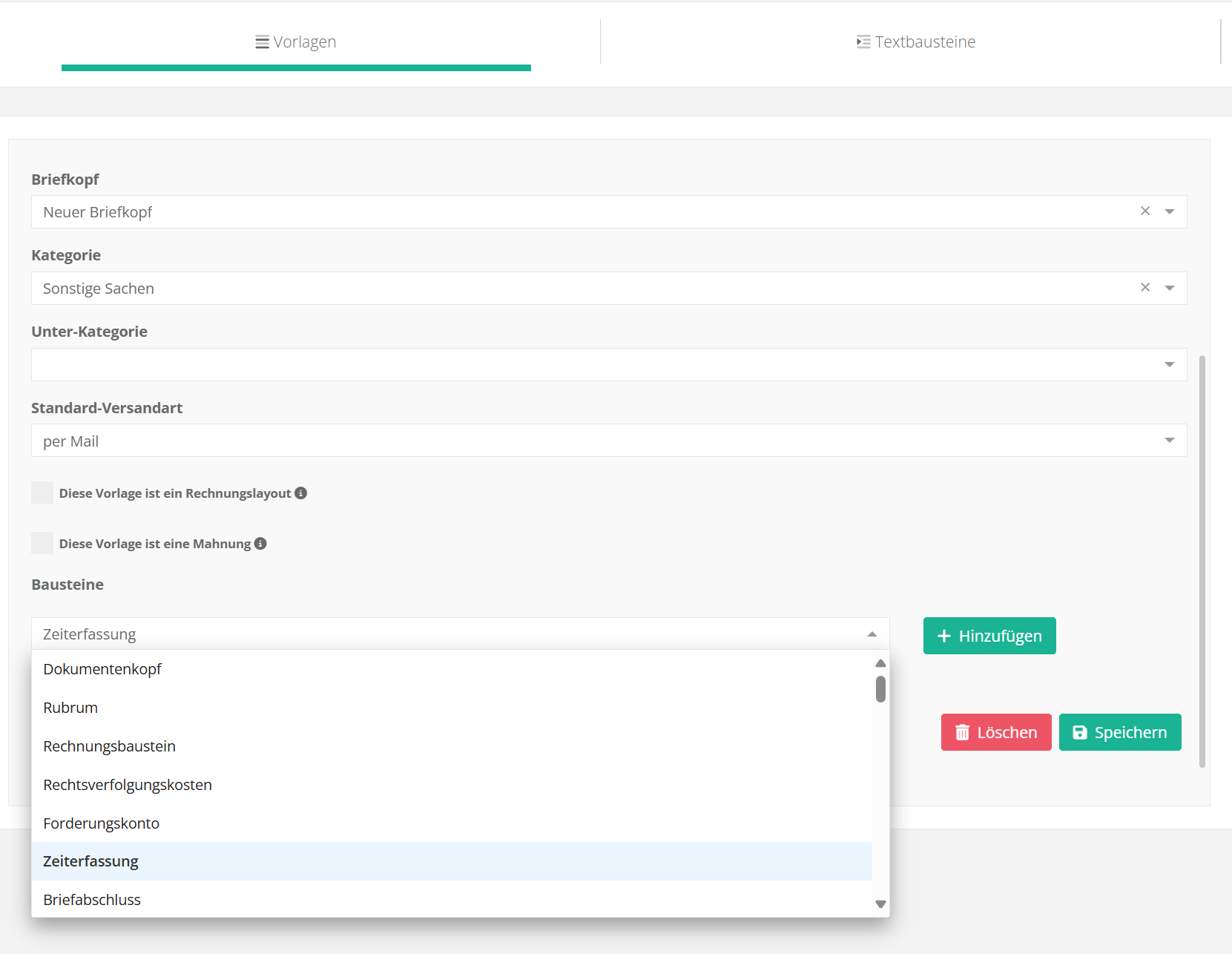
In den von jur|nodes mitgelieferten Textbausteinen finden Sie auch den Baustein „Zeiterfassung“ und „Zeiterfassung (neu)“, den Sie in Vorlagen verwenden und darüber die Zeiterfassung zu einer Akte bzw. Rechnung in ein Dokument einbinden können.
5. Honorarsätze vorkonfigurieren
In jur|nodes haben Sie die Möglichkeit, globale, aktenbezogen oder kontaktspezifisch Honorarsätze zu konfigurieren, die hier kurz erläutert werde sollen:
- globale Honorarsätze
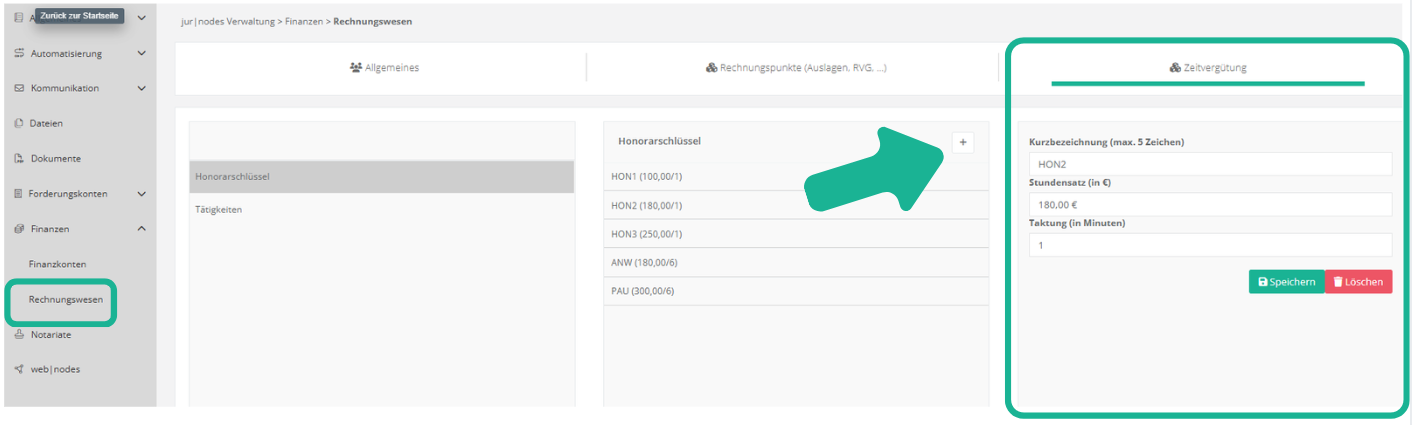
Im Verwaltungsbereich unter „Rechnungswesen“ > „Zeitvergütung“ > „Honorarschlüssel“ können Sie globale Stundensätze über den „+“-Button hinterlegen. Hierdurch legen Sie Ihren regulären Stundensatz inkl. Zeit-Taktung fest.
2. aktenbezogene Honorarsätze
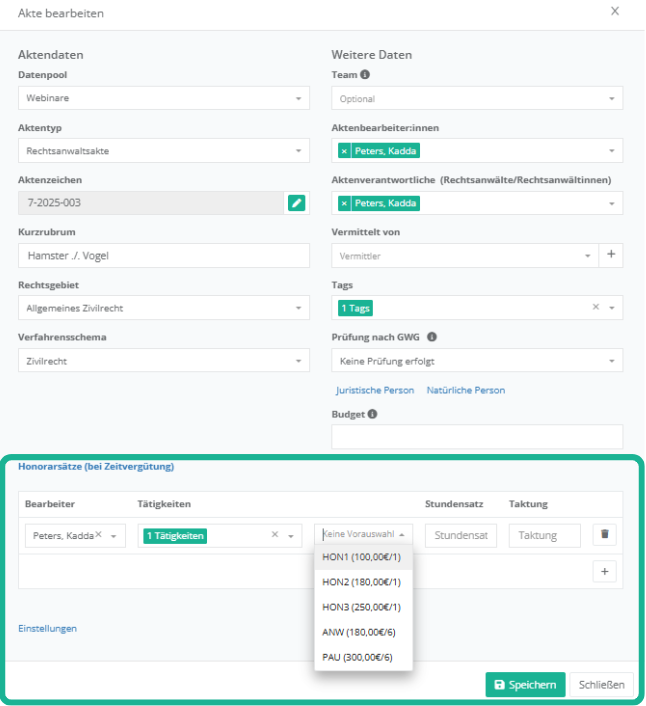
Bei der Aktenanlage und im Bearbeiten-Bereich einer expliziten Zeiterfassung können Sie verschiedene Honorarsätze für Ihre Akte hinterlegen.
Legen Sie hierzu Ihren Stundensatz entweder schon direkt bei der Aktenanlage fest:
Oder innerhalb der Akte, z.B. in dem Zeiterfassungspanel:
3. kontaktspezifische Honorarsätze
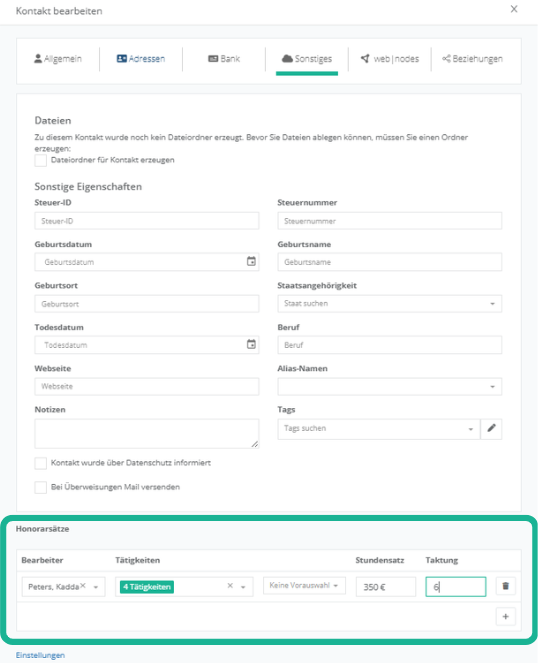
Außerdem haben Sie die Möglichkeit an einen Kontakt spezifische Honorarsätze zu speichern, die sodann in jeder Akte, in welchem dieser Kontakt Ihr Mandant ist, automatisch hinterlegt werden. Sie finden die Einstellung bei der Kontaktdaten-Bearbeitung unter dem Reiter „Sonstiges“ ganz unten in dem Fenster: