
Dieser Artikel soll Ihnen als einleitende Hilfestellung zum Thema Aktenanlage, Aktenlöschung und -archivierung dienen.
Die Anlage einer neuen Akte starten Sie oben in der Kopfzeile der Software über den Button „Neu“.
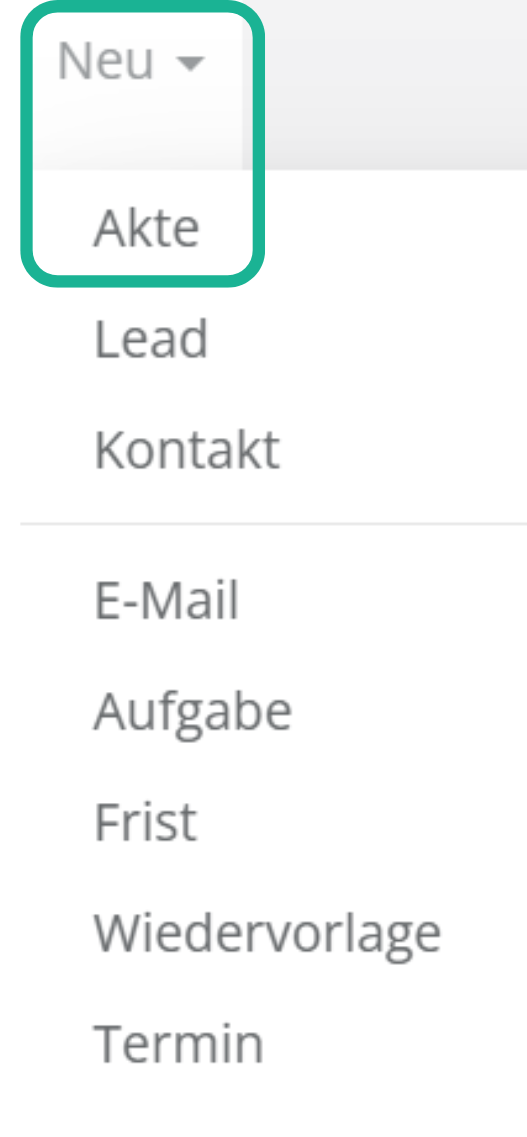
Es öffnet sich das Fenster „Akte Erstellen“:
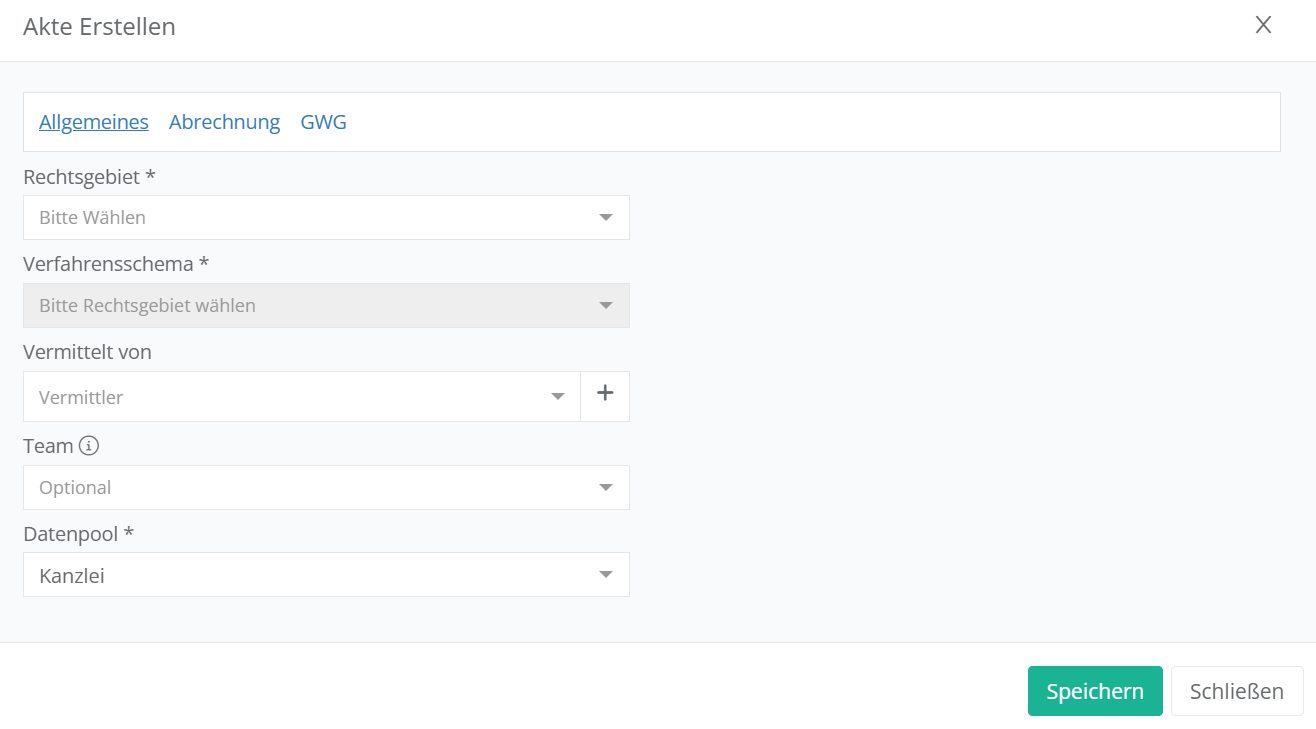
1. Reiter „Allgemeines“ – Grundinformationen
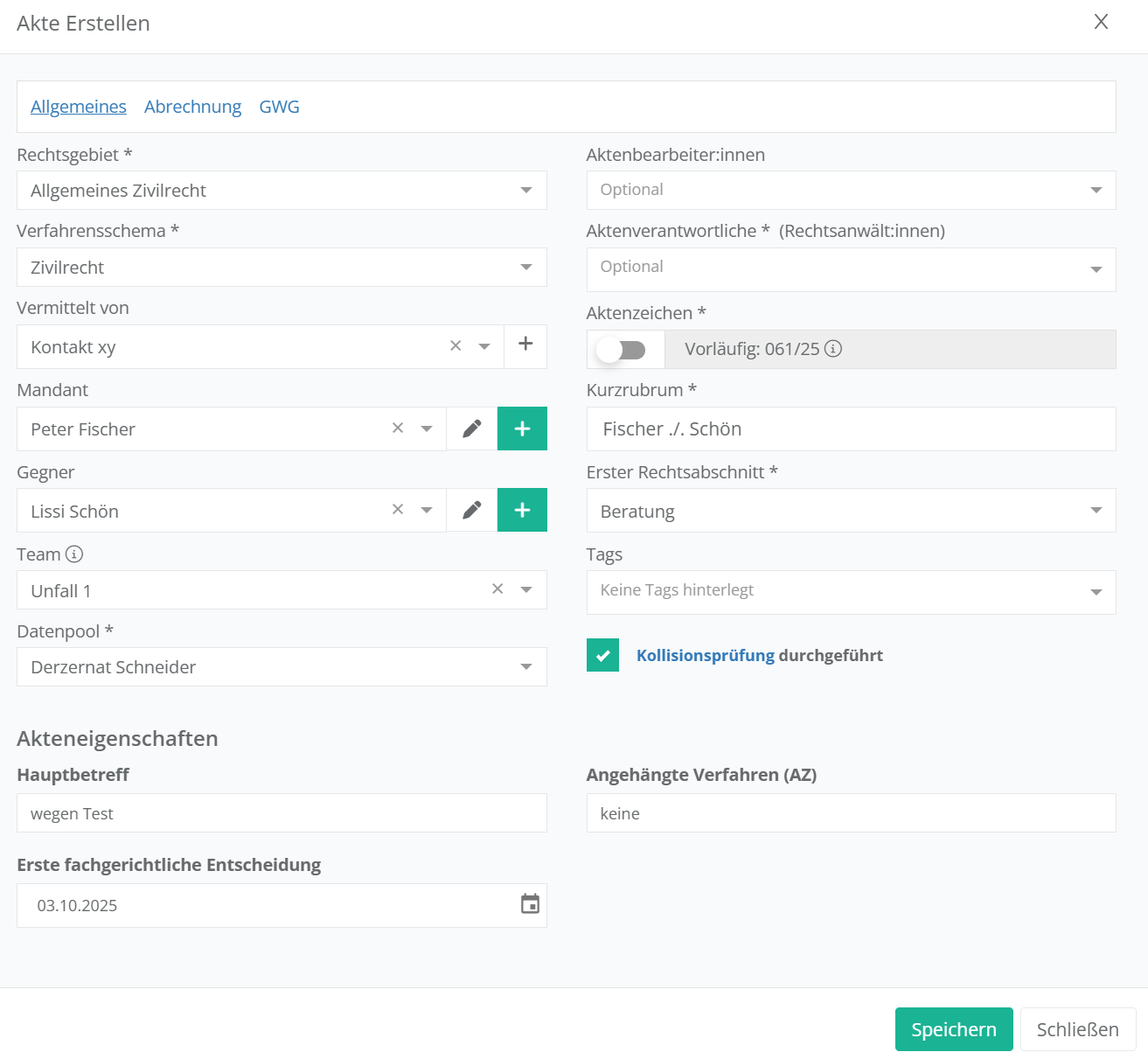
Rechtsgebiet: Wählen Sie hier zunächst das Rechtsgebiet aus, in dem Sie die neue Akte anlegen möchten. Es werden nur Rechtsgebiete angezeigt, für die auch ein Verfahrensschema konfiguriert wurde (siehe Meilensteine, Verfahrensschemata & Rechtsgebiete). Sie können im Bereich „Verwaltung“ neue Rechtsgebiete anlegen, bereits vorhandene umbenennen oder nicht benötigte Sachgebiete löschen.
Verfahrensschema: Wählen Sie hier das entsprechende Verfahrensschema aus.
Hinweis
Sobald Sie ein Verfahrensschema ausgewählt haben, erscheinen weitere Eingabefelder und eine weitere Spalte in der Ansicht.
Vermittelt von: Hier können Sie optional einen Kontakt aus der bestehenden Vermittlerliste auswählen, oder – sofern Ihr Benutzeraccount über die nötige Berechtigung verfügt – einen neuen Vermittler anlegen. Dies ist insbesondere im Rechtsgebiet Verkehrssachen von nutzen, wenn Sie Werkstätten oder Sachverständige als Vermittler eintragen möchten.
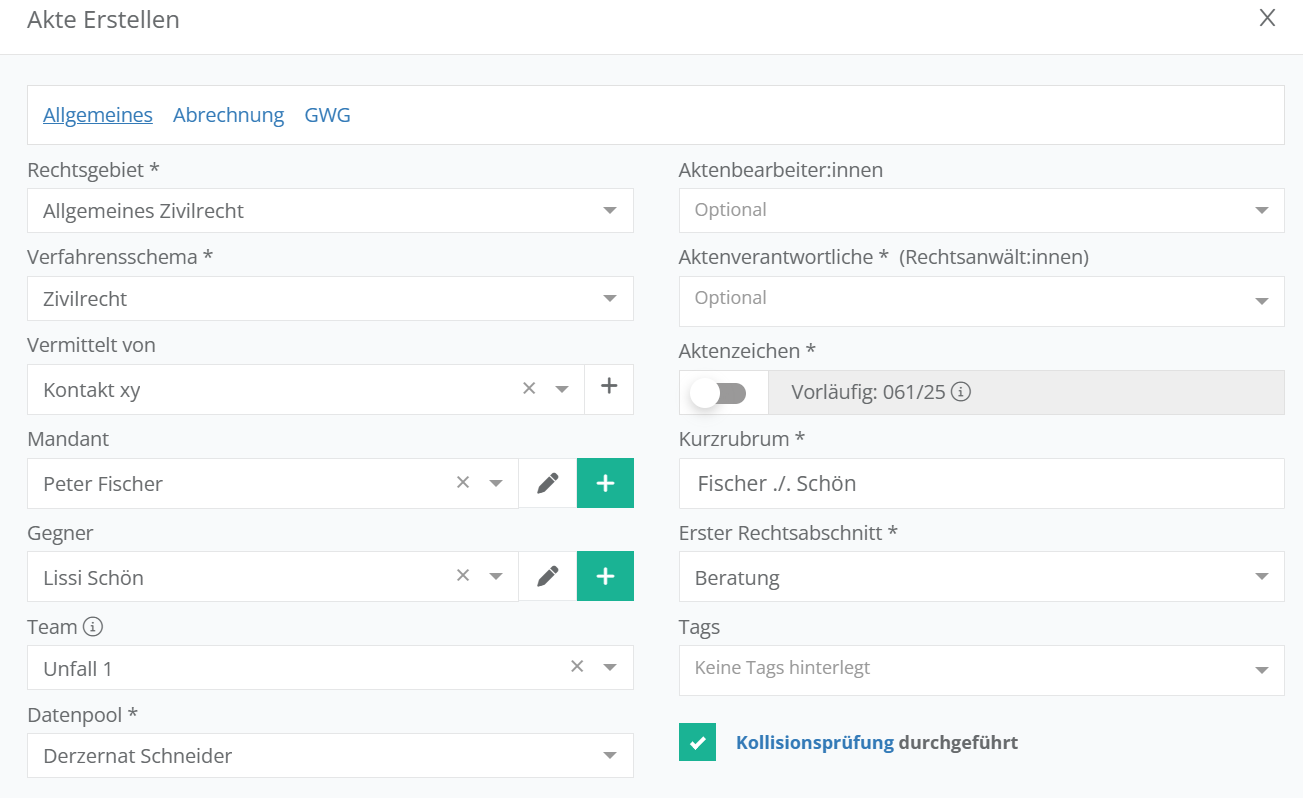
Hauptmandant: Hier können Sie optional direkt einen neuen Kontakt erstellen oder aus der Liste der bestehenden Kontakte den gesuchten auswählen. Tipp: Hierüber können Sie auch direkt schon eine kleine Kollisionsprüfung durchführen. Der Kontakt wird dann als Hauptmandant automatisch der Akte als Aktenbeteiligter hinzugefügt.
Hauptgegner: Falls bekannt, können Sie auch den Hauptgegner direkt als Kontakt anlegen. Der Kontakt wird dann als Hauptgegner automatisch der Akte als Aktenbeteiligter hinzugefügt.
Team: Optional können Sie hier ein Team auswählen. Daran ist gekoppelt, welchen Aktenbearbeiter*innen und Aktenverantwortlichen diese neue Akte zugeordnet wird.
Datenpool: An dieser Stelle wählen Sie aus, in welchem Datenpool die Akte erzeugt werden soll. Näheres hierzu finden Sie unter Datenpools erstellen und nutzen.
Aktenverantwortliche: Optional kann hier der aktenverantwortliche Rechtsanwalt hinterlegt werden. Diese Info kann bereits vorausgefüllt werden, wenn ein „Team“ gewählt wurde.
Aktenbearbeiter:innen: Zusätzlich zu Aktenverantwortlichen können Aktenbearbeiter:innen angegeben werden, die ebenfalls dieser Akte zugeordnet werden. Diese Info kann bereits vorausgefüllt werden, wenn ein „Team“ gewählt wurde.
Aktenzeichen: Bei der Aktenerstellung können Sie entweder ein Aktenzeichen manuell vergeben (Checkbox aktivieren) oder datenpoolabhängig ein Aktenzeichen automatisch generieren lassen. Die Einstellungen hierfür finden Sie ebenfalls in den Datepool-Einstellungen.
Kurzrubrum: Sofern Sie zuvor bereits Hauptmandant und Hauptgegner angelegt haben, wird das Kurzrubrum automatisch generiert. Sie können hier aber auch händisch ein Kurzrubrum eintragen.
Erster Rechtsabschnitt: Hier wählen Sie aus, mit welchem Abschnitt Sie bei der Aktenanlage in den Vorgang einsteigen. Diese Info kann auch schon automatisch an die Auswahl eines Verfahrensschema gekoppelt werden.
Tags: Tags sind frei konfigurierbare, optionale Schlüsselwörter, die zum Finden von ähnlichen Akten oder für Auswertungszwecke bestimmt sind. Sie haben hier die Möglichkeit, die komplette Akte mit einem „Tag“ zu versehen.
Kollisionsprüfung: Bitte führen Sie mit Klick auf das blaue Wort und die sich dann öffnende Maske die Kollisionsprüfung durch und setzen Sie nach erfolgreicher Prüfung den Haken in der Checkbox.
Hier eine beispielhafte Ansicht der bisher thematisierten und ausgefüllten Dialogfelder:
2. Reiter „Abrechnung“ – optional
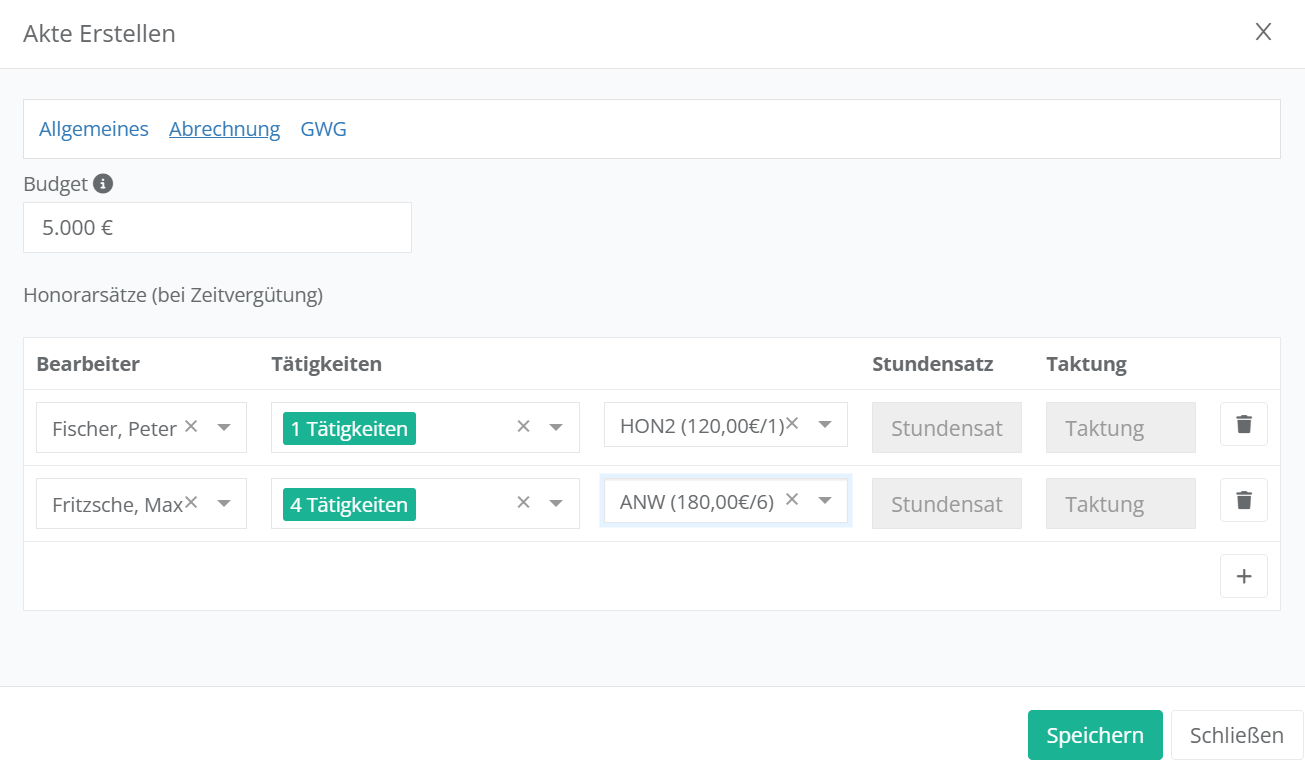
Wechseln Sie optional zum Reiter „Abrechnung“ oben über die blau hinterlegte Schrift. Hier können Sie folgende Informationen, sofern Sie die Aktenbearbeitung per Zeithonorar abrechnen wollen, eintragen:
1. Hat die Akte eine Budgetgrenze, die mit der Mandantschaft vereinbart wurde?
2. Gelten mandatsspezifische Honorarschlüssel?
3. Reiter „GWG“ – optional
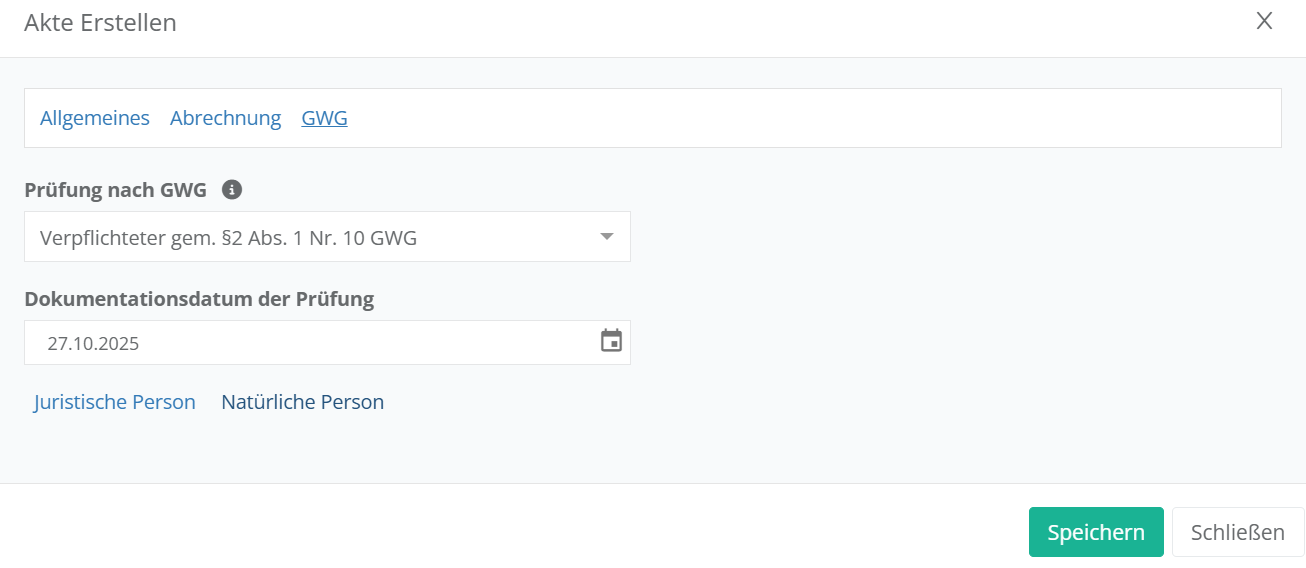
Sollte die Mandatsbearbeitung eine Prüfung nach Geldwäschegesetz erfordern, können Sie die Prüfdokumentation unter diesem Reiter eintragen. Es stehen auch die gängigen GWG-Prüfprotokolle als PDF-Formular zum Download zur Verfügung.
4. Reiter „Allgemeines“ – Akteneigenschaften
Neben den genannten Grundinformationen, findet sich unter dem Reiter „Allgemeines“ noch ein weiterer Inhaltsbereich der Akte, die Akteneigenschaften.
Hierbei gibt es zwei Layout-Optionen, die Ihnen begegnen können.
4.1. Akteneigenschaften als Liste
Sie finden die Akteneigenschaften als weitere Eingabefelder unterhalb der bereits ausgefüllten Grundinformationen. Siehe beispielhaft hier:
4.2. Akteneigenschaften als eigene Seite
Alternativ kann es sein, dass die Eingabefelder für die Akteneigenschaften so konfiguriert wurden, dass Sie unter „Allgemeines“ keine weiteren Felder zu den Akteneigenschaften finden. Dann sind diese auf eine weitere Seite ausgelagert worden, die Sie erreichen, sobald Sie in der Ansicht auf den grünen „Speichern“-Button klicken. Dann erscheint eine Ansicht, die z. B. so aussehen kann:
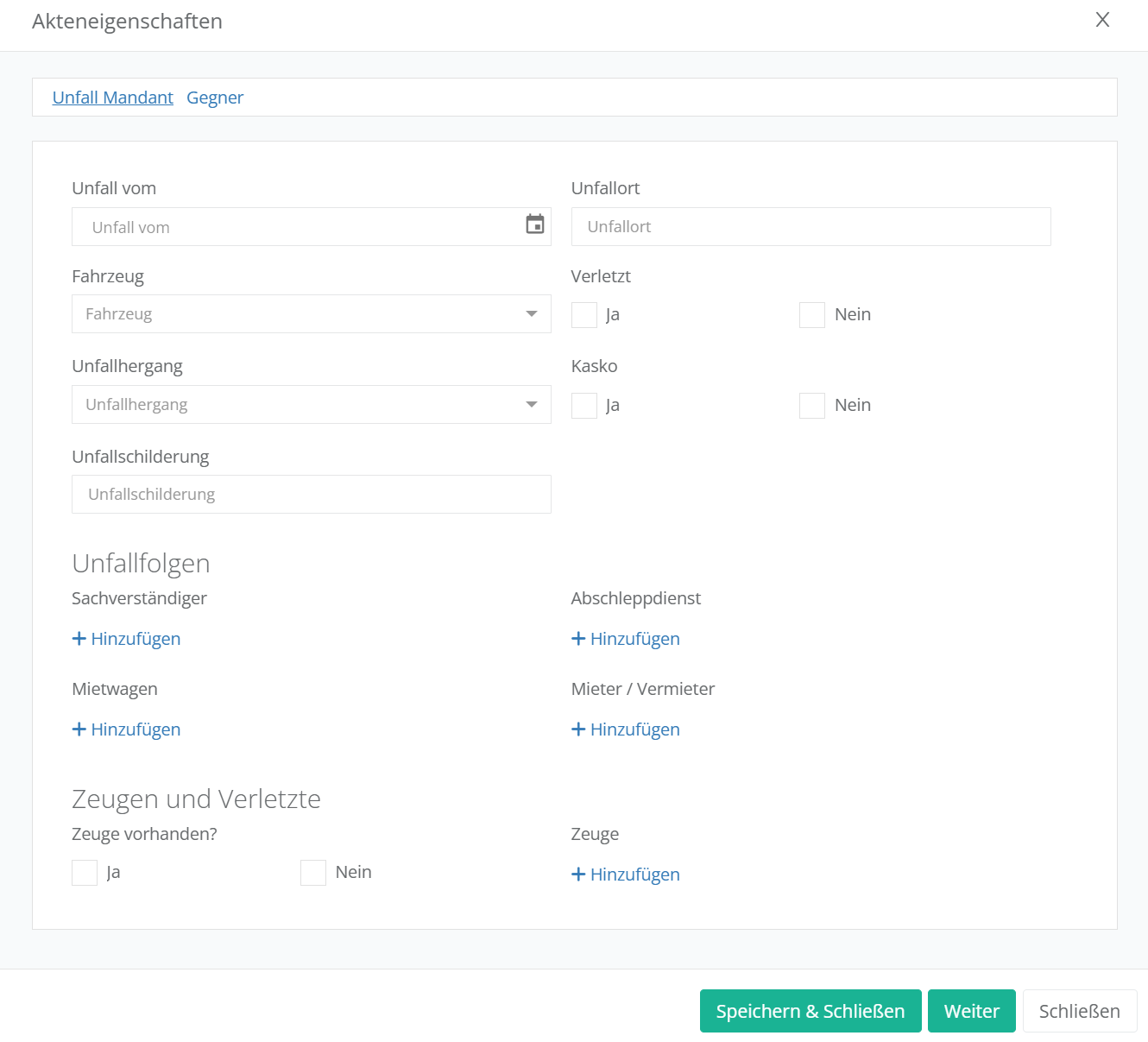
Diese Layout-Option mit separater Seite ist dafür geeignet, wenn:
- eine Vielzahl von Akteneigenschaften direkt bei Aktenanlage erfasst werden soll
- eine geführte Aktenanlage inkl. Hinweistexten konfiguriert werden soll
- Akteneigenschaften geclustert werden sollen
Beide Layout-Optionen führen zum gleichen Ergebnis: Die hier eingetragenen Informationen werden in der Aktenansicht im Panel „Akteneigenschaften“ bereitgestellt und können als Platzhalter für E-Mail-Vorlagen oder Textbausteine genutzt werden. Welche Layout-Option Sie bzw. die Kanzlei, für die Sie tätig sind, wählt, ist eine rein ästhetische und funktionale Grundsatzentscheidung.
Hinweis
Sollten Sie zum Zeitpunkt der Aktenerstellung nicht alle Akteneigenschaftsfelder mit korrekten Daten befüllen können, da Ihnen die nötigen Informationen fehlen, können Sie diese Felder auch leer lassen. Akteneigenschaften können jederzeit über das Akten-Panel nachgetragen werden.
Nachdem Sie alle Eintragungen vorgenommen haben und auf „Speichern“ klicken, laden Sie in der Aktenansicht. Die Akte ist nun final erstellt. Wir Sie Aktenstammdaten nachträglich ändern, eine Akte archivieren, ausblenden oder exportieren können, erfahren Sie in diesem Artikel.