jur|nodes gliedert Aufgaben, Fristen und Termine ähnlich wie moderne Projektmanagement-Tools. Eine Einführung in dieses Thema erhalten Sie in folgendem Artikel: Termine, Aufgaben & Fristen.
Der Unterschied zwischen Aufgaben und Fristen liegt darin, dass Fristen entsprechend den Vorgaben der BRAK zur ordnungsgemäßen Fristführung in Kanzleien in jur|nodes über das digitale Fristenbuch verwaltet werden müssen. Hierbei erfolgen alle relevanten Vorgänge immer nach dem 4-Augen-Prinzip, sodass eine Frist immer so lange erhalten bleibt, bis die Verschiebung oder Erledigung ein zweites Mal (per 4-Augen-Prinzip) bestätigt wurde. Weiterhin besteht die Möglichkeit zum täglichen Export und Druck der Fristen zur Einhaltung der Vorgaben.
1. Neue Frist erstellen
Fristen können aus unterschiedlichen Bereichen in jur|nodes erstellt werden. Die beiden geläufigsten Möglichkeiten sind:
1. Navigationsleiste
2. Panel in der Akte
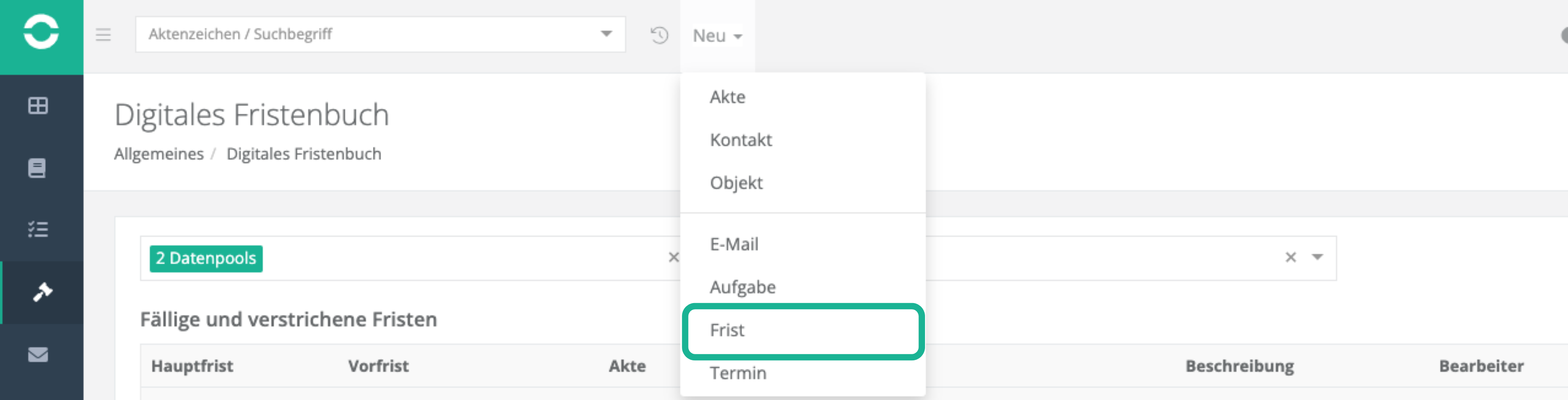
Eine Frist kann jederzeit über den „Neu“-Button in der oberen Navigation -> Frist erstellt werden.
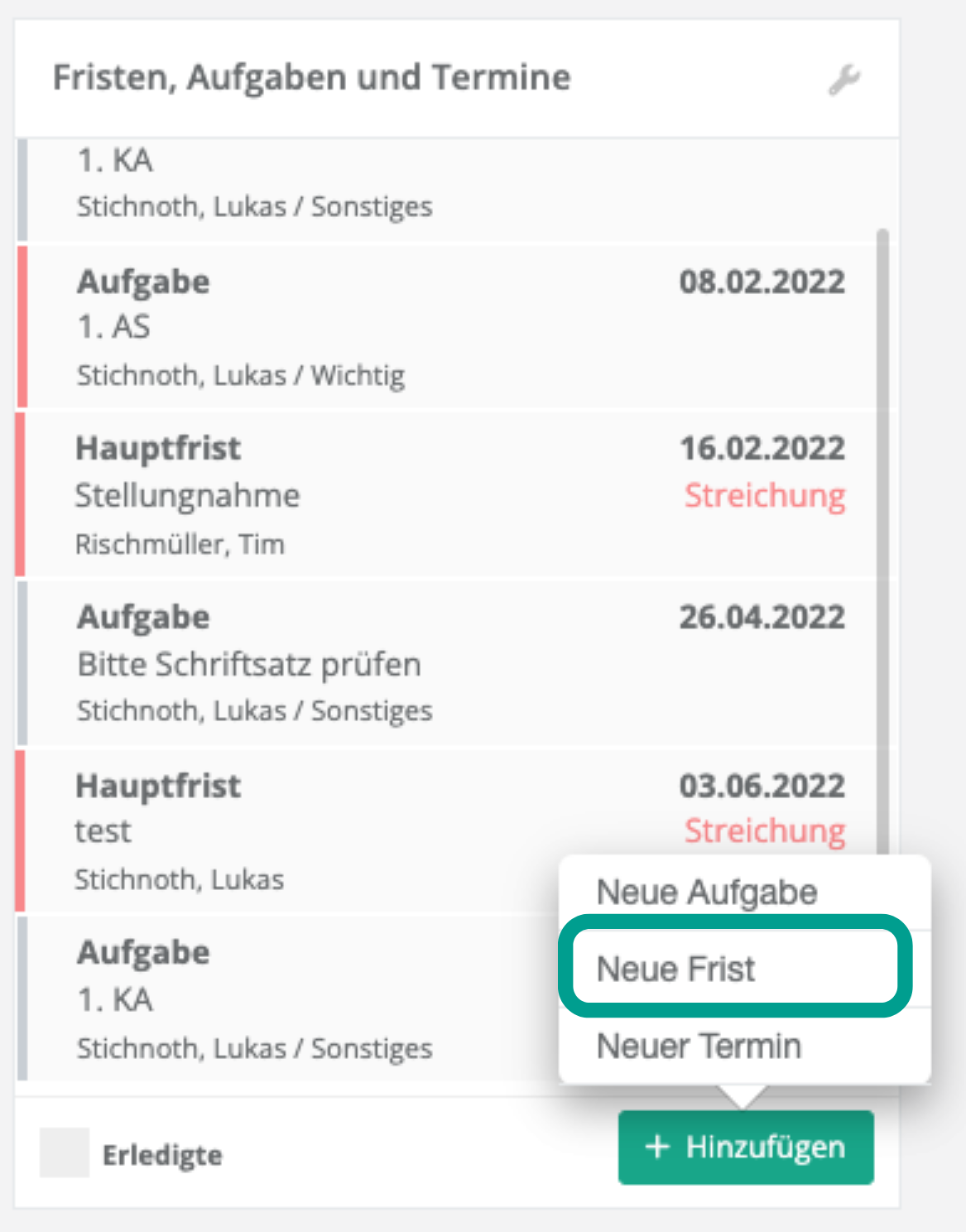
2. ) Aus einer Akte heraus über das Fristen, Aufgabe und Termine Panel -> Über den Button „+ Hinzufügen“ -> „Neue Frist“
Wenn Sie auf einen der beiden Buttons geklickt haben, kommen Sie in die Eingabemaske für die neue Frist, die Sie Schritt-für-Schritt ausfüllen müssen.
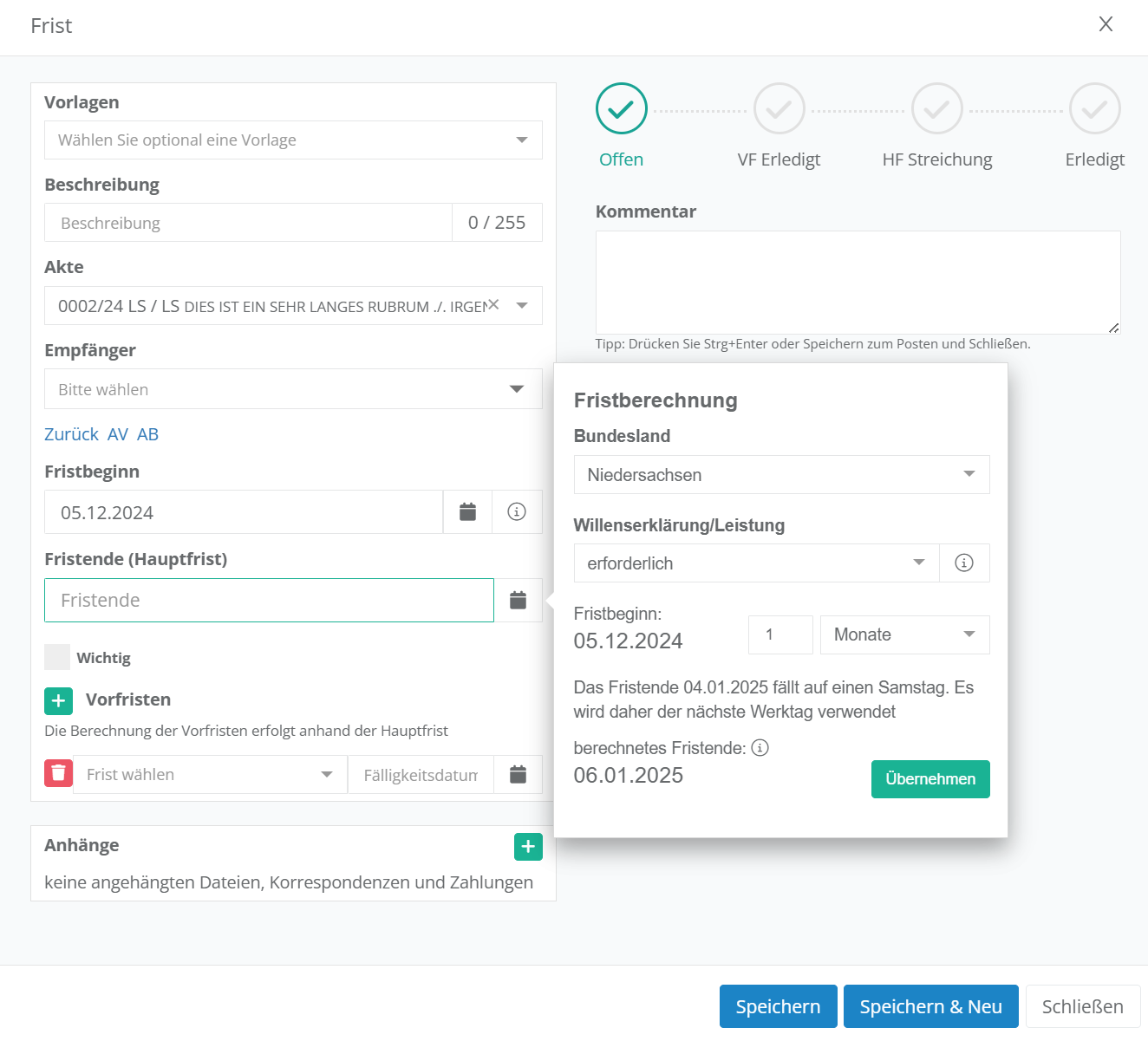
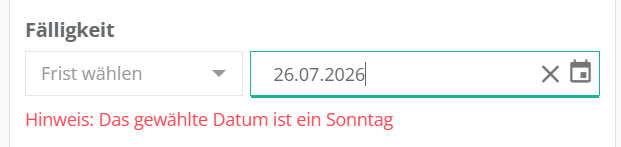
Wenn Sie ein Datum auswählen, dass auf einen Wochenendtag oder einen gesetzlichen Feiertag fällt, erscheint in roter Schrift eine Hinweismeldung:
Tipp
Das zur Fristberechnung zugrunde liegende Bundesland können Sie im Bereich „Verwaltung“ – „Allgemeines“ – „Lizenz & Sonstiges“ im Reiter „Sonstiges“ auswählen!
- Vorlage: Vorlagen für Fristen können Sie im Bereich „Verwaltung“ erstellen und hierbei in einem Schwung einige Info-Parameter konfigurieren. Mehr zur Vorlagenerstellung für Aufgaben, Fristen und Termine finden Sie in diesem Artikel.
- Beschreibung: Vergeben Sie einen prägnanten Titel.
- Akte: Stellen Sie den Aktenbezug der Frist her.
- Empfänger: Wählen Sie den Benutzer, den die mit der Frist verbundene Tätigkeit betrifft.
- Start der Fristberechung: Ist voreingestellt auf das Tagesdatum, Sie können aber auch rückberechnen.
- Wichtig: Wenn Sie die Checkbox anklicken, wird die Frist in der Listenansicht mit hoher Priorität und roter Markierung angezeigt.
- Hauptfrist: Notwendige Eintragung des Fristtermins.
- Vorfristen: Optional können Sie Vorfristen setzen, die intern dazu dienen, dass die Hauptfrist und damit verbundenen Aufgaben auch schon bereits vorher angezeigt werden.
Dem zugewiesenen Bearbeiter erscheinen die Fristen dann in seinem Fristen-Panel auf dem Dashboard.
Hinweis
In jur|nodes werden systembedingt standardgemäß BEGINN-Fristen vorgeschlagen. Bitte beachten Sie dies für Ihre Ergebnisfrist-Berechnung!
2. Frist erledigen, streichen oder verschieben
Um eine Frist zu erledigen oder zu streichen muss in jur|nodes immer das 4-Augen-Prinzip angewendet werden. Durch dieses Prinzip lässt sich die Fehlerquote beim Verwalten von Fristen bestmöglich reduzieren.
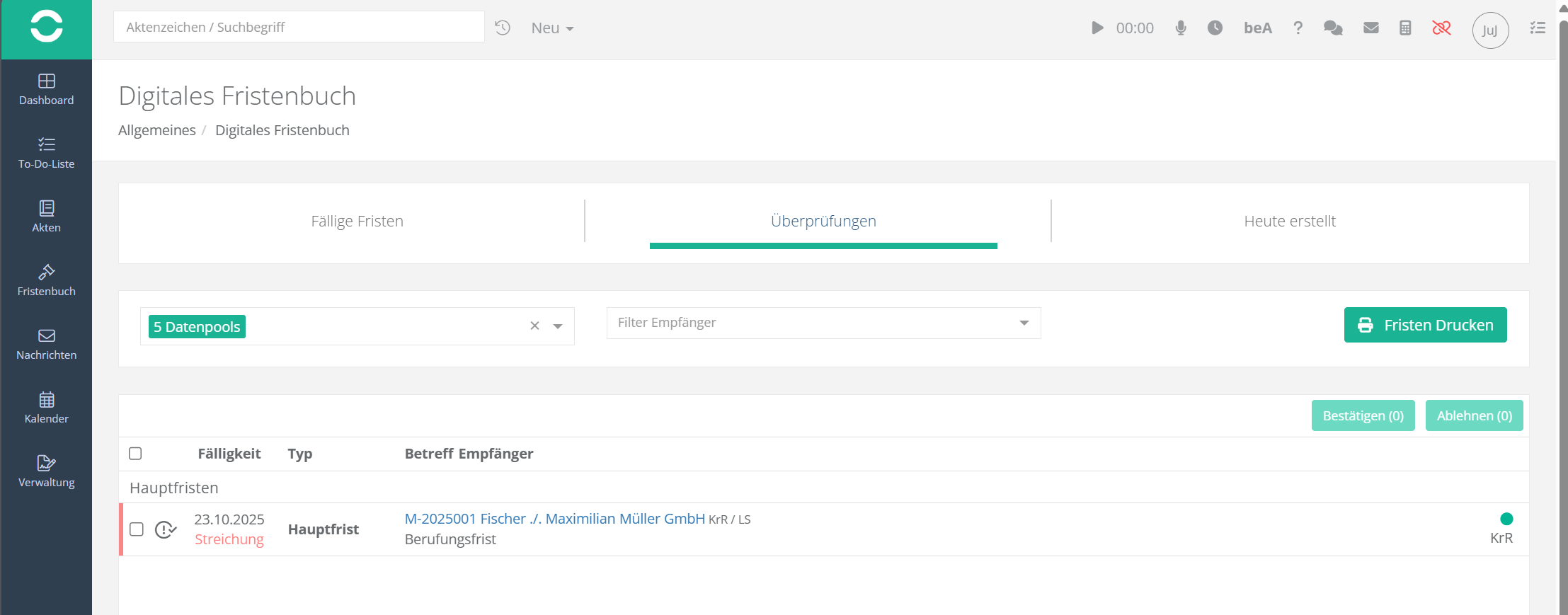
Jeder Rechtsanwalt kann die Streichung oder die Erledigung seiner Firsten in jur|nodes direkt in der Detailansicht einer Frist vermerken. Anschließend ist diese jedoch nicht gestrichen oder erledigt, sondern wird im Reiter „Überprüfungen“ angezeigt.
3. Überprüfung per 4-Augen-Prinzip
Um die Frist zu streichen oder zu erledigen muss dieser Vorgang durch einen anderen Benutzer mit den erforderlichen Rechten (Rechtsanwälte oder bestimmte Mitarbeiter) bestätigt werden. Klicken Sie dafür die entsprechende Frist in die Liste an und betätigen Sie dann oben rechts den grünen Button „Bestätigen“ (oder „Ablehnen“). Damit ist die Frist final gestrichen und taucht weder im Fristenbuch, noch in der To-Do-Liste des Bearbeiters oder der Aufgabenliste in der Akte weiterhin auf.
Für Einzelanwälte, die mit nur einem Benutzer und einer Lizenz die Software nutzen, entfällt das 4-Augen-Prinzip in dieser Form natürlich und beide Bestätigungsschritte werden vom gleichen Benutzenden ausgeführt.
4. Benutzerrechte und -rollen für das Fristenbuch
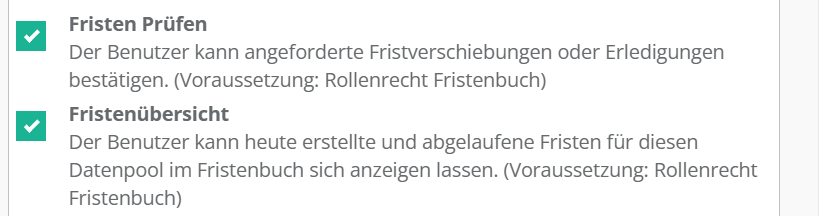
Um finale Streichungen im Fristenbuch vornehmen zu können, benötigen Benutzer eine Benutzerrolle, die über die Berechtigung zu den Fristen verfügt,

sowie über die Berechtigungen in der Rechtegruppe zu dem Themenkomplex Fristen: