
Zum Inhalt springen
jur|nodes Wissensdatenbankjur|nodes Wissensdatenbank
Das Support-Portal für Kanzleisoftware jur|nodes.

Wie können wir Ihnen helfen?

jur|nodes-Glossar

1
  • jur|nodes Glossar

Ersteinrichtung

9
  • Start mit jur|nodes
  • Clientzertifikat installieren
  • Clientzertifikat löschen / erneuern
  • jur|nodes-Server einrichten
  • Verwaltungsdienst installieren
  • Verwaltungsdienst aktivieren
  • Aufbau der Software
  • Checkliste für neue Benutzer
  • Information für neue Benutzer

Konfiguration

24
  • Verwaltung
  • Gerichtsliste Updater
  • Sicherheitseinstellung
  • Benutzereinstellungen
  • Datenpools
  • Rechtsgebiete
  • Verfahrensschema
  • Akteneigenschaften
  • Meilensteine
  • Benutzerverwaltung
  • Benutzerrollen
  • Rechtegruppen
  • Aktenansicht konfigurieren
  • E-Mail-Postfach einrichten
  • Office 365-Integration
  • MS Exchange: E-Mail und Kalender synchronisieren
  • Kalenderberechtigung
  • Gruppenordner anlegen
  • Fax-Schnittstelle einrichten
  • Kontakte & Objekte
  • Authentifizierungen für die Synchronisation mit externen Partnern
  • Erstellen einer Automatisierung
  • Lizenzanzahl ändern
  • Aktivieren der API-Schnittstelle

Akten

12
  • Akten anlegen und bearbeiten
  • Kollisionsprüfungen durchführen
  • Akten offline verwenden (Export)
  • Aktenübersicht
  • Das Aktenbeteiligten-Panel
  • Aktenbeteiligung
  • Aktenbeziehungen
  • Verfahrensrollen
  • Aktenbeteiligte markieren
  • Dokumente erstellen
  • Timeline strukturieren
  • Der Lead-Bereich

Benutzer-Dashboard

2
  • Einstellung des Dashboards
  • Verfügbare Panels für das Dashboard

Briefkopf, Bausteine & Vorlagen

12
  • Überblick: Briefkopf, Bausteine und Vorlagen
  • Briefkopf erstellen
  • Briefkopf konfigurieren: Formatvorlagen und Druck
  • Änderungen im Briefkopf
  • DOCX-Bausteine erstellen (Mac & andere Betriebssysteme)
  • DOCX-Baustein über Word-AddIn erstellen (Windows)
  • DOCX-Module mit Daten aus jur|nodes füllen (Windows)
  • HTML-Bausteine
  • Übersicht: HTML-Variablen
  • Vorlagen für Dokumente erstellen
  • Rechnungsvorlage erstellen
  • Akteneigenschaften – Multi-Select Felder

Kalender, Fristen & Aufgaben

10
  • To-Do-Liste
  • Termine, Aufgaben & Fristen
  • Vorlagen für ToDos erstellen
  • Aufgabenmanagement
  • Digitales Fristenbuch
  • Fristen erstellen und erledigen
  • Ausdruck von Kontrollblättern bei der digitalen Fristführung
  • Kalenderberechtigung
  • Termine anlegen
  • Termintypen

Mitarbeiterverwaltung

3
  • Überblick: Mitarbeiterverwaltung
  • Bedienung für Administratoren
  • Bedienung für Mitarbeitende

Externe Korrespondenz

18
  • beA Integration – Einleitung
  • beA-Softwarezertifikat
  • beA-Smartcard: Lokale Anmeldung
  • beA-Postfächer integrieren
  • beA-Nachrichten empfangen
  • beA-Nachricht versenden
  • eEB abgeben und anfordern
  • Sicherer Übermittlungsweg & Signaturen (QES)
  • Dokumente Signieren
  • Postmappe/Postausgangsworkflow
  • Das Korrespondenzsystem
  • E-Mail-Editor
  • E-Mail-Vorlagen
  • E-Mail-Layouts
  • E-Mail-Signaturen hinterlegen
  • SMS-Versand
  • Postbearbeitung / Posteingang-Workflow
  • E-Mail-Anhänge verschlüsseln

Interne Kommunikation

2
  • Kommentare in To-Dos
  • Chat-Nachrichten schreiben

Forderungskonten

7
  • Forderungskonto konfigurieren
  • Forderungen konfigurieren
  • Forderungskonto anlegen
  • Forderungen eintragen
  • Aktenkonto
  • Zinsen verwalten
  • Zahlungen im Forderungskonto

Buchhaltung

8
  • Überblick: Buchhaltung
  • Aktenbezogene Buchhaltung
  • Finanzkonto anbinden
  • Überweisungen
  • Zahlungen in der Buchhaltung
  • Auslagenbelege erfassen
  • Auslagen (fremd/eigen)
  • EDA-Konfiguration

Rechnungswesen

9
  • Kostenvorlagen konfigurieren
  • E-Rechnung: Einführung
  • Rechnungsvorlage erstellen
  • Kostenantrag (KFA, KAA) erstellen
  • Zeiterfassung und -Vergütung
  • Rechnungen erstellen
  • Rechnungspunkte konfigurieren
  • Erlösverteilung
  • Auswertung Erlöse

Dateien & Dokumente

8
  • Überblick: Dokumentenerstellung
  • Microsoft SharePoint Synchronisation
  • Mit Dateien arbeiten (öffnen/bearbeiten/speichern)
  • Dokumentensuche
  • Dokumente speichern und bearbeiten
  • Einführung: PDF-Bearbeitung in jur|nodes
  • Vorstellung der Hauptfunktionen des PDF-Editors
  • Speichern und Versenden bearbeiteter PDF-Dateien

Tipps & Tricks

2
  • Die Vorschau von Dokumenten funktioniert nicht
  • Troubleshooting Word

Datenmigration

1
  • Datenmigration

Mandantenportal web|nodes

4
  • Übersicht: Mandatenportal web|nodes
  • web|nodes: Ersteinrichtung
  • web|nodes: Konfiguration
  • web|nodes: Bedienung

Mahnwesen & Zwangsvollstreckung

3
  • Überblick: EDA-Maßnahmen
  • EDA-Konfiguration
  • Antrag auf Erlass eines Mahnbescheids

Notariat

6
  • Ein Notariat hinterlegen
  • Urkunde anlegen
  • Urkunde löschen
  • Objekte zu Akten hinzufügen
  • Rechnung erstellen GNotKG
  • XNP-Export
View Categories

Datenpools

In diesem Abschnitt erfahren Sie, was sog. „Datenpools“ in jur|nodes sind. Ihnen wird erläutert, wie Sie diese zur effektiven Arbeit mit jur|nodes benutzen und wo Sie diese konfigurieren und zu Ihrem Benutzer hinzufügen können.

1. Was sind Datenpools?

Datenpools in jur|nodes dienen der Gliederung und Strukturierung Ihrer anfallenden Akten. Jede Akte gehört hierbei einem spezifischen Datenpool an. An der Datenpoolstruktur hängt die Aktenzeichen- und Rechnungsnummern-Vergabe, sowie das Rechtemanagement. Das heißt, Sie können die Darstellung Ihrer Aktenzeichen und Rechnungsnummern datenpoolspezifisch individuell festlegen und genau definieren welcher Benutzer in welchem Datenpool welche Rechte hat.

Bei mehreren Berufsträgern bietet es sich beispielsweise an für jedes Dezernat einen eigenen Datenpool anzulegen. Die Datenpools können jedoch auch die Akten nach Rechtsgebieten oder „Projekten“ strukturieren.

Dabei ist es jeder Kanzlei selbst überlassen, ob und wie sie mit dieser Datenpoolstruktur arbeitet. Es ist auch möglich, zu Beginn nur einen Datenpool, z.B.: „Allgemein“ anzulegen und falls benötigt im Verlauf der Geschäftstätigkeit weitere Datenpools hinzuzufügen. Wie Sie dies tun wird Ihnen in folgendem Abschnitt erläutert.

2. Anlage von Datenpools

Ihren ersten Datenpool legen wir gemeinsam mit Ihnen im Onboarding-Termin an. Dieser wird direkt bei der Ersteinrichtung von jur|nodes benötigt. Diesen und alle weitere Datenpools können Sie später im Verwaltungsbereich konfigurieren und neue Datenpools ergänzen.

Dafür gehen Sie folgendermaßen vor:

  1. Klicken Sie im Verwaltungsbereich auf „Akten“
  2. Thema „Datenpools“: Hier finden Sie die Übersicht über all Ihre bereits erstellten Datenpools. Diese können Sie durch einen Klick auf den entsprechenden Datenpool bearbeiten.

3. Hinzufügen neuer Datenpools

Nach Klick auf den grünen „Neu“-Button öffnet sich ein Fenster, mit welchem Sie einen neuen Datenpool erstellen können. Befolgen Sie die einzelnen Schritte des Fensters – jeweilige Hilfestellungen, wie zum Beispiel bei der Vergabe des Aktenzeichen- oder Rechnungs-Formats werden Ihnen direkt im Fenster angezeigt. Starten Sie beide Formate, wenn Sie Ihren Datenpool ganz neu aufsetzen. Wenn Sie bereits „alte“ Akten haben, sollten Sie bei der Startnummer an die zuletzt vergebene Nummer anknüpfen. Fügen Sie dafür im Feld „Startnummer“ einfach die „Aktenzeichen- bzw. Rechnungs-Nummer+1“ ein.

jur|nodes bietet Ihnen folgende 3 Möglichkeiten der Zählweise Ihrer Aktenzeichen-Laufnummer:

1.) Laufnummer kanzleiweit hochzählen

Die Laufnummer der Akten wird für das ganze Jahr über über alle Akten der Kanzlei hochgezählt. Bitte beachten Sie, dass manuell vergebene Aktenzeichen hierbei nicht berücksichtigt werden.

2.) Laufnummer datenpoolbezogen hochzählen:

Bei der datenpoolbezogenen Laufnummer wird die Laufnummer für den jeweiligen Datenpool über das Jahr hochgezählt. Bitte beachten Sie, dass sowohl das Aktenzeichenformat nur für einen Datenpool verwendet werden dürfen. Sollte dies nicht beachtet werden, kann das Aktenzeichen nicht automatisch vergeben werden.

3.) Laufnummer aktenzeichenbezogen hochzählen:

Bei der aktenzeichenbezogenen Zählweise wird die Laufnummer für alle Akten des gleichen Formats hochgezählt. Wenn beispielsweise das Kürzel des Rechtsgebiets und der aktuelle Monat Bestandteil des Aktenzeichens sind, dann beginnt die Zählung jeden Monat für alle Rechtsgebiete separat bei 0.
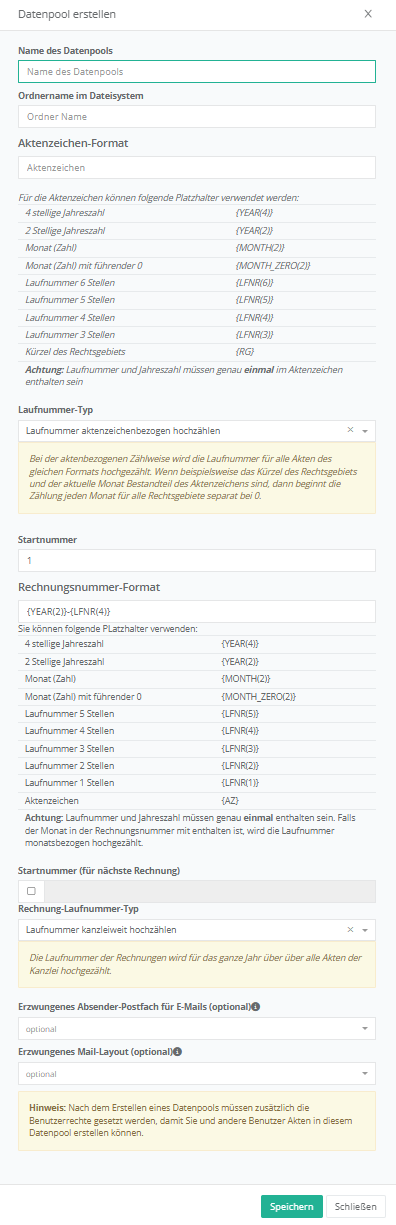
Bestätigen Sie die Anlage Ihres Datenpools mit dem „Speichern“-Button.

Hinweis

Nach dem Erstellen eines Datenpools müssen zusätzlich die Benutzerrechte gesetzt werden, damit Sie und andere Benutzer Akten in diesem Datenpool erstellen können. Dies tun Sie im Verwaltungsbereich: Benutzerverwaltung > Rechtegruppen. Fügen Sie der jeweils benötigten Rechtegruppe Ihre neu erstellten Datenpools hinzu, wie in folgendem Screenshot dargestellt:

Updated on 09.07.25
AkteneigenschaftenVerwaltung
Inhalte
  • 1. Was sind Datenpools?
  • 2. Anlage von Datenpools
  • 3. Hinzufügen neuer Datenpools
  • Hinweis

© 2025 jur|nodes Wissensdatenbank

Präsentiert von WordPress

Nach oben ↑ Nach oben ↑