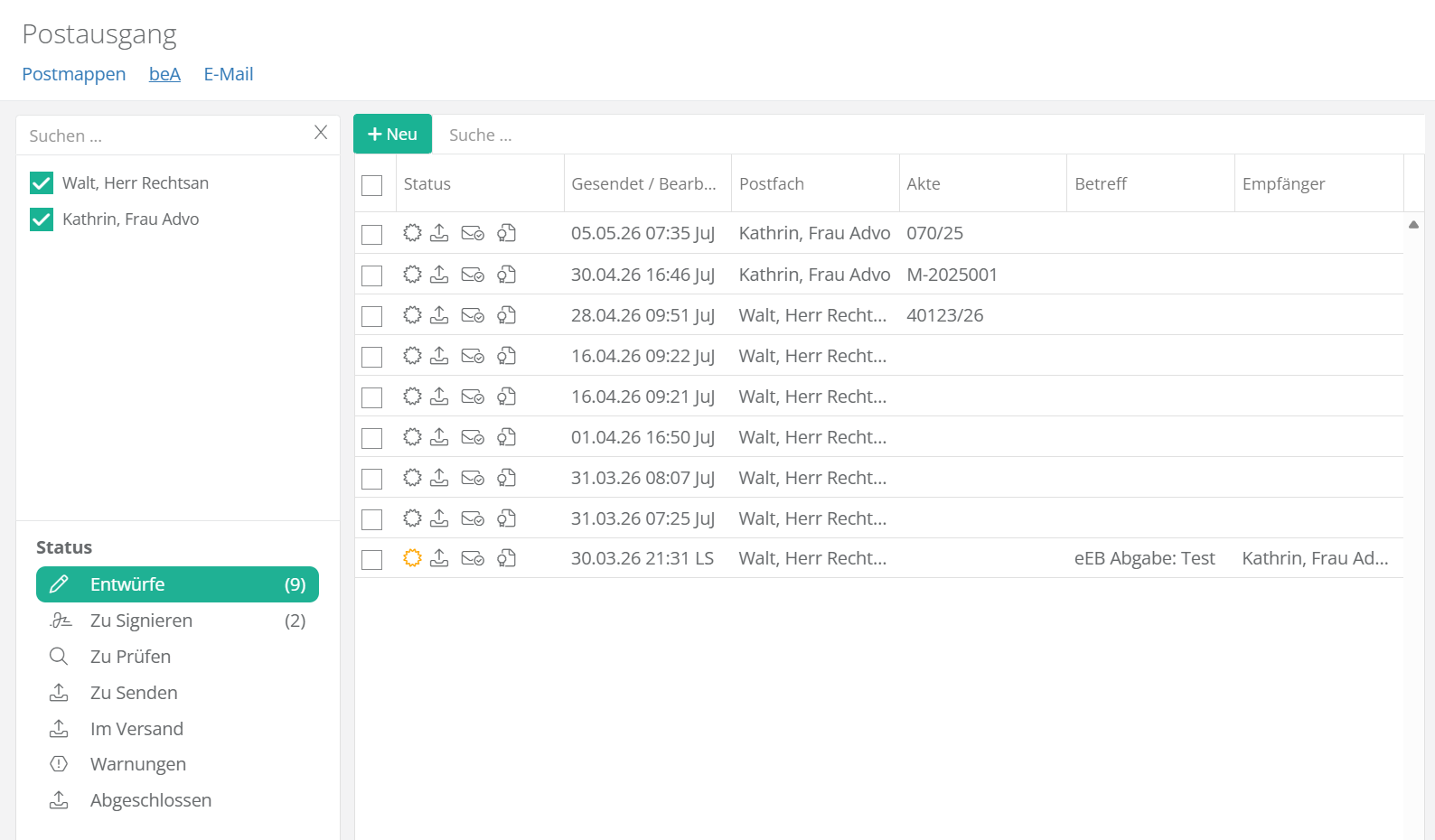
Dieser Artikel erläutert, wie Sie selbst – sofern Sie über die volle Berechtigung für ein beA-Softwarezertifikat oder eine beA-Smartcard verfügen – beA-Nachricht versenden können. Zudem erfahren Sie, wie Sie auch ohne eigenes Zertifikat oder Smartcard beA-Nachrichten für die Signatur und den Versand vorbereiten können.
Startpunkt für den Versand einer beA-Nachricht ist immer die zugehörige Akte.
1. beA-Nachricht mit Anhängen versenden – ohne Stempel
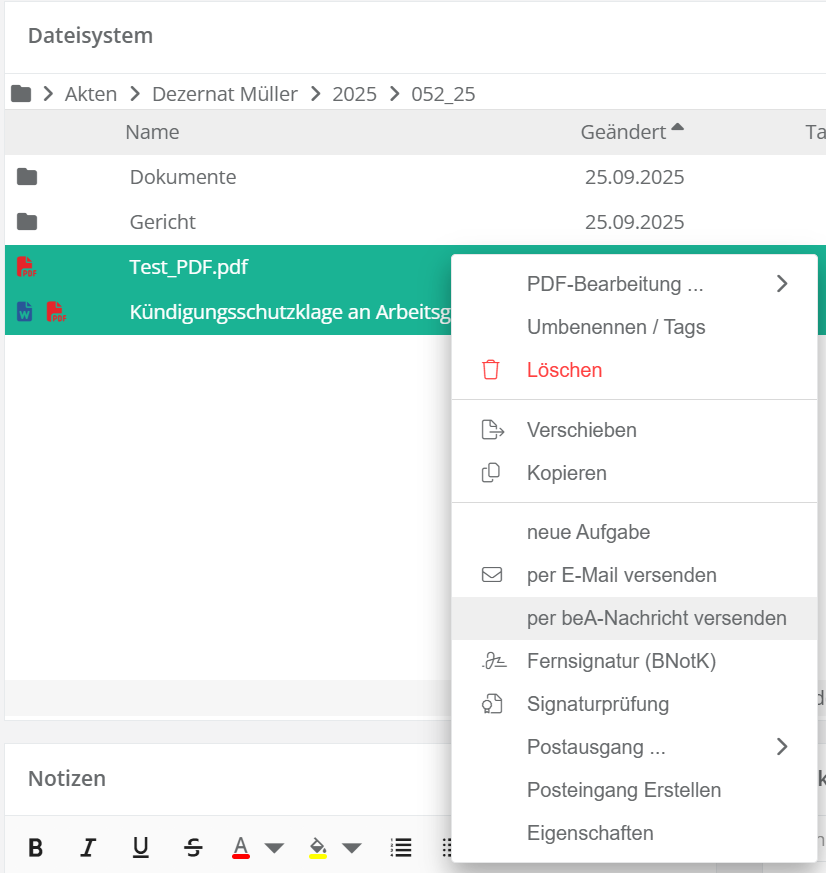
Wählen Sie im Dateisystem der betreffenden Akte die Datei(en) aus, die Sie versenden möchten. Führen Sie einen Rechtsklick aus und wählen Sie „per beA-Nachricht versenden“.
Es öffnet sich dann das beA-Versand-Fenster, das im ersten Schritt fragt, welchen Dateityp Sie für die Anhänge wählen wollen:
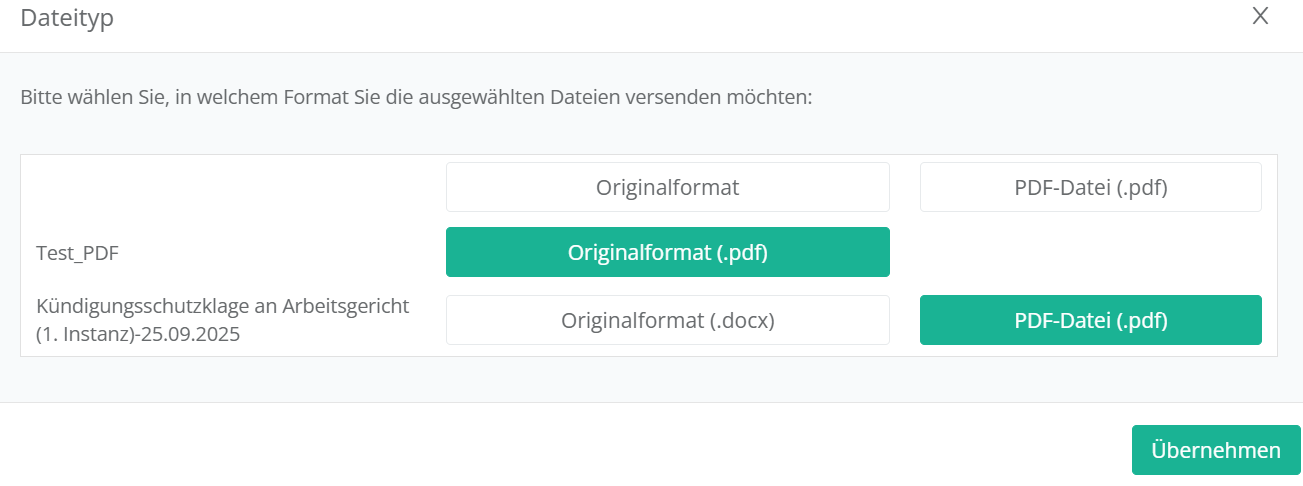
Nachdem Sie auf „Übernehmen“ geklickt haben, öffnet sich das Versandfenster:
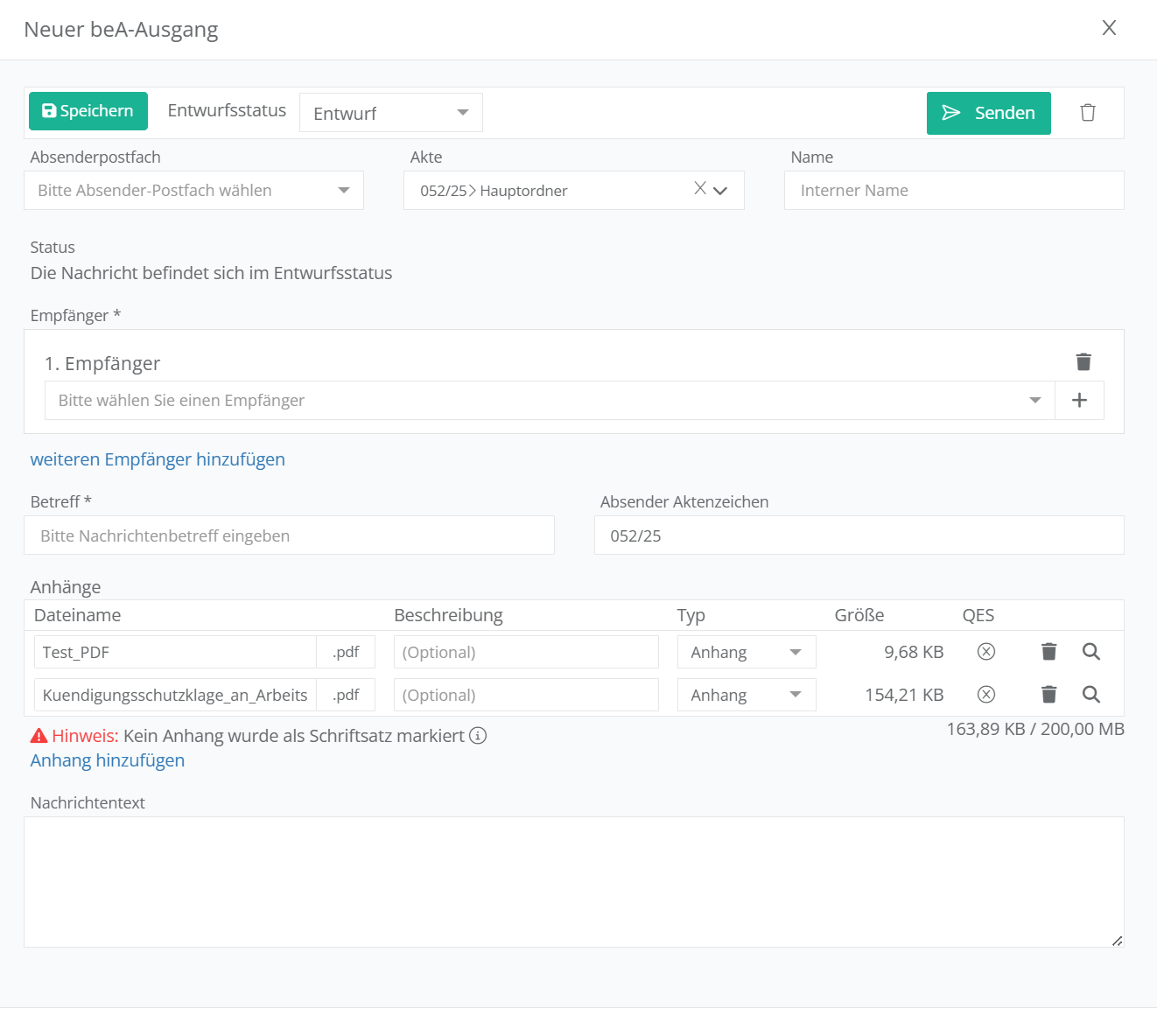
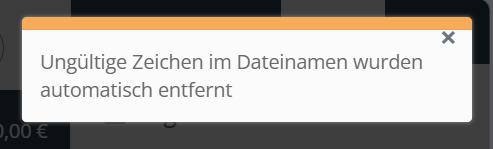
Die zuvor ausgewählten Dateien befinden sich direkt als Anhänge an den Nachrichten und die Dateinamen werden automatisch in ein beA-konformes Versandformat umgewandelt und dabei ungültige Sonderzeichen ersetzt. Einen Hinweis zu dieser automatischen Änderungen erhalten Sie auch im oberen rechten Bildschirmrand:
Füllen Sie nun die weiteren Felder der beA-Nachricht aus.
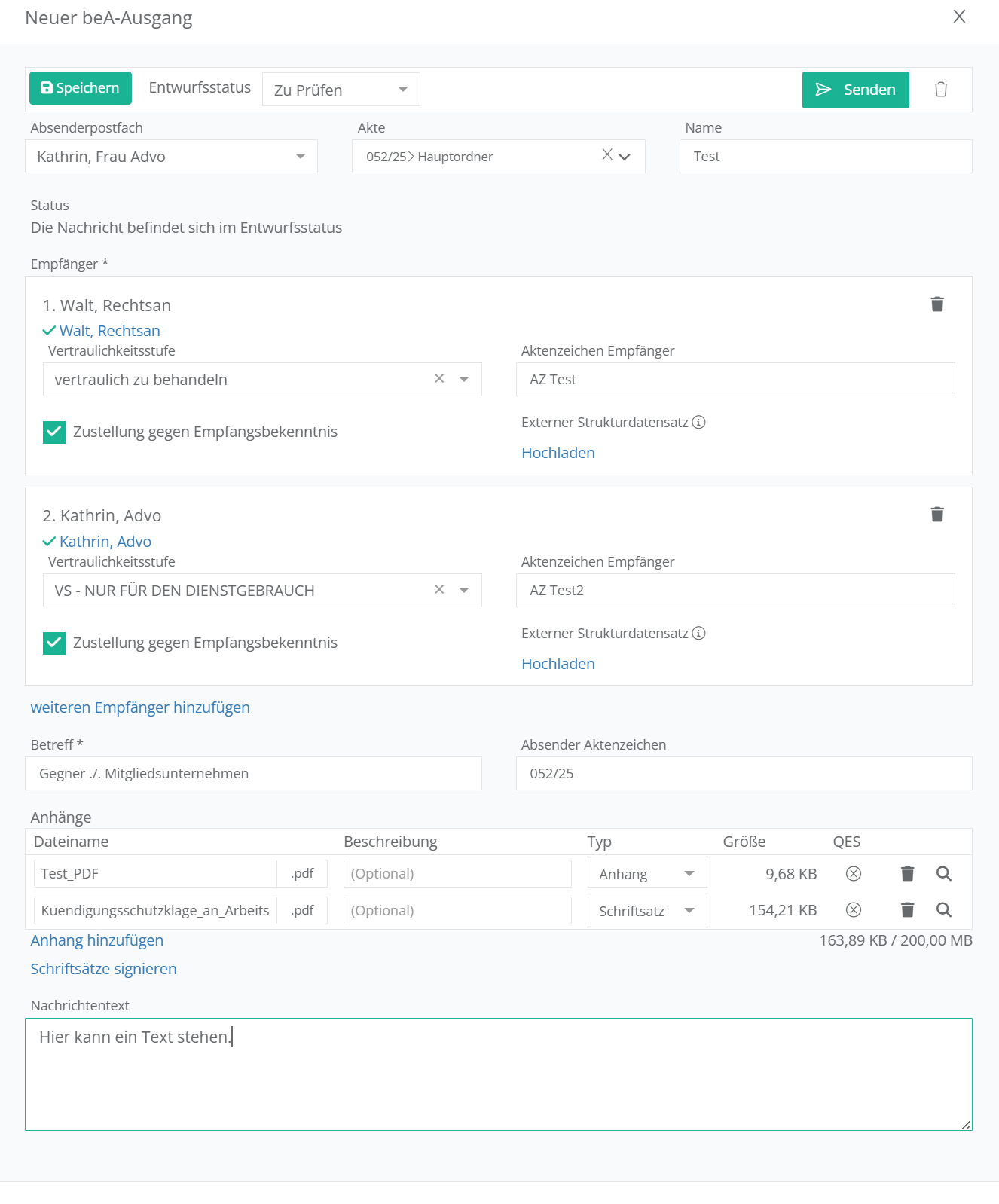
Entwurfstatus:
Wenn Sie die Nachricht nur vorbereiten und nicht direkt selbst versenden wollen, können Sie hier angeben, in welchem Statusordner der beA-Entwurf im Bereich „Postausgang“ für den nächsten Bearbeiter landen soll.
Absenderpostfach:
Wählen Sie hier das Absenderpostfach aus. Wenn Sie aus einer Akte heraus arbeiten, für deren Verfahrensschema im Bereich ein Standard-Versandpostfach konfiguriert wurde, wird dieses hier automatisch vorausgewählt.
Akte:
Die Aktenzugehörigkeit wird automatisch ausgefüllt und bezieht sich auf die Akte, aus der heraus Sie die beA-Nachricht erstellen.
Name:
Vergeben Sie einen internen Namen für die beA-Nachricht (Pflichtfeld).
Empfänger:
Sie können einen oder mehrere Empfänger hinzufügen. Über die Drop-Down-Zeile werden alle Aktenbeteiligten gelistet; wenn an diesen Kontakten bereits eine beA-Safe-ID abgespeichert wurde, können Sie die Empfänger direkt aus der Liste heraus anwählen.
Wenn Sie die Safe-ID des Empfängers suchen wollen, klicken Sie auf das graue Plus-Symbol rechts neben der Zeile. Auch ohne Besitz eines eigenen beA-Softwarezertifikats können Sie hier – sofern in der Verwaltung konfiguriert – die Suche der beA-Safe-ID vollziehen.
Sie können eine Nachricht auf gleichzeitig für mehrere Empfänger vorbereiten.
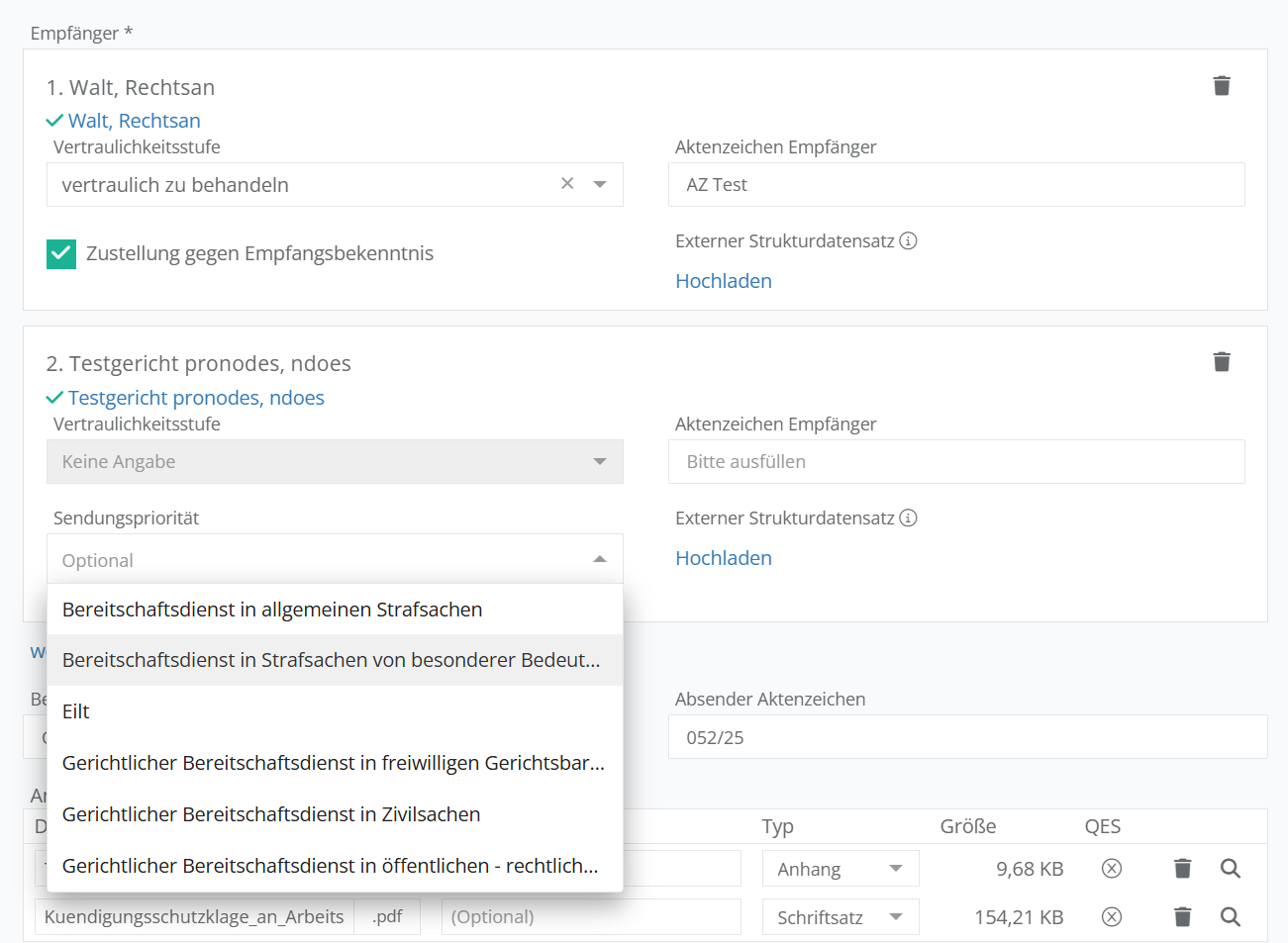
Wenn Sie an einen Gerichtskontakt versenden, können Sie eine Sendungspriorität vergeben.
Wenn Sie an eine Person versenden, können Sie eine Vertraulichkeitsstufe und optional die Zustellung gegen ein Empfangsbekenntnis einstellen.
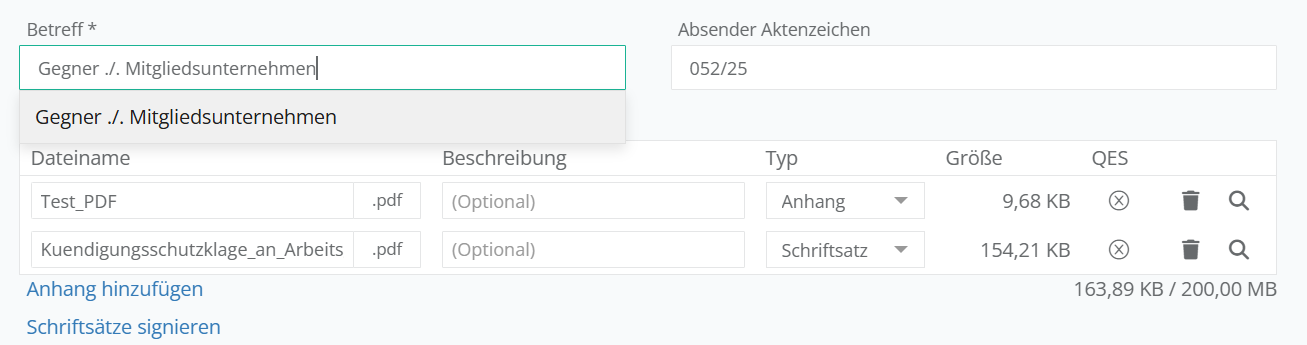
Betreff:
Beim Pflichtfeld „Betreff“ schlägt die Software automatisch das Kurzrubrum der Akte vor; sollten Sie einen anderen Betreff nutzen wollen (Aktiv/Passiv tauschen), müssen Sie den Betreff händisch ändern.
Anhänge:
Sie können beliebig viele Anhänge (200 MB pro Datei) anfügen. Empfohlen wird, dass Sie in der Spalte „Typ“ kennzeichnen, welcher Anhang ein Schriftsatz ist. Nur Schriftsätze müssen vor Versand signiert werden und helfen bei der korrekten Übermittlung und Prüfung der beA-Nachricht. Es ist jedoch auch möglich, eine beA-Nachricht ohne Typ-Markierung zu versenden, sofern über ein Anwaltszertifikat und somit über einen vertraulichen Herkunftsnachweis versendet wurde.
Signieren:
Wenn Sie selbst die beA-Nachricht direkt versenden wollen, können Sie auch in diesem Schritt bereits auf die blaue Schrift „Schriftsätze signieren“ klicken oder pro Zeile eines Anhangs auf das x-Symbol in der Spalte QES (Qualifiziert Elektronische Signatur) klicken. Es folgt dann die Abfrage Ihres PINs über das beA-Kartenlesegerät bzw. die einfache Signatur über Ihre beA-Softwarezertifikat.
Nachrichtentext:
Optional können Sie in der Textbox ganz unten noch einen Nachrichtentext einfügen.
Senden:
Sie haben für den Versand zwei Optionen, wenn Sie oben rechts in dem Fenster auf den Button „Senden“ gehen.
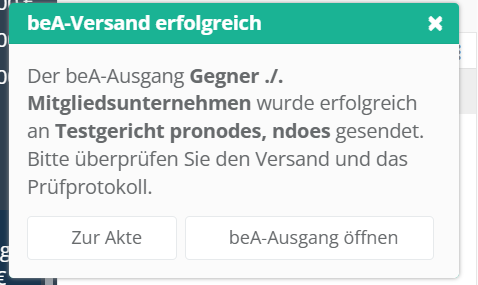
Senden = Die Nachricht wird in die Warteschlange in den Postausgang übergeben, das beA-Versandfenster schließt sich und Sie können direkt an anderer Stelle weiterarbeiten, der Versand erfolgt im Hintergrund. Nach erfolgreichem Versand erhalten Sie oben rechts in der Software eine Push-Benachrichtigung.
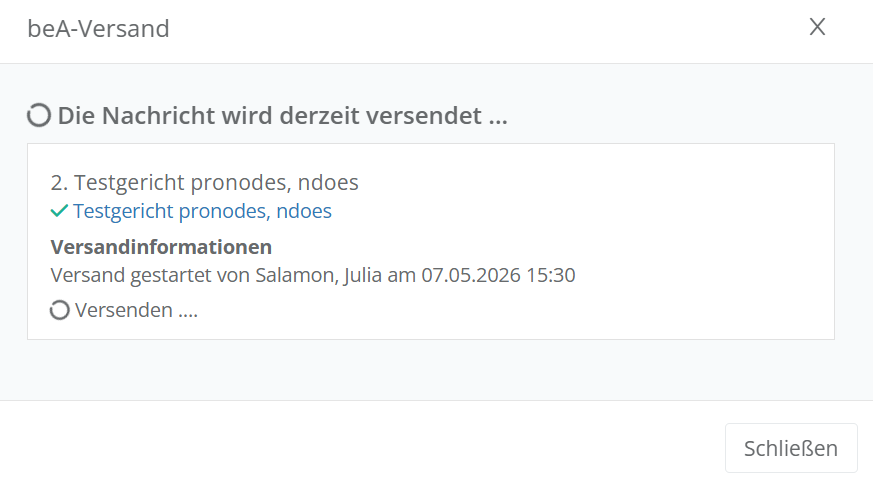
Direktversand = Es öffnet sich das Versendefenster und Sie warten, bis der Versand erfolgt ist bzw. können diesen über die Anzeige live nachvollziehen.
2. beA-Nachricht mit Anhängen versenden – mit Stempel
Wenn Sie digitale Stempel auf den Anhängen Ihrer beA-Nachricht anbringen möchten, dann wählen Sie die entsprechenden Dateien im Dateisystem aus und wählen unter dem Rechtsklick die Option „Postausgang“ – „Neuer Postausgang“.
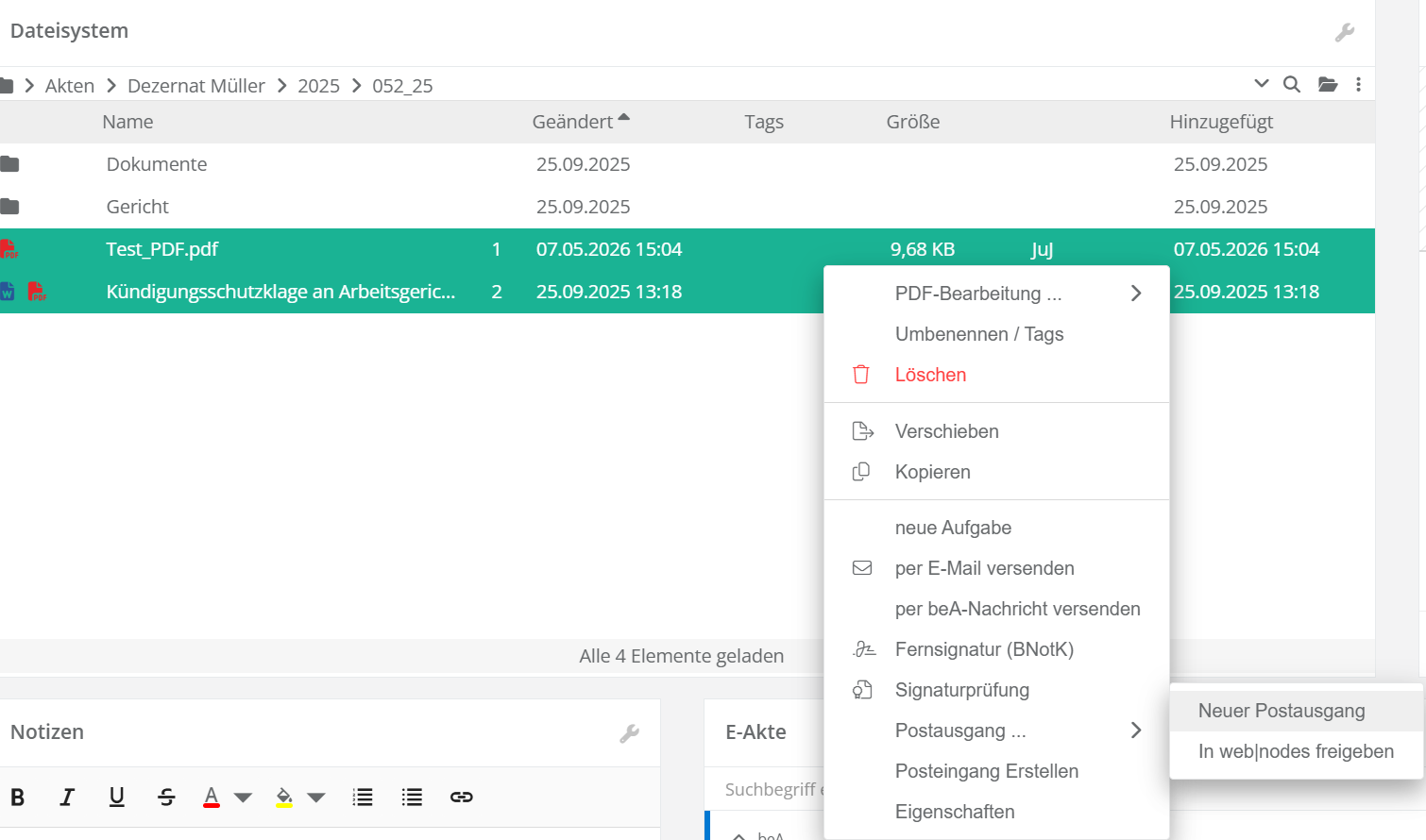
Es öffnet sich dann die Bearbeitungsmaske des Postausgangsworkflow, zu dem Sie hier eine Anleitung durchlesen können.
Wichtig
Nach dem Versand einer beA-Nachricht sind in jedem Fall die Prüfprotokolle auf Vollständigkeit aller Anhänge und gültiger Signaturen zu überprüfen: https://www.bea-brak.de/xwiki/bin/view/BRAK/%2300124
3. beA-Entwurf vorbereiten
Wenn Sie eine beA-Nachricht zumindest in Teilen vorbereiten möchten, können Sie genau so, wie in Kapitel 1 und 2 beschrieben verfahren. Einziger Unterschied: Sie können abschließend nicht auf „Senden“ klicken, sondern oben links auf „Speichern“. Wählen Sie zuvor noch aus, in welchen Entwurfstatus Sie die beA-Nachricht in den Postausgang für den nächsten Bearbeiter ablegen möchten:
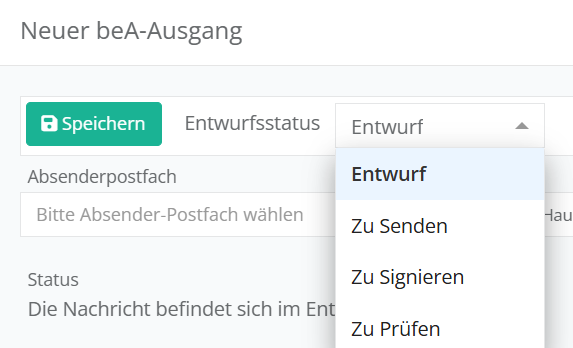
Die Stati „Zu Senden/Signieren/Prüfen“ können nur vergeben werden, wenn essentielle Informationen bereits ausgefüllt wurden z. B. Empfänger samt beA-Safe-ID. Falls dies noch fehlt, können Sie die beA-Nachricht nur als Status „Entwurf“ abspeichern.
Die beA-Entwürfe sind an zwei Stellen in der Software nun wieder aufrufbar, zum einen im Aktenpanel „E-Akte“
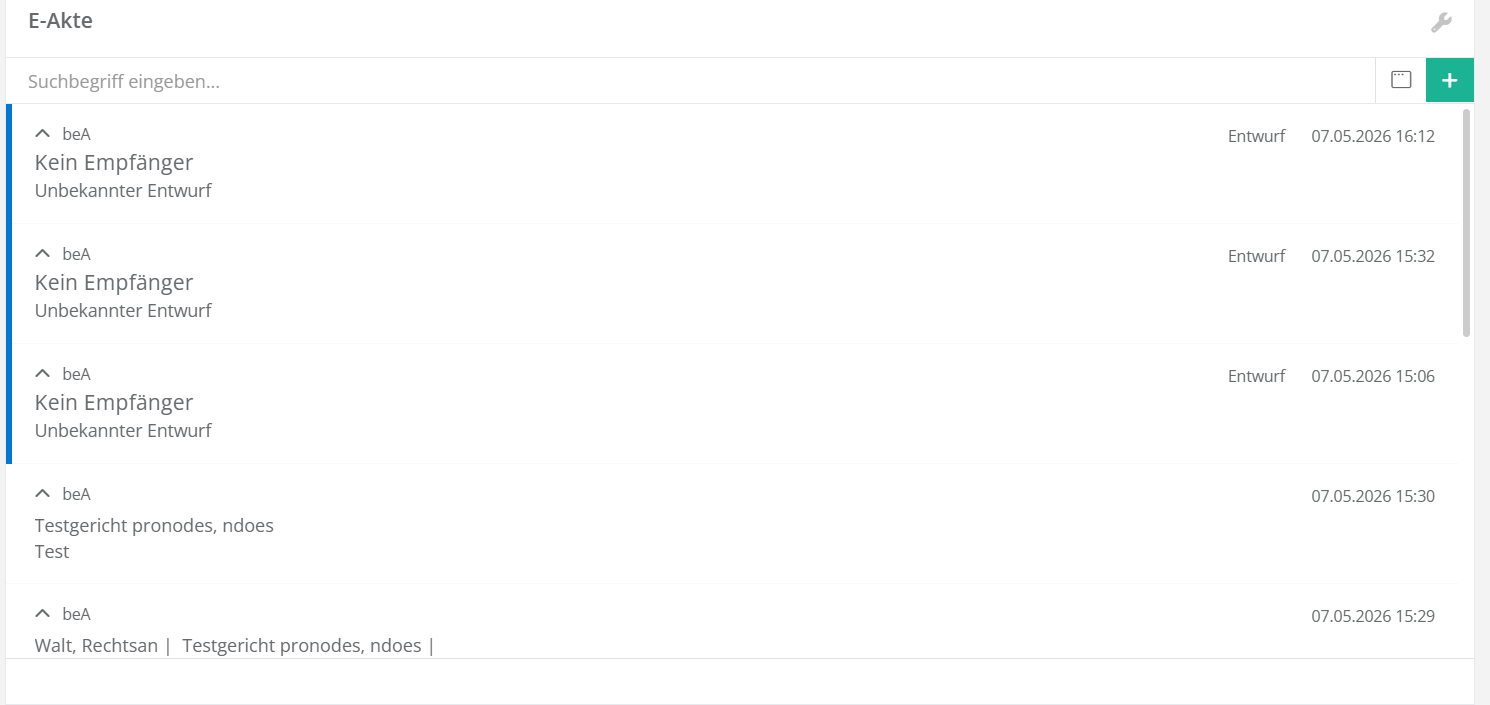
und zum anderen im zentralen Postausgang im ausgewählten Statusordner: