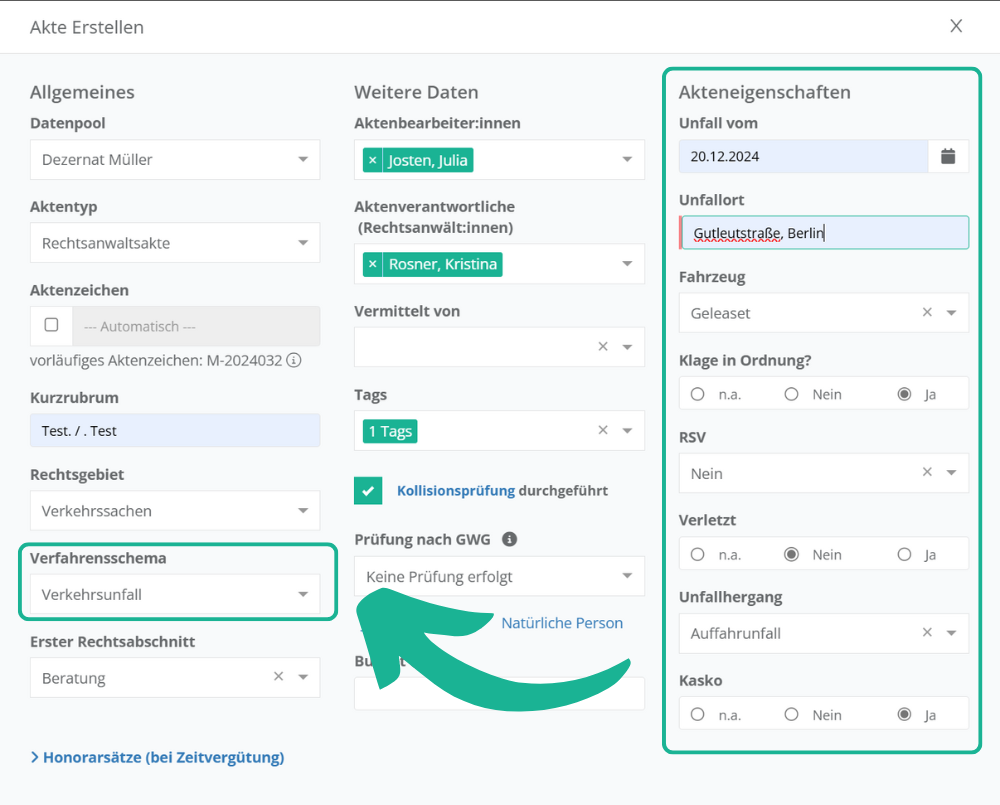
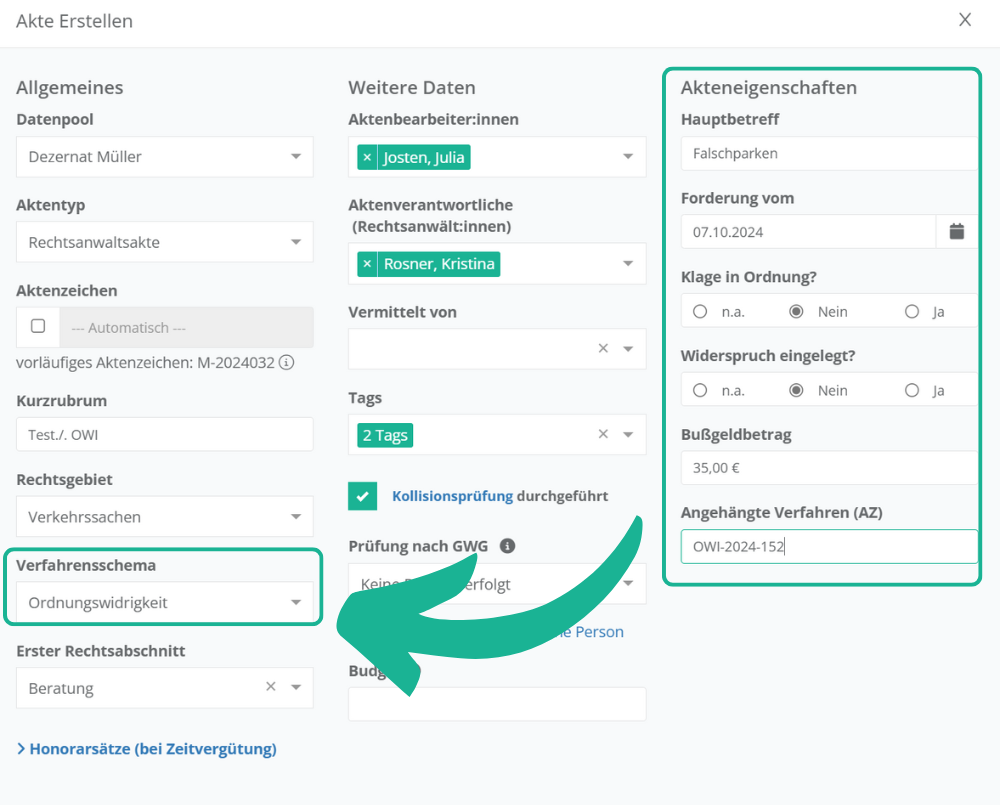
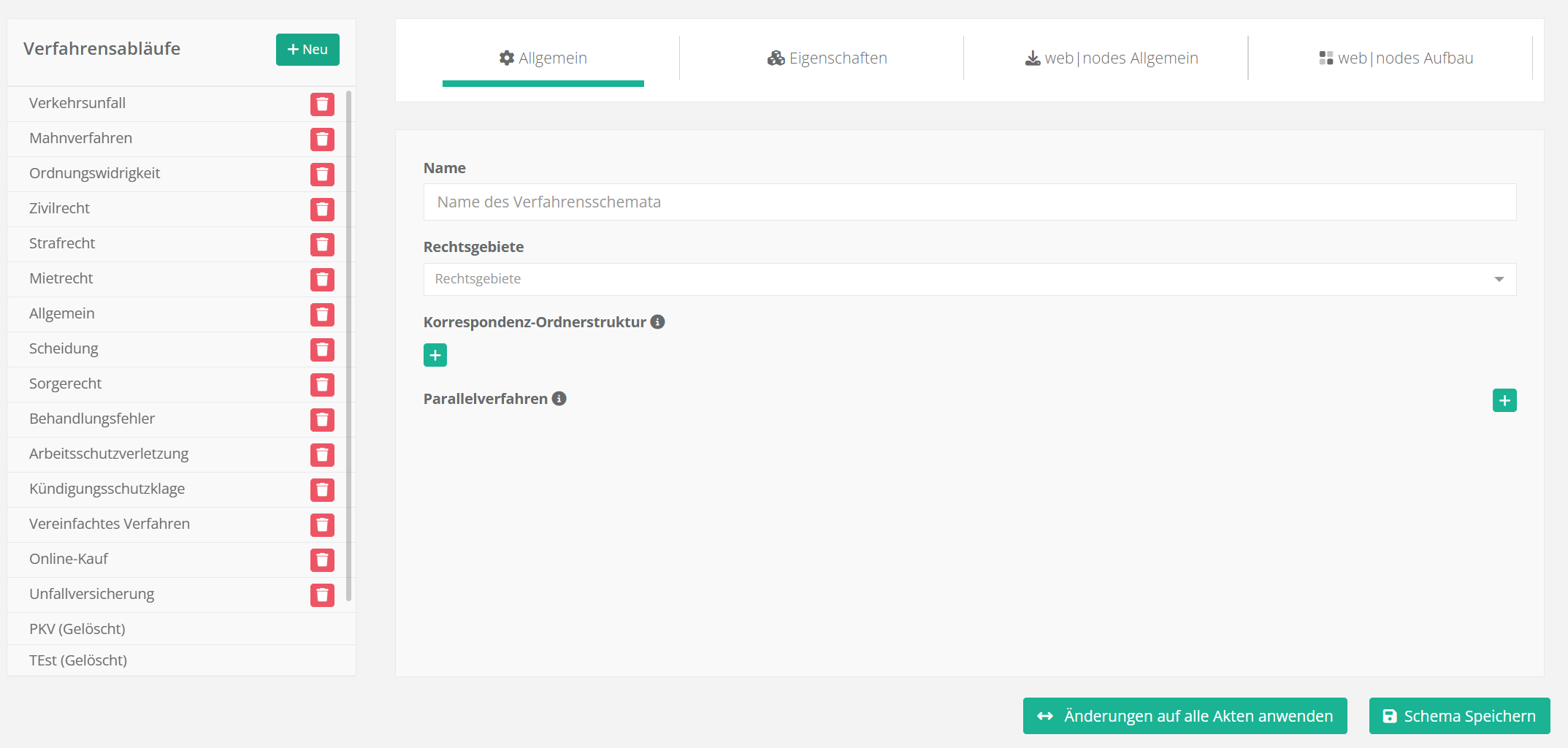
Wenn eine Akte angelegt wurde, dann lassen sich viele Eigenschaften und Stammdaten auch nachträglich noch bearbeiten – inklusive Aktenzeichen und Kurzrubrum. Um in diesem Bereich Änderungen vornehmen zu dürfen, werden die entsprechenden Berechtigungen der Benutzerrolle und Rechtegruppe benötigt.
1. Akten-Informationen ändern
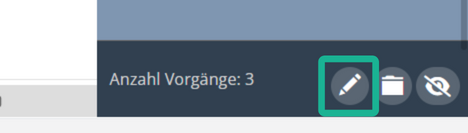
Die meisten Eigenschaften, die während der Aktenanlage eingegeben werden, können auch im Nachgang bearbeitet werden. Klicken Sie hierzu in der Aktenansicht in der Timeline auf den „Stift“-Button:
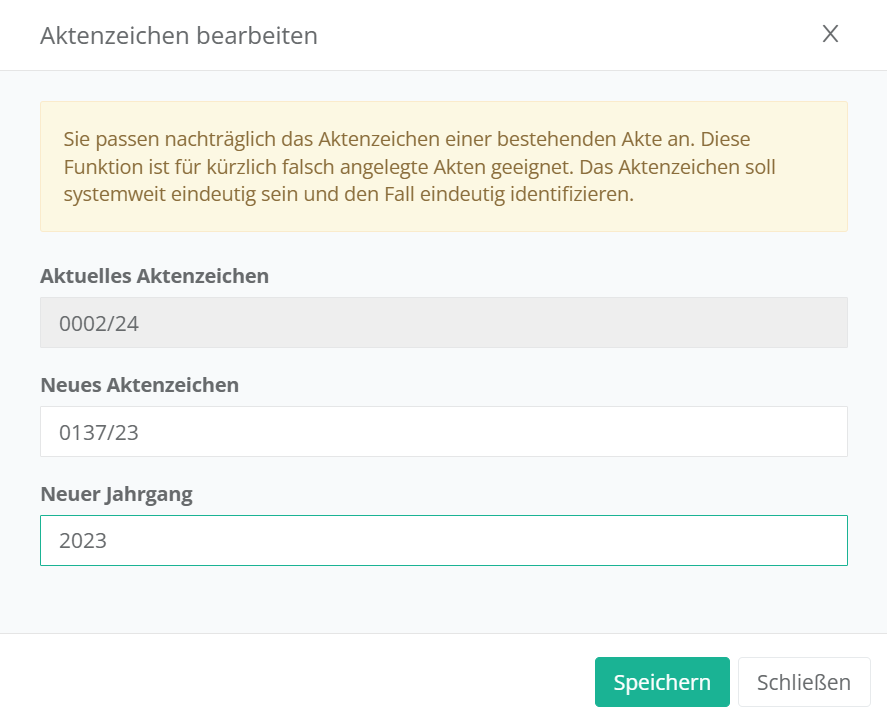
Aktenzeichen ändern: Sie können auch nachträglich manuell ein Aktenzeichen ändern bzw. überschreiben. Hierbei müssen Sie bitte zuvor eigenständig prüfen, dass das Aktenzeichen, das Sie vergeben möchten, nicht bereits automatisch vergeben wurde, um potenzielle Dopplungen zu unterbinden. Geben Sie zudem den „Jahrgang“ an, dem die Akte zugeordnet werden soll, da ansonsten nach erfolgter AZ-Änderung die Akte im System mit dem heutigen Tagesdatum abgelegt wird.
2. Akten archivieren
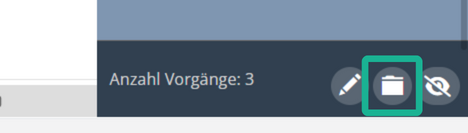
Die Archivier-Funktion ist für abgelegte Akten gedacht. Sie können eine Akte ebenfalls über die Timeline archivieren mit Hilfe des „Ordner“-Symbols.
3. Akten ausblenden
In jur|nodes können aus Sicherheitsgründen Akten nicht komplett gelöscht werden. Sie können jedoch eine Akte ausblenden, indem Sie in der Timeline auf das „Augen“-Symbol klicken:
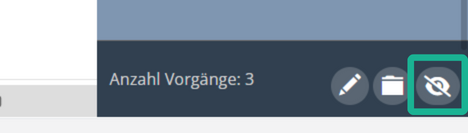
Die Akte wird dann nicht mehr in der Aktenliste und Aktensuche angezeigt und kann nur noch mit dem entsprechendem Recht in der Aktensuche gefunden werden.
4. Akten reaktivieren
Haben Sie eine Akte archiviert, so können Sie diese auch wieder reaktivieren. Öffnen Sie hierfür die erweiterte Aktensuche und filtern Sie nach dem Status „archiviert“. Somit erhalten Sie einen Überblick über all Ihre archivierten Akten.
Navigieren Sie sich in die Aktenansicht Ihrer archivierten Akte. Im unteren rechten Bereich der Timeline finden Sie nun nur noch noch Felder:
- Akte exportieren
- Akte reaktivieren

Zum Reaktivieren der Akte betätigen Sie den 2. Button und die Akte ist wieder aktiv.