Kategorien
Uncategorized

Akte bearbeiten

Wenn eine Akte angelegt wurde, dann lassen sich viele Eigenschaften und Stammdaten auch nachträglich noch bearbeiten – inklusive Aktenzeichen und Kurzrubrum. Um in diesem Bereich Änderungen vornehmen zu dürfen, werden die entsprechenden Berechtigungen der Benutzerrolle und Rechtegruppe benötigt.

1. Akten-Informationen ändern

Die meisten Eigenschaften, die während der Aktenanlage eingegeben werden, können auch im Nachgang bearbeitet werden. Klicken Sie hierzu in der Aktenansicht in der Timeline auf den „Stift“-Button:
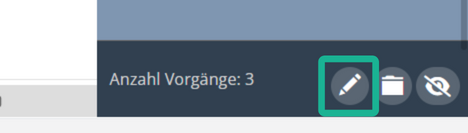
Abb. 3: Eigenschaften von Akten ändern.

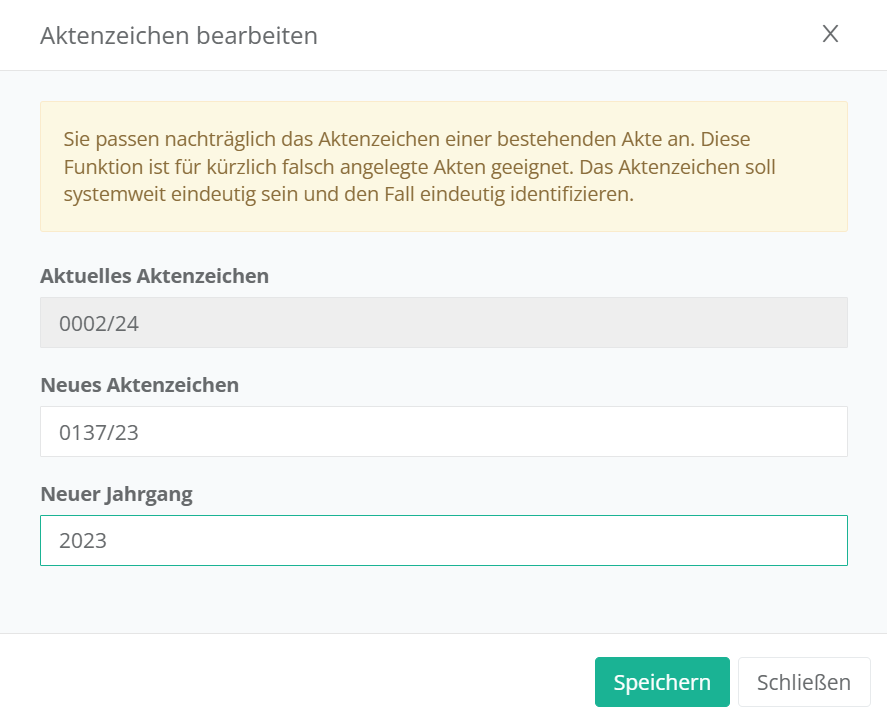
Aktenzeichen ändern: Sie können auch nachträglich manuell ein Aktenzeichen ändern bzw. überschreiben. Hierbei müssen Sie bitte zuvor eigenständig prüfen, dass das Aktenzeichen, das Sie vergeben möchten, nicht bereits automatisch vergeben wurde, um potenzielle Dopplungen zu unterbinden. Geben Sie zudem den „Jahrgang“ an, dem die Akte zugeordnet werden soll, da ansonsten nach erfolgter AZ-Änderung die Akte im System mit dem heutigen Tagesdatum abgelegt wird.
2. Akten archivieren

Die Archivier-Funktion ist für abgelegte Akten gedacht. Sie können eine Akte ebenfalls über die Timeline archivieren mit Hilfe des „Ordner“-Symbols.
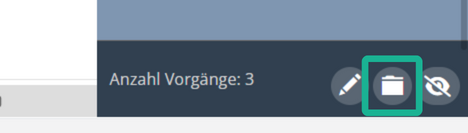
Abb. 4: Akten archivieren

3. Akten ausblenden

In jur|nodes können aus Sicherheitsgründen Akten nicht komplett gelöscht werden. Sie können jedoch eine Akte ausblenden, indem Sie in der Timeline auf das „Augen“-Symbol klicken:
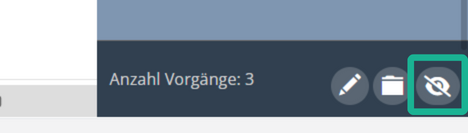
Abb. 5: Akten ausblenden

Die Akte wird dann nicht mehr in der Aktenliste und Aktensuche angezeigt und kann nur noch mit dem entsprechendem Recht in der Aktensuche gefunden werden.

4. Akten reaktivieren

Haben Sie eine Akte archiviert, so können Sie diese auch wieder reaktivieren. Öffnen Sie hierfür die erweiterte Aktensuche und filtern Sie nach dem Status „archiviert“. Somit erhalten Sie einen Überblick über all Ihre archivierten Akten.

Navigieren Sie sich in die Aktenansicht Ihrer archivierten Akte. Im unteren rechten Bereich der Timeline finden Sie nun nur noch noch Felder:

  1. Akte exportieren
  2. Akte reaktivieren

Zum Reaktivieren der Akte betätigen Sie den 2. Button und die Akte ist wieder aktiv.
Kategorien
Uncategorized

Verfahrensschema

Verfahrensschemata oder auch „Verfahrensabläufe“ sind eine zentrale Erstkonfiguration innerhalb der Software. Sie dienen dazu, bei der Anlage neuer Akten direkt eine mandatsspezifische Eingabemaske zu erzeugen, die relevante Stammdaten für die Akte abfragt und für die weitere Nutzung über Platzhaltern in der Dokumentenerstellung uvm. speichert.

1. Aufbau eines Verfahrensschemas

Verfahrensschema stehen im engen Bezug zu „Rechtsgebieten“ und „Akteneigenschaften“. Sie bestehen nämlich aus den jeweils kleinsten, inhaltstragenden Bausteinen: den Akteneigenschaften. Auf einer übergeordneten Ebene werden Verfahrensschema wiederum Rechtsgebieten zugeordnet.

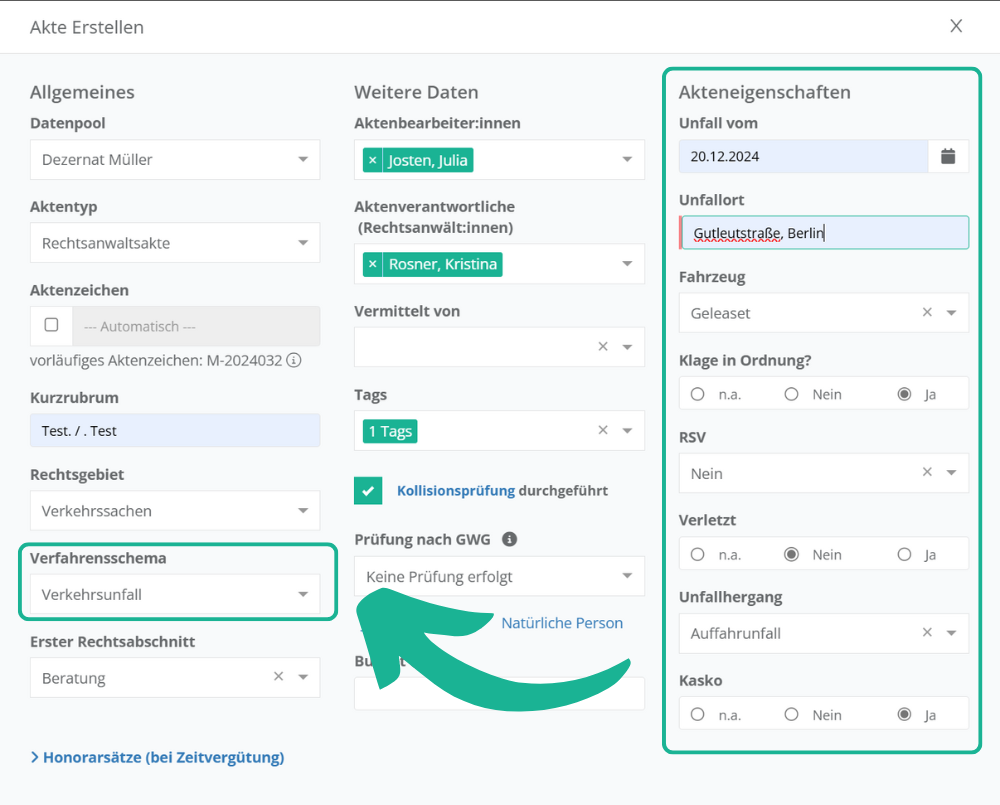
Hier ein Beispiel der Zusammenhänge:

Die in der rechten Spalte angezeigten Felder zur Eintragung der Akteneigenschaften beziehen sich darauf, welches Verfahrensschema ausgewählt ist.

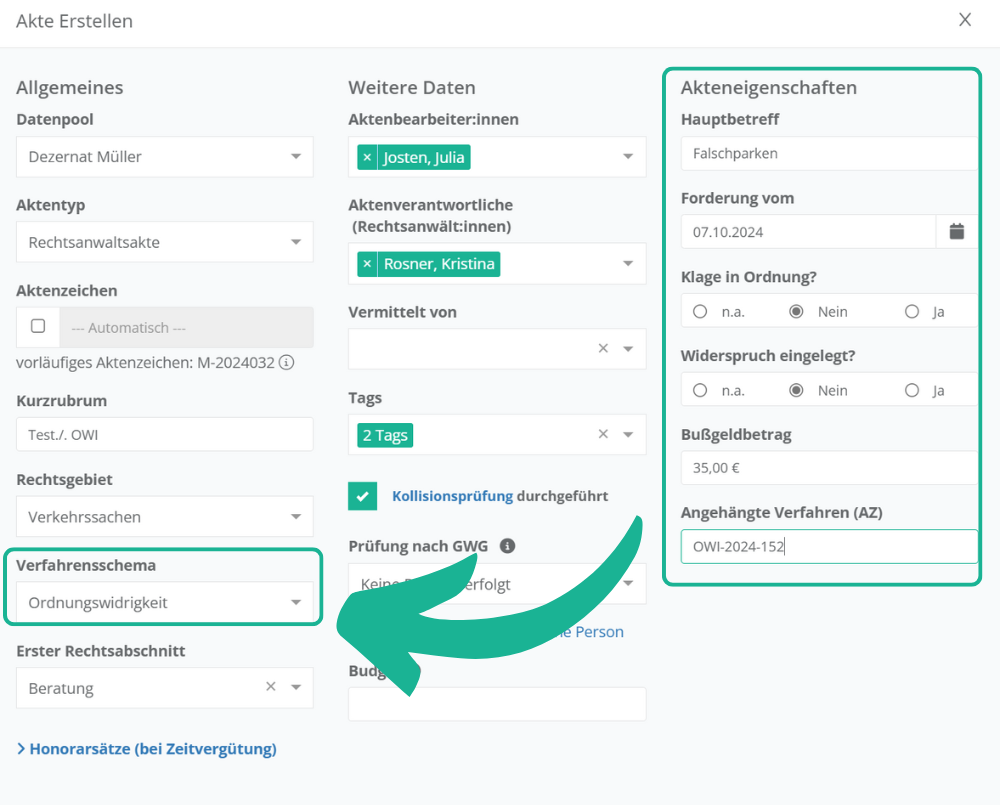
Hier ein weiteres Beispiel:
Das Rechtsgebiet „Verkehrssachen“ bleibt gleich, aber nun wurde das Schema „Ordnungswidrigkeit“ ausgewählt:

    Beispiele für Verfahrensschemata sind: Allgemein (Alle Rechtsgebiete und Aktenbetreffs) oder Verkehrsunfall (Rechtsgebiet: Verkehrsrecht + individuelle Aktenbetreffs).

    2. Verfahrensschema anlegen

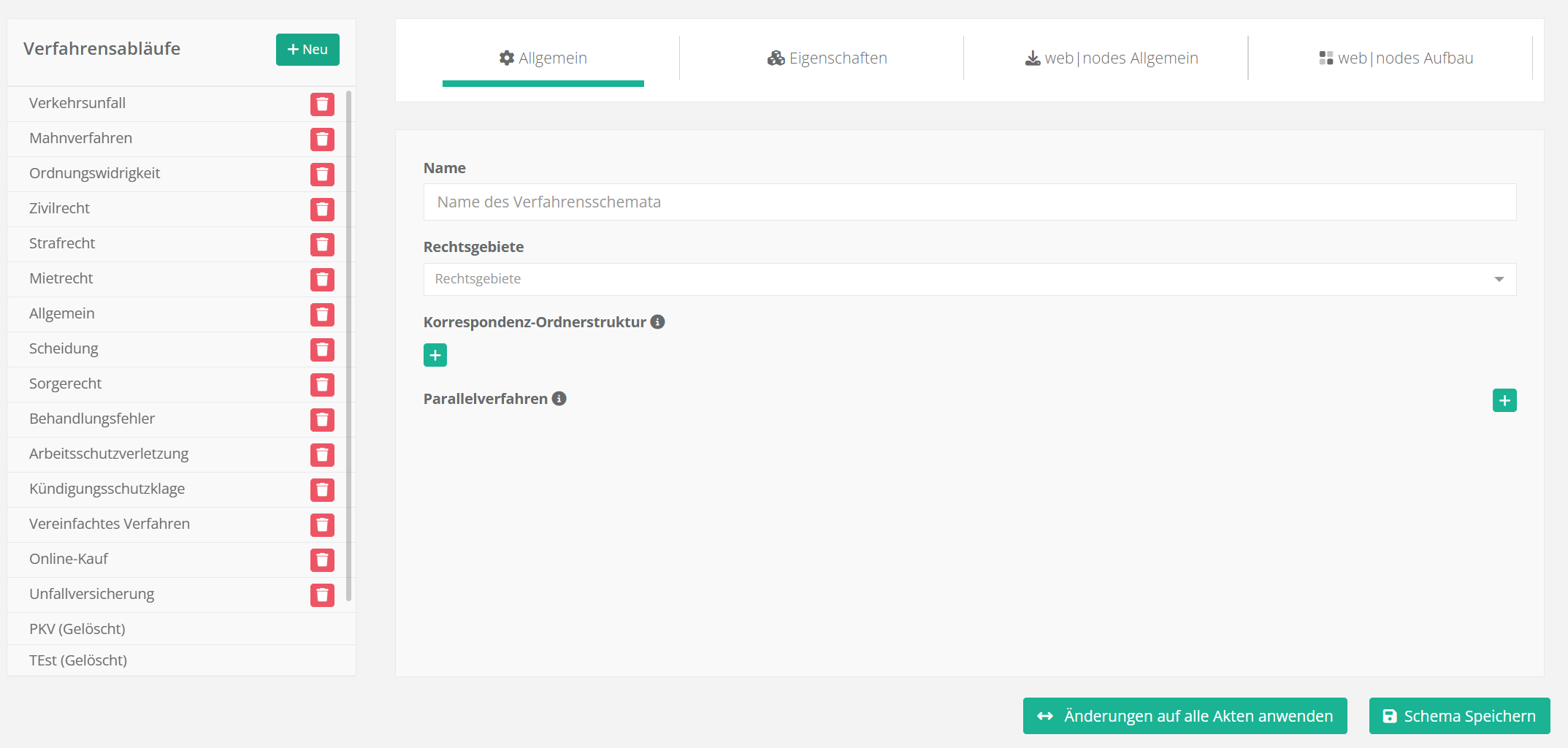
    Um ein neues Verfahrensschema zu erstellen, navigieren Sie in die „Verwaltung“ und zum Menüpunkt „Schemas & Abläufe“.
    In der links angezeigten Liste, können Sie bereits bestehende Verfahrensschemata ändern. Mit dem grünen „+ Neu“-Button können Sie ein neues Schema erstellen. Es öffnen sich weitere Bearbeitungsmasken dann im rechten Bildschirmteil:

    1. Einstellungen Allgemein
      Vergeben Sie im nächsten Schritt einen Namen für das Verfahrensschema. Geben Sie an, zu welchen Rechtsgebieten dieses neue Verfahrensschema zugeordnet werden soll.
    2. Einstellungen Eigenschaften:
      Wechseln Sie in den Reiter „Eigenschaften“. Fügen Sie aus dem untenstehenden Drop-Down-Menü diejenigen Akteneigenschaften hinzu, die Sie dem Verfahrensschema zugrunde legen wollen, indem Sie die Auswahl mit dem kleinen +-Button rechts jeweils bestätigen.
    3. Sie können optional den Akteneigenschaften noch die Markierung „als Hauptbetreff verwenden“ oder „Wichtig“ beifügen.
    4. Bestätigen Sie Ihre Konfiguration final, indem Sie den „Schema speichern“-Button und „Änderungen auf alle Akten anwenden“ klicken.

    Ihr neues Verfahrensschema ist nun direkt zur Auswahl bei der Aktenanlage verfügbar.